Bài tập củng cố Tin học 5 kết nối: Bài 7 Thực hành soạn thảo văn bản
Bài tập củng cố môn Tin học 5 kết nối tri thức: Bài 7 Thực hành soạn thảo văn bản. Phần bài tập gồm 4 mức độ: Nhận biết, Thông hiểu, Vận dụng và Vận dụng cao bám sát với chương trình sách giáo khoa. Thông qua bài tập này, học sinh có thể ôn luyện kiến thức đã học từ cơ bản đến nâng cao.
Nội dung chi tiết
CHỦ ĐỀ 5. ỨNG DỤNG TIN HỌC
BÀI 7: THỰC HÀNH SOẠN THẢO VĂN BẢN
(12 CÂU)
1. NHẬN BIẾT (5 CÂU)
Câu 1: Soạn thảo văn bản là gì?
Trả lời:
- Soạn thảo văn bản là việc tạo ra, chỉnh sửa và định dạng các văn bản trên máy tính. Thay vì viết tay, chúng ta sử dụng các phần mềm đặc biệt để thực hiện việc này, giúp cho văn bản trở nên đẹp mắt, chuyên nghiệp và dễ đọc hơn.
Câu 2: Em hãy kể tên một số phần mềm soạn thảo văn bản mà em biết.
Trả lời:
- Microsoft Word, Google Docs, Pages…
Câu 3: Font chữ là gì?
Trả lời:
- Font chữ là kiểu dáng của các chữ cái, số và các ký hiệu khác. Mỗi font chữ có một kiểu dáng, kích thước và phong cách khác nhau. Việc chọn font chữ phù hợp sẽ giúp cho văn bản của chúng ta trở nên đẹp mắt và dễ đọc hơn.
Câu 4: Chèn hình ảnh vào văn bản có tác dụng gì?
Trả lời:
- Chèn hình ảnh vào văn bản giúp cho văn bản trở nên sinh động và hấp dẫn hơn.
- Giúp người đọc dễ dàng hình dung nội dung của văn bản.
- Nhấn mạnh một ý chính nào đó trong văn bản.
- Làm cho văn bản đẹp mắt hơn.
Câu 5: Căn lề là gì?
Trả lời:
- Căn lề là khoảng cách từ mép của trang giấy đến phần văn bản. Việc căn lề giúp cho văn bản trông gọn gàng và chuyên nghiệp hơn.
2. THÔNG HIỂU (4 CÂU)
Câu 1: Sự khác nhau giữa font chữ Times New Roman và Arial là gì?
Trả lời:
- Times New Roman: Đây là một font chữ có chân (serif), mang phong cách truyền thống, thường được sử dụng trong các văn bản trang trọng, sách báo, báo cáo... Font chữ này tạo cảm giác lịch sự, chuyên nghiệp và dễ đọc.
- Arial: Là một font chữ không chân (sans-serif), có kiểu dáng hiện đại, đơn giản và dễ đọc trên màn hình. Arial thường được sử dụng trong các tài liệu, báo cáo hiện đại, các bài thuyết trình, poster...
Câu 2: Vì sao cần căn lề cho văn bản?
Trả lời:
- Tạo ra một bố cục đẹp mắt, dễ nhìn.
- Các đoạn văn, dòng chữ được sắp xếp một cách cân đối, tạo cảm giác hài hòa.
- Giúp người đọc dễ dàng theo dõi nội dung.
Câu 3: Em hãy nêu các bước đánh số trang cho một văn bản.
Trả lời:
- Bước 1: Đặt con trỏ chuột vào vị trí muốn bắt đầu đánh số (thường là trang đầu tiên).
- Bước 2: Tìm và chọn nút "Page Number" (Số trang).
- Bước 3: Một menu thả xuống sẽ xuất hiện, chọn vị trí muốn đặt số trang (ví dụ: trên, dưới, bên trong hoặc bên ngoài lề).
- Bước 4: Chọn kiểu số trang muốn đánh.
Câu 4: Việc chọn font chữ, cỡ chữ phù hợp có ý nghĩa gì?
Trả lời:
- Font chữ rõ ràng, cỡ chữ vừa phải sẽ giúp người đọc dễ dàng tiếp thu nội dung.
- Tạo nên một văn bản đẹp mắt, thu hút.
- Phù hợp với mục đích
3. VẬN DỤNG (2 CÂU)
Câu 1: Em hãy trình bày cách thay đổi font chữ, cỡ chữ và màu sắc của một đoạn văn bản.
Trả lời:
- Đặt con trỏ chuột vào đầu đoạn văn muốn định dạng, sau đó kéo chuột đến cuối đoạn để chọn toàn bộ.
- Truy cập vào thanh công cụ
- Thay đổi font chữ:
+ Click vào mũi tên xổ xuống ở ô "Font".
+ Chọn font chữ mong muốn.
- Thay đổi cỡ chữ:
+ Nhấp vào ô "Size" (Kích thước) và chọn cỡ chữ phù hợp.
- Thay đổi màu chữ:
+ Nhấp vào biểu tượng hình chữ A có vạch màu.
+ Chọn màu sắc mong muốn.
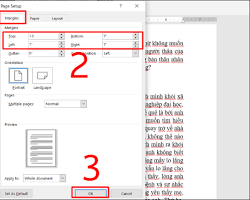
Câu 2: Em hãy trình bày các bước để căn lề trái cho một đoạn văn.
Trả lời:
Cách 1:
- Bôi đen đoạn văn.
- Tìm các nút lệnh căn lề nằm ở thanh công cụ của phần mềm soạn thảo văn bản. Các nút lệnh này thường biểu diễn bằng các hình ảnh: căn trái, căn giữa, căn phải.
- Nhấp vào nút căn trái.
Cách 2: Sử dụng phím tắt: Thường là tổ hợp phím Ctrl+L.
4. VẬN DỤNG CAO (1 CÂU)
Câu 1: So sánh sự khác nhau giữa việc soạn thảo văn bản trên giấy và trên máy tính.
Trả lời:
Soạn thảo văn bản trên giấy | Soạn thảo văn bản trên máy tính | |
Ưu điểm | - Đơn giản, chỉ cần giấy và bút. - Tập trung hơn vào nội dung. - Tạo cảm hứng, sáng tạo hơn. | - Dễ chỉnh sửa - Định dạng đa dạng - Lưu trữ dễ dàng - Chia sẻ thuận tiện qua email, mạng xã hội. - Có thể chèn hình ảnh, bảng biểu, đồ thị... |
Nhược điểm | - Khó sửa chữa - Dễ bị mất, rách, nhòe. - Không thể thay đổi font chữ, cỡ chữ, màu sắc... | - Cần máy tính hoặc các thiết bị di động. - Có thể gây mỏi mắt - Nếu máy tính hoặc phần mềm gặp sự cố, dữ liệu có thể bị mất. |
Tài liệu cùng môn học
- Trắc nghiệm tin học 5 kết nối tri thức
- Giáo án word tin học 5 kết nối tri thức
- Giáo án ppt tin học 5 kết nối tri thức
- Giải tin học 5 kết nối tri thức
- Phiếu bài tập tin học 5 kết nối tri thức
- Lý thuyết tin học 5 kết nối tri thức
- Bài tập củng cố Tin học 5 kết nối tri thức
- Trắc nghiệm câu trả lời ngắn tin học 5 kết nối tri thức
- Đề thi tin học 5 kết nối tri thức
- Ppt trò chơi AI Tin học 5 Kết nối tri thức
- Video AI mở đầu Tin học 5 kết nối tri thức
- GA tích hợp NLS Tin học 5 kết nối tri thức - Trọn bộ cả năm
Tài liệu khác
- Trắc nghiệm tiếng việt 5 kết nối tri thức
- Trắc nghiệm lịch sử và địa lí 5 kết nối tri thức
- Trắc nghiệm đạo đức 5 kết nối tri thức
- Trắc nghiệm toán 5 kết nối tri thức
- Trắc nghiệm tin học 5 kết nối tri thức
- Trắc nghiệm âm nhạc 5 kết nối tri thức
- Trắc nghiệm mĩ thuật 5 kết nối tri thức
- Trắc nghiệm công nghệ 5 kết nối tri thức
- => Xem nhiều môn hơn