Bài tập củng cố Tin học 6 kết nối: Bài 12 Trình bày thông tin ở dạng bảng
Bài tập củng cố môn Tin học 6 kết nối tri thức: Bài 12 Trình bày thông tin ở dạng bảng. Phần bài tập gồm 4 mức độ: Nhận biết, Thông hiểu, Vận dụng và Vận dụng cao bám sát với chương trình sách giáo khoa. Thông qua bài tập này, học sinh có thể ôn luyện kiến thức đã học từ cơ bản đến nâng cao.
Nội dung chi tiết
BÀI 12: TRÌNH BÀY THÔNG TIN Ở DẠNG BẢNG (15 CÂU)
I. NHẬN BIẾT (3 CÂU)
Câu 1: Trình bày thông tin dưới dạng bảng có tác dụng gì?
Trả lời:
Sử dụng dạng bảng có tác dụng trình bày thông tin một cách cô đọng. Bảng cũng thường được sử dụng để ghi lại dữ liệu của công việc thống kê, điều tra, khảo sát,… Từ bảng dữ liệu, em có thể dễ dàng tìm kiếm, so sánh, tổng hợp được thông tin.
Câu 2: Em hãy nêu các bước để tạo bảng.
Trả lời:
Trong phần mềm soạn thảo văn bản, các bước để tạo bảng là:
- Nháy chuột vào Insert ở góc trên bên phải màn hình.
- Nháy chuột vào Table.
- Sau đó chọn số cột (columns) và số hàng (rows) mong muốn.
- Nếu muốn tạo bảng nhiều hơn 10 cột hoặc 8 hàng thì có thể chọn Insert Table ở phần Table để có thể nhập số hàng và số cột mình mong muốn.
Câu 3: Em hãy nêu cách để định dạng bảng.
Trả lời:
Sau khi tạo được bảng, em đặt con trỏ vào trong bảng. Sau đó thẻ Table Tools (bao gồm Table Design và Layout) sẽ hiện ra giúp em định dạng bảng.
II. THÔNG HIỂU (5 CÂU)
Câu 1: Sắp xếp lại thứ tự tạo bảng sau sao cho đúng:
a) Nháy chuột vào Table.
b) Di chuyển chuột chọn số hàng và số cột.
c) Chọn Insert
Trả lời:
Thứ tự đúng để tạo bảng là: c – a – b.
Câu 2: Tác dụng của định dạng bảng là gì?
Trả lời:
Định dạng bảng giúp em:
- Xóa bảng, xóa cột, xóa hàng.
- Chèn thêm hàng hoặc thêm cột.
- Gộp 2 hay nhiều hàng cột với nhau thành 1/.
- Điều chỉnh kích thước từng ô, từng chữ, và vị trí của văn bản trong ô.
- Căn chỉnh lề, hướng của văn bản trong ô.
Câu 3: Em hãy nêu các bước để xóa một hàng.
Trả lời:
Bước 1: Chọn hàng cần xóa bằng cách bôi đen hàng đó.
Bước 2: Em ấn chuột phải.
Bước 3: Em chọn Delete.
Bước 4: Em chọn Delete Rows.
Câu 4: Em hãy nêu các bước để thêm một cột.
Trả lời:
Bước 1: Chọn cột bên trái cột muốn thêm bằng cách bôi đen cột đó.
Bước 2: Em ấn chuột phải.
Bước 3: Em chọn Insert.
Bước 4: Em chọn Insert Right.
Câu 5: Theo em trình bày thông tin ở dạng bảng có nhược điểm không? Nếu có hãy kể tên.
Trả lời:
Dạng bảng có những ưu điểm rõ ràng như giúp tổ chức thông tin một cách rõ ràng, dễ đọc và so sánh. Tuy nhiên, cũng có những nhược điểm:
- Hạn chế về không gian khi lượng thông tin quá nhiều.
- Khó thể hiện mối liên hệ phức tạp giữa các thông tin.
- Giới hạn trong việc trình bày các loại thông tin khác nhau như dữ liệu đồ thị, hình ảnh,…
- Khả năng chưa linh hoạt khi cần thay đổi cấu trúc.
III. VẬN DỤNG (5 CÂU)
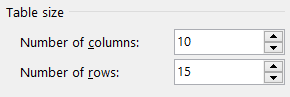
Câu 1: Nhìn vào bảng sau và cho biết số hàng và số cột được chọn là bao nhiêu?
Trả lời:
Số cột là 10 cột và số hàng là 15 hàng.
Câu 2: Nối từng nhóm lệnh/nút lệnh với các chức năng tương ứng.
a) 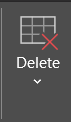 b)
b) 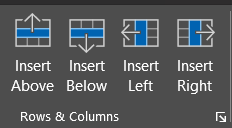 c)
c) 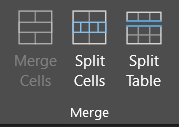
d) 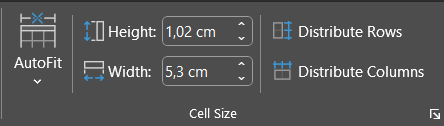 e)
e) 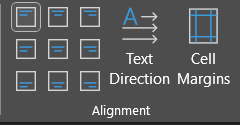
Chức năng:
- Chèn thêm hàng, cột.
- Điều chỉnh kích thước dòng, cột.
- Căn chỉnh lề, hướng của văn bản trong ô.
- Xóa bảng, xóa hàng, cột.
- Gộp, tách ô, tách bảng.
Trả lời:
a) Xóa bảng, xóa hàng, cột
b) Chèn thêm hàng, cột.
c) Gộp, tách ô, tách bảng.
d) Điều chỉnh kích thước dòng, cột.
e) Căn chỉnh lề, hướng của văn bản trong ô.
Câu 3: Chức năng của các nút lệnh này là gì?
a)  b)
b)  c)
c) 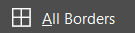 d)
d) 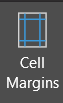
Trả lời:
a) Chèn thêm cột vào bên trái cột được chọn.
b) Căn lề trên bên trái của ô.
c) Tô màu tất cả viền của bảng.
d) Căn lề cho nội dung bên trong bảng.
Câu 4: Em hãy trình bày các nội dung sau dưới dạng bảng:
a) Thời khóa biểu của lớp.
b) Thời gian biểu hoạt động các ngày trong tuần của em.
Trả lời:
a) Thời khóa biểu của lớp (có 7 cột và 6 hàng):
+ Bước 1: Chọn Insert => Nháy chuột vào mũi tên bên dưới Table => Di chuyển chuột để chọn 7 cột và 6 hàng => Nháy chuột trái.
+ Bước 2: Điền nội dung thời khóa biểu của lớp.
+ Bước 3: Chỉnh sửa, căn chỉnh bảng.
Bôi đen bảng => Layout => Align Center (Căn giữa).
b) Thời gian biểu hoạt động các ngày trong tuần của em (Thực hiện tương tự như tạo bảng thời khóa biểu).
Câu 5: Em hãy đọc dữ liệu từ bảng sau:
Số học sinh của trường THCS X | ||
| Lớp | Số học sinh nam | Số học sinh nữ |
| 6A | 21 | 23 |
| 6B | 32 | 14 |
| 6C | 20 | 12 |
| 6D | 11 | 35 |
Trả lời:
Lớp 6A có 21 học sinh nam và 23 học sinh nữ.
Lớp 6B có 32 học sinh nam và 14 học sinh nữ.
Lớp 6C có 20 học sinh nam và 12 học sinh nữ.
Lớp 6D có 11 học sinh nam và 35 học sinh nữ.
IV. VẬN DỤNG CAO (2 CÂU)
Câu 1: Cho đoạn thông tin sau:
Trong năm học 2021-2022, số học sinh giỏi và khá của khối lớp 6 của trường THCS A tăng lên rõ rệt. Kết quả khảo sát năm học 2020-2021 cho thấy, số học sinh giỏi là 270 em chiếm 54% tổng số học sinh của khối; số học sinh khá là 150 em chiếm 30% tổng số học sinh của khối. Số học sinh giỏi và khá của khối lớp 6 năm học 2021-2022 lần lượt là 320 em (chiếm 58%) và 193 em (chiếm 35%). Chất lượng học tập của học sinh khối lớp 6 của trường được nâng qua các năm
a) Em hãy trình bày nội dung thông tin trên ở dạng bảng.
b) Em hãy bổ sung thêm thông tin sau vào bảng: “Năm học 2022-2023, kết quả khảo sát cho thấy số học sinh giỏi và khá của khối lớp 6 lần lượt là 230 em (chiếm 48%) và 120 em (chiếm 25%)”.
Trả lời:
a)
STT | Năm học | Học sinh giỏi | Học sinh khá | ||
Số lượng | Chiếm tỉ lệ % | Số lượng | Chiếm tỉ lệ % | ||
1 | 2020-2021 | 270 | 54% | 150 | 30% |
2 | 2021-2022 | 320 | 58% | 193 | 35% |
b) Sử dụng lệnh Insert để chèn thêm hàng.
STT | Năm học | Học sinh giỏi | Học sinh khá | ||
Số lượng | Chiếm tỉ lệ % | Số lượng | Chiếm tỉ lệ % | ||
1 | 2020-2021 | 270 | 54% | 150 | 30% |
2 | 2021-2022 | 320 | 58% | 193 | 35% |
3 | 2022-2023 | 230 | 48% | 120 | 25% |
Câu 2: Câu hỏi thực hành:
Em hãy thống kể điểm trong năm học kì 1 rồi tự tính điểm tổng kết của em dưới dạng bảng.
Trả lời:
Hướng dẫn:
Em có thể tạo bảng với các hàng là tên môn học và các cột là điểm thành phần sau đó em điền điểm tương ứng vào mỗi ô.
Tài liệu cùng môn học
- Trắc nghiệm tin học 6 kết nối tri thức
- Giáo án word tin học 6 kết nối tri thức
- Giáo án ppt tin học 6 kết nối tri thức
- Giải tin học 6 kết nối tri thức
- Phiếu bài tập tin học 6 kết nối tri thức
- Lý thuyết tin học 6 kết nối tri thức
- Bài tập củng cố Tin học 6 kết nối tri thức
- Trắc nghiệm đúng sai tin học 6 kết nối tri thức
- Trắc nghiệm câu trả lời ngắn tin học 6 kết nối tri thức
- Đề thi tin học 6 kết nối tri thức
- Ppt trò chơi AI Tin học 6 Kết nối tri thức
- Video AI mở đầu Tin học 6 kết nối tri thức
- GA tích hợp NLS Tin học 6 kết nối tri thức - Trọn bộ cả năm
Tài liệu khác
- Trắc nghiệm văn 6 kết nối tri thức
- Trắc nghiệm địa lí 6 kết nối tri thức
- Trắc nghiệm KHTN 6 kết nối tri thức
- Trắc nghiệm công dân 6 kết nối tri thức
- Trắc nghiệm lịch sử 6 kết nối tri thức
- Trắc nghiệm toán 6 kết nối tri thức
- Trắc nghiệm tin học 6 kết nối tri thức
- Trắc nghiệm âm nhạc 6 kết nối tri thức
- => Xem nhiều môn hơn