Giáo án ppt KHMT 12 kết nối: Bài 28 Thực hành trải nghiệm trích rút thông tin và tri thức
Giáo án điện tử Tin học khoa học máy tính 12 kết nối tri thức: Bài 28 Thực hành trải nghiệm trích rút thông tin và tri thức. Bài giảng được thiết kế hiện đại, sáng tạo, sinh động với đầy đủ nội dung, hình ảnh,… giúp học sinh có hứng thú học tập và tiếp thu hiệu quả hơn. Giáo viên tải về có thể sử dụng luôn để giảng dạy.
Nội dung chi tiết





... Còn nữa ...
CHÀO MỪNG CÁC BẠN ĐẾN VỚI BÀI HỌC MỚI!
KHỞI ĐỘNG
Có thể hiểu phân tích dữ liệu là việc trích rút thông tin hữu ích giúp tạo ra tri thức mới từ dữ liệu đã thu thập được. Trong thực tế, công việc này thường gắn với việc xử lí để biến đổi dữ liệu về dạng thuận tiện, phù hợp với yêu cầu phân tích.
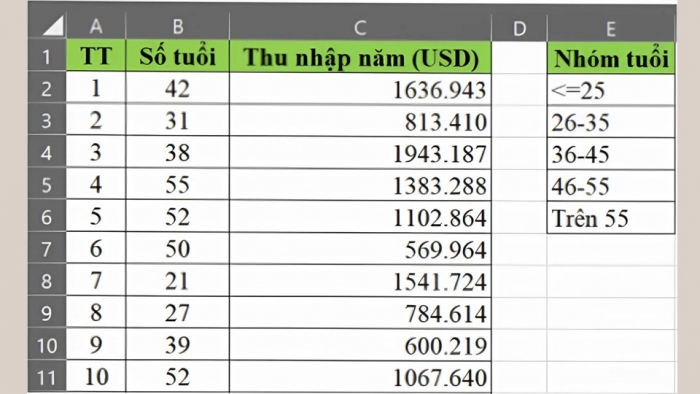
Hãy trao đổi và cho biết, nếu dữ liệu dạng file Excel có 2 cột: Số tuổi và Thu nhập, trong trường hợp muốn tổng hợp kết quả thu nhập theo độ tuổi thì cần bổ sung thêm cột dữ liệu nào?
BÀI 28: THỰC HÀNH TRẢI NGHIỆM TRÍCH RÚT THÔNG TIN VÀ TRI THỨC
TIN
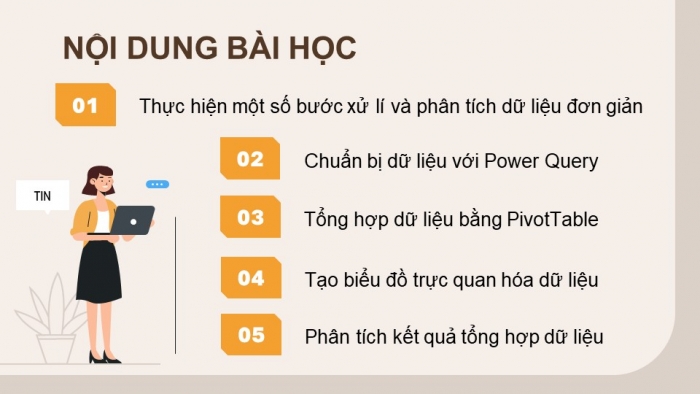
NỘI DUNG BÀI HỌC
Thực hiện một số bước xử lí và phân tích dữ liệu đơn giản
01
Chuẩn bị dữ liệu với Power Query
02
TIN
Tổng hợp dữ liệu bằng PivotTable
03
Tạo biểu đồ trực quan hóa dữ liệu
04
Phân tích kết quả tổng hợp dữ liệu
05
01
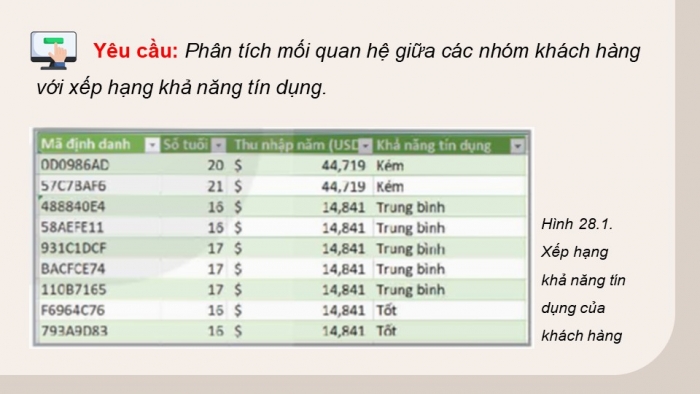
Yêu cầu: Phân tích mối quan hệ giữa các nhóm khách hàng với xếp hạng khả năng tín dụng.
Hình 28.1. Xếp hạng khả năng tín dụng của khách hàng
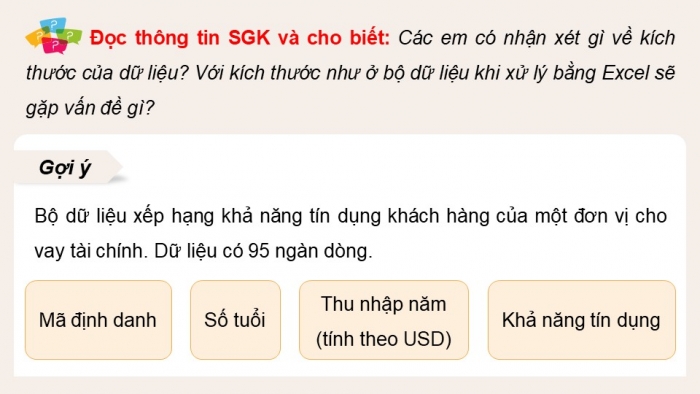
Đọc thông tin SGK và cho biết: Các em có nhận xét gì về kích thước của dữ liệu? Với kích thước như ở bộ dữ liệu khi xử lý bằng Excel sẽ gặp vấn đề gì?
Gợi ý
Bộ dữ liệu xếp hạng khả năng tín dụng khách hàng của một đơn vị cho vay tài chính. Dữ liệu có 95 ngàn dòng.
Mã định danh
Số tuổi
Thu nhập năm (tính theo USD)
Khả năng tín dụng
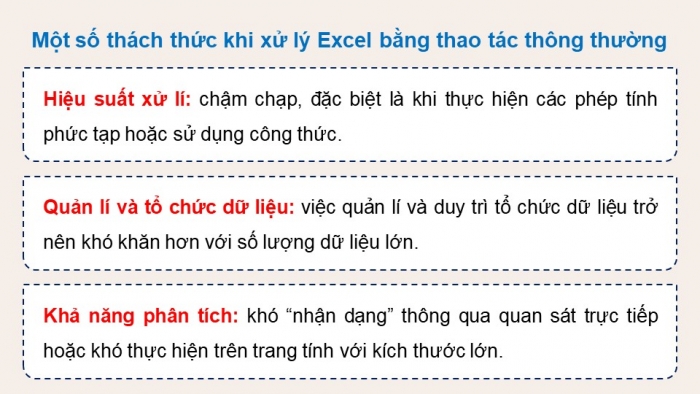
Một số thách thức khi xử lý Excel bằng thao tác thông thường
Hiệu suất xử lí: chậm chạp, đặc biệt là khi thực hiện các phép tính phức tạp hoặc sử dụng công thức.
Quản lí và tổ chức dữ liệu: việc quản lí và duy trì tổ chức dữ liệu trở nên khó khăn hơn với số lượng dữ liệu lớn.
Khả năng phân tích: khó “nhận dạng” thông qua quan sát trực tiếp hoặc khó thực hiện trên trang tính với kích thước lớn.
CHUẨN BỊ DỮ LIỆU VỚI POWER QUERY
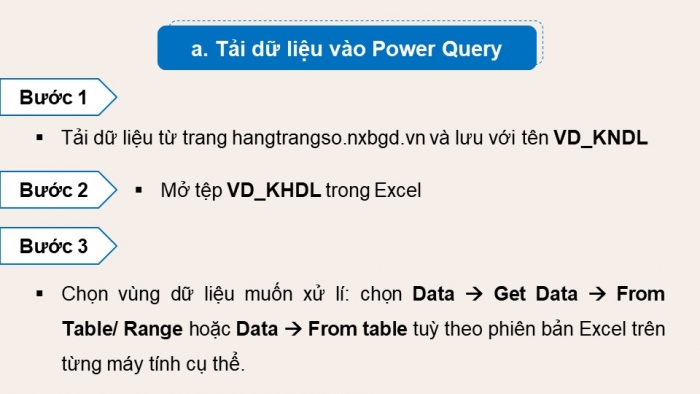
a. Tải dữ liệu vào Power Query
Bước 1
- Tải dữ liệu từ trang hangtrangso.nxbgd.vn và lưu với tên VD_KNDL
Bước 2
- Mở tệp VD_KHDL trong Excel
Bước 3
- Chọn vùng dữ liệu muốn xử lí: chọn Data Get Data From Table/ Range hoặc Data From table tuỳ theo phiên bản Excel trên từng máy tính cụ thể.
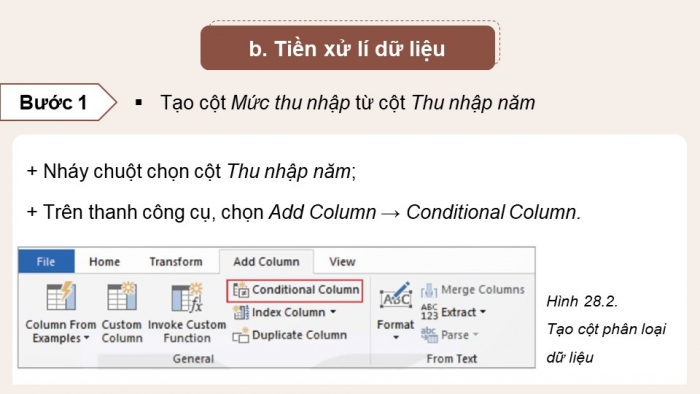
b. Tiền xử lí dữ liệu
Bước 1
- Tạo cột Mức thu nhập từ cột Thu nhập năm
+ Nháy chuột chọn cột Thu nhập năm;
+ Trên thanh công cụ, chọn Add Column → Conditional Column.
Hình 28.2.
Tạo cột phân loại dữ liệu
Bước 1
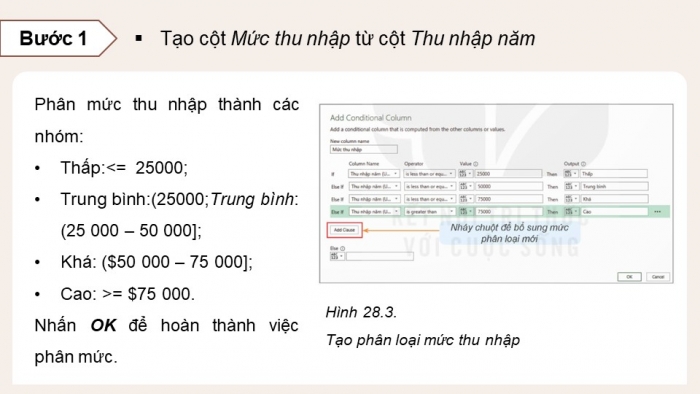
- Tạo cột Mức thu nhập từ cột Thu nhập năm
Phân mức thu nhập thành các nhóm:
- Thấp:<= 25000;
- Trung bình:(25000;Trung bình: (25 000 – 50 000];
- Khá: ($50 000 – 75 000];
- Cao: >= $75 000.
Hình 28.3.
Tạo phân loại mức thu nhập
Bước 2
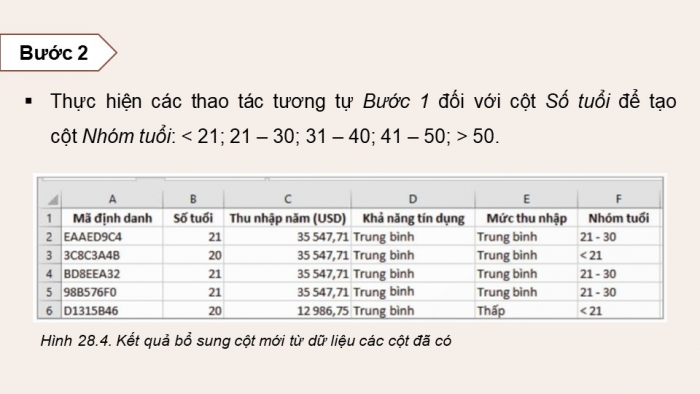
- Thực hiện các thao tác tương tự Bước 1 đối với cột Số tuổi để tạo cột Nhóm tuổi: < 21; 21 – 30; 31 – 40; 41 – 50; > 50.
Hình 28.4. Kết quả bổ sung cột mới từ dữ liệu các cột đã có
Bước 3
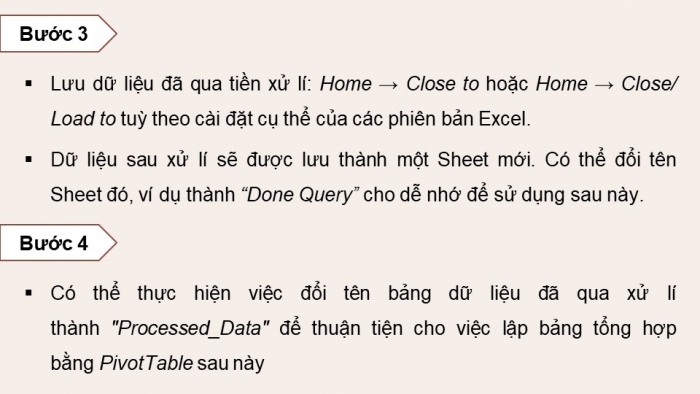
- Lưu dữ liệu đã qua tiền xử lí: Home → Close to hoặc Home → Close/ Load to tuỳ theo cài đặt cụ thể của các phiên bản Excel.
- Dữ liệu sau xử lí sẽ được lưu thành một Sheet mới. Có thể đổi tên Sheet đó, ví dụ thành “Done Query” cho dễ nhớ để sử dụng sau này.
Bước 4
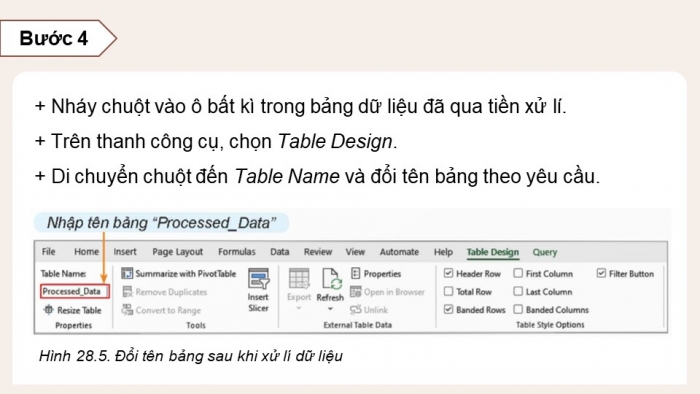
- Có thể thực hiện việc đổi tên bảng dữ liệu đã qua xử lí thành "Processed_Data" để thuận tiện cho việc lập bảng tổng hợp bằng PivotTable sau này
Bước 4
+ Nháy chuột vào ô bất kì trong bảng dữ liệu đã qua tiền xử lí.
+ Trên thanh công cụ, chọn Table Design.
+ Di chuyển chuột đến Table Name và đổi tên bảng theo yêu cầu.
Hình 28.5. Đổi tên bảng sau khi xử lí dữ liệu
c. Tạo trình tự sắp xếp dữ liệu mong muốn
Bước 1
- File → Options → Advanced
Bước 2
- Di chuột xuống mục General → Edit Custom Lists.
Bước 3
- Tạo danh sách mới: NEW LIST → Add.
Làm tương tự bước trên với cột Nhóm tuổi và cột Mức Thu nhập để bổ sung các danh sách sắp xếp thứ tự tương ứng: < 21, 21 – 30, 31 – 40, 41 – 50, > 50 và Cao, Khá, Trung bình, Thấp.
TỔNG HỢP DỮ LIỆU BẰNG PIVOTTABLE
a. Khởi tạo bảng PivotTable
Bước 1
- Nhấn chuột vào ô bất kì trong bảng Processed_Data đã qua tiền xử lí.
Bước 2
Trên thanh công cụ, chọn Insert → PivotTable:
+ Chọn New Worksheet.
+ Nhấn OK.
b. Tạo bảng tổng hợp Khả năng tín dụng theo Mức thu nhập
Bước 1
- Tạo bảng tổng hợp để tính số lượng mỗi hạng mục mức tín dụng theo từng nhóm thu nhập bằng cách kéo thả các cột vào các vùng Columns, Rows và Values tương ứng.
Hình 28.7.
Tạo bảng thống kê khả năng tín dụng theo nhóm thu nhập
Bước 2
- Thực hiện việc kéo thả các cột dữ liệu vào các vùng Columns, Rows và Values tương ứng và quan sát sự thay đổi kết quả trên màn hình để chọn bảng tổng hợp phù hợp với mong muốn.
Hình 28.8.
Kết quả thống kê khả năng tín dụng theo nhóm thu nhập
c. Điều chỉnh việc hiển thị kết quả thống kê
Bước 1
- Nháy nút phải chuột vào bảng PivotTable đã tạo ra
Bước 2
- Trong thực đơn đổ xuống, chọn Show Values As → % of Row Total ta nhận được bảng tổng hợp mới.
Hình 28.9.
Kết quả tổng hợp khả năng tín dụng theo nhóm thu nhập
TẠO BIỂU ĐỒ TRỰC QUAN HÓA DỮ LIỆU
Bước 1
- Nháy chuột vào vị trí bất kì trong bảng tổng hợp do PivotTable tạo ra.
Hình 28.9.
Kết quả tổng hợp khả năng tín dụng theo nhóm thu nhập
Yêu cầu: Tạo biểu đồ mô tả dữ liệu tổng hợp do PivotTable tạo ra.
Bước 2
- Trên thanh công cụ, chọn Insert → PivotChart → Column → OK.
- Ta nhận được biểu diễn dữ liệu nêu trên bằng biểu đồ cột.
Hình 28.10.
Biểu đồ khả năng tín dụng theo nhóm thu nhập
PHÂN TÍCH KẾT QUẢ TỔNG HỢP DỮ LIỆU
Yêu cầu: Quan sát kết quả tổng hợp và biểu diễn dữ liệu để rút ra các kết luận về tính chất/ mối quan hệ/ xu hướng dữ liệu (nếu có) dựa trên mục tiêu phân tích dữ liệu đặt ra.
Đọc thông tin SGK nhiệm vụ 4 và cho biết: Khả năng tín dụng nào có xu hướng ổn định nhất trong các nhóm thu nhập?
Gợi ý
Căn cứ bảng tổng hợp và biểu đồ tương ứng ở Hình 28.9 và Hình 28.10 có thể dễ dàng nhận thấy, khả năng tín dụng Trung bình ổn định nhất trong tất cả các nhóm thu nhập và chiếm trên 50% tổng số khách hàng của từng nhóm.
Đọc thông tin SGK nhiệm vụ 4 và cho biết:
- Nhóm thu nhập nào có tỉ lệ phần trăm khách hàng có khả năng tín dụng mức Tốt cao nhất?
- Nhóm thu nhập nào có tỉ lệ phần trăm khách hàng có khả năng tín dụng mức Kém cao nhất?
- Nhóm thu nhập nào có số lượng khách hàng có khả năng tín dụng Tốt gần gấp đôi số khách hàng có khả năng tín dụng Kém?
- Nhóm thu nhập nào có khả năng tín dụng mức Kém cao hơn mức Tốt?
Nhóm thu nhập Cao có tỉ lệ phần trăm khách hàng có khả năng tín dụng mức Tốt cao nhất.
Nhóm thu nhập Thấp có tỉ lệ phần trăm khách hàng có khả năng tín dụng mức Kém cao nhất.
Nhóm thu nhập Cao có số lượng khách hàng có khả năng tín dụng Tốt gần gấp đôi số khách hàng có khả năng tín dụng Kém.
Nhóm thu nhập Thấp có tỉ lệ phần trăm khách hàng với khả năng tín dụng mức Kém cao hơn mức Tốt.
LUYỆN TẬP (CÂU HỎI TRẮC NGHIỆM)
Câu 1. Trong nhiệm vụ tổng hợp dữ liệu bằng PivotTable, vùng Values dùng để làm gì?
A. Hiển thị tiêu đề của dữ liệu
B. Tính toán tổng hợp các giá trị dữ liệu
C. Lọc dữ liệu theo các tiêu chí
D. Tạo các cột dữ liệu mới
Câu 2. Khi tạo biểu đồ mô tả dữ liệu từ PivotTable, bạn nên chọn loại biểu đồ nào để hiển thị dữ liệu dạng cột?
A. Line Chart
B. Pie Chart
C. Column Chart
D. Bar Chart
Câu 3. Sau khi đã lưu dữ liệu đã qua tiền xử lý, nếu bạn muốn thực hiện thêm thao tác với các cột dữ liệu, bạn cần làm gì?
A. Tạo một bảng mới
B. Xóa dữ liệu đã lưu
và tải lại dữ liệu mới
C. Chọn Query → Edit trong bảng chọn
D. Nhập lại dữ liệu
từ nguồn gốc
Câu 4. Khi phân tích kết quả tổng hợp dữ liệu, bạn cần rút ra các kết luận dựa trên việc gì?
- Mục tiêu phân tích
B. Đánh giá hiệu suất
của phần mềm
C. So sánh các công cụ phân tích dữ liệu
D. Xem xét các lỗi
trong dữ liệu
Câu 5. Trong quy trình chuẩn bị dữ liệu, việc thay đổi tên bảng dữ liệu giúp bạn làm gì?
A. Tăng tốc độ xử lý dữ liệu
B. Tạo ra các biểu đồ mới
C. Thuận tiện hơn trong việc lập bảng tổng hợp bằng PivotTable
D. Loại bỏ dữ liệu không cần thiết
LUYỆN TẬP (CÂU HỎI ĐÚNG - SAI)
--------------- Còn tiếp ---------------
Tài liệu cùng môn học
- Trắc nghiệm khoa học máy tính 12 kết nối tri thức
- Giáo án word tin học khoa học máy tính 12 kết nối tri thức
- Giáo án ppt tin học khoa học máy tính 12 kết nối tri thức
- Giáo án chuyên đề tin học khoa học máy tính 12 kết nối tri thức
- Giáo án ppt chuyên đề tin học khoa học máy tính 12 kết nối tri thức
- Giải tin học khoa học máy tính 12 kết nối tri thức
- Giải chuyên đề khoa học máy tính 12 kết nối tri thức
- Lý thuyết khoa học máy tính 12 kết nối tri thức
- Bài tập củng cố Khoa học máy tính 12 kết nối tri thức
- Trắc nghiệm đúng sai khoa học máy tính 12 kết nối tri thức
- Trắc nghiệm trả lời ngắn khoa học máy tính 12 kết nối tri thức
- Đề thi tin học khoa học máy tính 12 kết nối tri thức
- Ppt trò chơi AI Tin học 12 Khoa học máy tính Kết nối tri thức
- Video AI mở đầu Tin học 12 Khoa học máy tính kết nối tri thức
- GA tích hợp NLS và AI Tin học 12 Khoa học máy tính - Trọn bộ cả năm
Tài liệu khác
- Trắc nghiệm văn 12 kết nối tri thức
- Trắc nghiệm địa lí 12 kết nối tri thức
- Trắc nghiệm hóa học 12 kết nối tri thức
- Trắc nghiệm KTPL 12 kết nối tri thức
- Trắc nghiệm lịch sử 12 kết nối tri thức
- Trắc nghiệm sinh học 12 kết nối tri thức
- Trắc nghiệm toán 12 kết nối tri thức
- Trắc nghiệm quốc phòng 12 kết nối tri thức
- => Xem nhiều môn hơn