Giáo án ppt Tin học 7 kết nối: Bài 10 Hoàn thiện bảng tính
Giáo án điện tử Tin học 7 kết nối tri thức: Bài 10 Hoàn thiện bảng tính. Bài giảng được thiết kế hiện đại, sáng tạo, sinh động với đầy đủ nội dung, hình ảnh,… giúp học sinh có hứng thú học tập và tiếp thu hiệu quả hơn. Giáo viên tải về có thể sử dụng luôn để giảng dạy.
Nội dung chi tiết





... Còn nữa ...
CHÀO MỪNG CÁC EM ĐẾN VỚI BÀI HỌC MÔN TIN HỌC 7!
KHỞI ĐỘNG
Em hãy nêu những công việc cần làm để hoàn thiện bảng dữ liệu của Trường học xanh trước khi thực hiện.
BÀI 10:
HOÀN THIỆN BẢNG TÍNH
NỘI DUNG BÀI HỌC
Các thao tác hoàn thiện bảng tính
In dữ liệu trong bảng tính
Thực hành
Luyện tập
Các thao tác hoàn thiện bảng tính
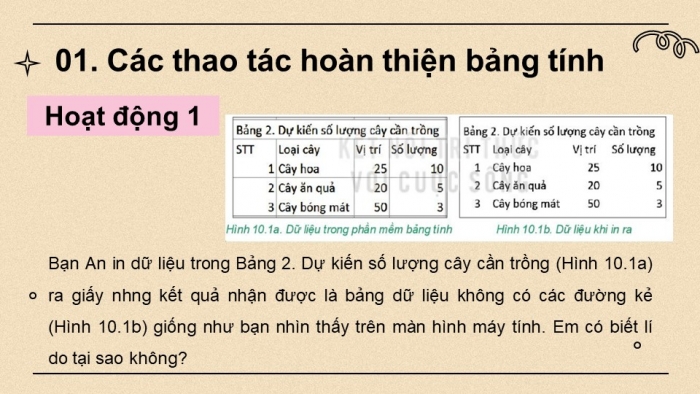
Hoạt động 1
Bạn An in dữ liệu trong Bảng 2. Dự kiến số lượng cây cần trồng (Hình 10.1a) ra giấy nhng kết quả nhận được là bảng dữ liệu không có các đường kẻ (Hình 10.1b) giống như bạn nhìn thấy trên màn hình máy tính. Em có biết lí do tại sao không?
- Mặc định trên màn hình các ô của bảng tính đều có khung viền, nhưng sẽ không có khi in ra giấy.
- Trước khi in cần kẻ đường viền ô và khung bao quanh vùng dữ liệu nếu cần
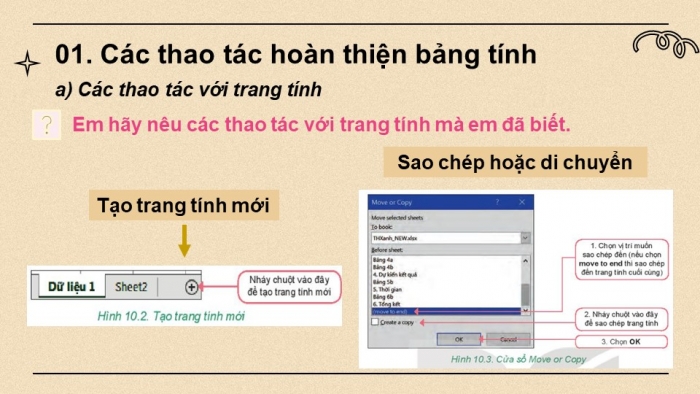
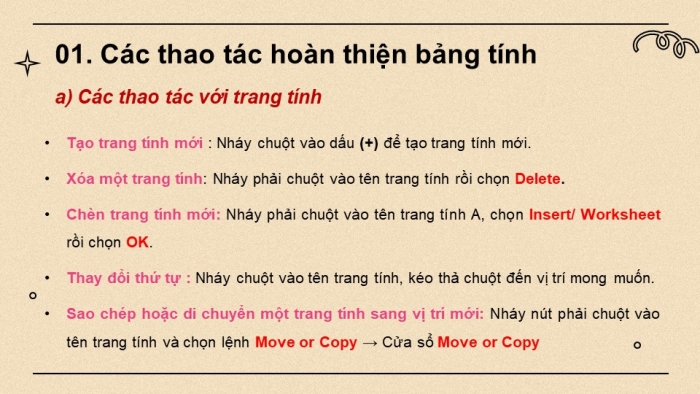
- a) Các thao tác với trang tính
Em hãy nêu các thao tác với trang tính mà em đã biết.
- Tạo trang tính mới : Nháy chuột vào dấu (+) để tạo trang tính mới.
- Xóa một trang tính: Nháy phải chuột vào tên trang tính rồi chọn
- Chèn trang tính mới: Nháy phải chuột vào tên trang tính A, chọn Insert/ Worksheet rồi chọn OK.
- Thay đổi thứ tự : Nháy chuột vào tên trang tính, kéo thả chuột đến vị trí mong muốn.
- Sao chép hoặc di chuyển một trang tính sang vị trí mới: Nháy nút phải chuột vào tên trang tính và chọn lệnh Move or Copy → Cửa sổ Move or Copy
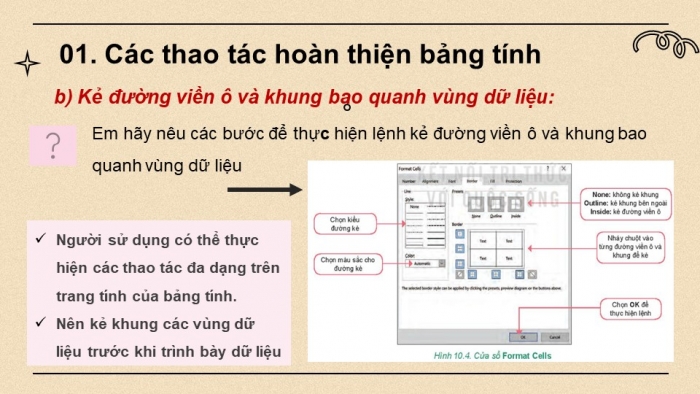
- b) Kẻ đường viền ô và khung bao quanh vùng dữ liệu:
Em hãy nêu các bước để thực hiện lệnh kẻ đường viền ô và khung bao quanh vùng dữ liệu
- Người sử dụng có thể thực hiện các thao tác đa dạng trên trang tính của bảng tính.
- Nên kẻ khung các vùng dữ liệu trước khi trình bày dữ liệu
In dữ liệu trong bảng tính
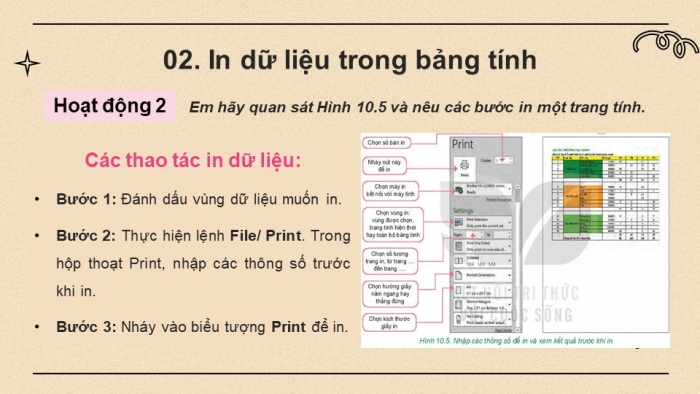
Hoạt động 2
Em hãy quan sát Hình 10.5 và nêu các bước in một trang tính.
Các thao tác in dữ liệu:
- Bước 1: Đánh dấu vùng dữ liệu muốn in.
- Bước 2: Thực hiện lệnh File/ Print. Trong hộp thoạt Print, nhập các thông số trước khi in.
- Bước 3: Nháy vào biểu tượng Print để in.
LƯU Ý
Tất cả các thông số, lựa chọn in của phần mềm Microsoft Excel đều tương tự lệnh in của Microsoft Word trừ thông số thiết lập vùng in.
Thực hành
NHIỆM VỤ:
- Tạo trang tính mới để trình bày dữ liệu của dự án Trường học xanh.
- Sử dụng các kiến thức đã biết để định dạng dữ liệu và trình bày bảng tính.
- Kẻ đường viền, kẻ khung.
- Tên trang tính: Hoàn thiện
- Tiêu đề của bảng dữ liệu: Bảng 6. Dự kiến phân bổ và chi phí dự án Trường học xanh.
LUYỆN TẬP
Câu 1. Có thể đổi tên một trang tính bằng những cách nào ?
- Nháy chuột vào tên trang tính rồi mới nhập tên mới.
- Nháy nút phải chuột vào tên trang tính và chọn Rename rồi nhập tên mới.
- Nháy đúp chuột vào tên trang tính rồi nhập tên mới.
- Chọn lệnh File/ Save As.
Câu 2. Phương án nào sau đây đúng để xóa một trang tính?
- Nháy chuột vào tên trang tính rồi nhấn phím Delete.
- Nháy nút phải chuột vào tên trang tính và chọn Delete.
- Nháy đúp chuột vào tên trang tính rồi nhấn phím Delete.
- Trong thẻ Home, chọn lệnh Delete/ Delete Sheet trong nhóm lệnh Cells.
Tài liệu cùng môn học
- Trắc nghiệm tin học 7 kết nối tri thức
- Giáo án word tin học 7 kết nối tri thức
- Giáo án ppt tin học 7 kết nối tri thức
- Giải tin học 7 kết nối tri thức
- Phiếu bài tập tin học 7 kết nối tri thức
- Lý thuyết tin học 7 kết nối tri thức
- Bài tập củng cố Tin học 7 kết nối tri thức
- Trắc nghiệm đúng sai tin học 7 kết nối tri thức
- Trắc nghiệm câu trả lời ngắn tin học 7 kết nối tri thức
- Đề thi tin học 7 kết nối tri thức
- Ppt trò chơi AI Tin học 7 Kết nối tri thức
- Video AI mở đầu Tin học 7 kết nối tri thức
- GA tích hợp NLS Tin học 7 kết nối tri thức - Trọn bộ cả năm
Tài liệu khác
- Trắc nghiệm văn 7 kết nối tri thức
- Trắc nghiệm địa lí 7 kết nối tri thức
- Trắc nghiệm KHTN 7 kết nối tri thức
- Trắc nghiệm công dân 7 kết nối tri thức
- Trắc nghiệm lịch sử 7 kết nối tri thức
- Trắc nghiệm toán 7 kết nối tri thức
- Trắc nghiệm tin học 7 kết nối tri thức
- Trắc nghiệm âm nhạc 7 kết nối tri thức
- => Xem nhiều môn hơn