Giáo án ppt Tin học 7 kết nối: Bài 13 Thực hành tổng hợp Hoàn thiện bài trình chiếu
Giáo án điện tử Tin học 7 kết nối tri thức: Bài 13 Thực hành tổng hợp Hoàn thiện bài trình chiếu. Bài giảng được thiết kế hiện đại, sáng tạo, sinh động với đầy đủ nội dung, hình ảnh,… giúp học sinh có hứng thú học tập và tiếp thu hiệu quả hơn. Giáo viên tải về có thể sử dụng luôn để giảng dạy.
Nội dung chi tiết




... Còn nữa ...
CHÀO MỪNG CÁC EM ĐẾN VỚI BÀI GIẢNG!
BÀI 13: THỰC HÀNH TỔNG HỢP: HOÀN THIỆN BÀI TRÌNH CHIẾU
NỘI DUNG BÀI HỌC
KHỞI ĐỘNG
KHÁM PHÁ
LUYỆN TẬP
VẬN DỤNG
- KHỞI ĐỘNG
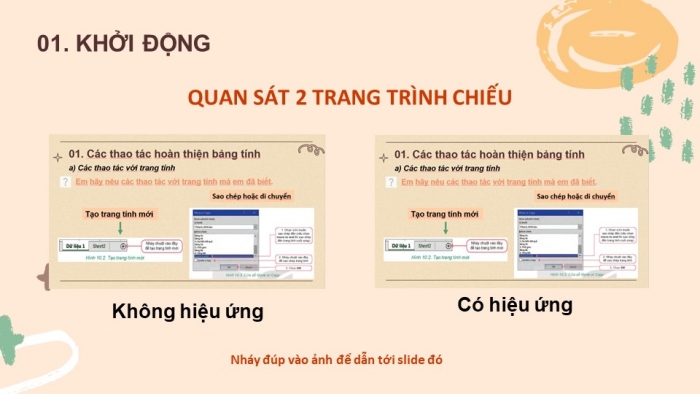
QUAN SÁT 2 TRANG TRÌNH CHIẾU
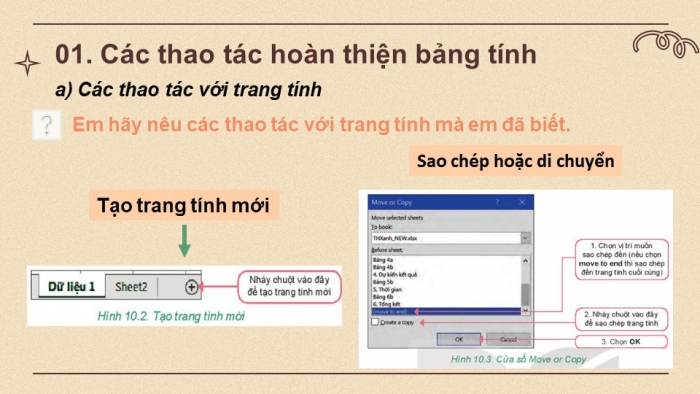
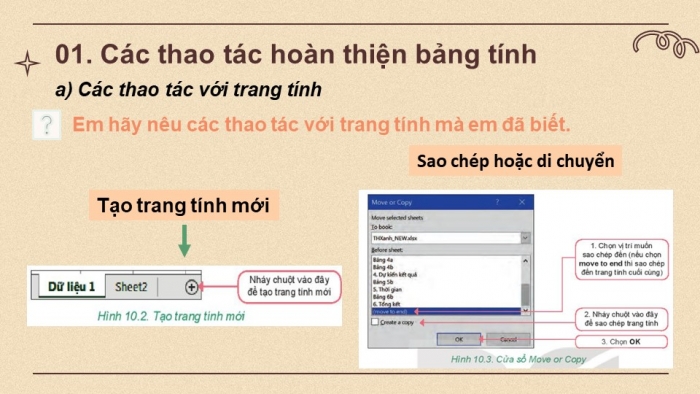
- Các thao tác hoàn thiện bảng tính
Em hãy nêu các thao tác với trang tính mà em đã biết.
- Em thích xem trang nào hơn? Vì sao? Em có muốn sử dụng các hiệu ứng động trong bài trình chiếu của mình không?
- Sử dụng hiệu ứng động cần lưu ý những điều gì? Tại sao?
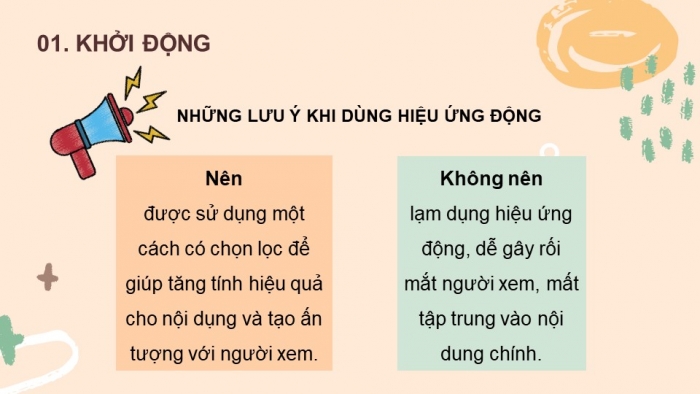
NHỮNG LƯU Ý KHI DÙNG HIỆU ỨNG ĐỘNG
Nên
được sử dụng một cách có chọn lọc để giúp tăng tính hiệu quả cho nội dụng và tạo ấn tượng với người xem.
Không nên
lạm dụng hiệu ứng động, dễ gây rối mắt người xem, mất tập trung vào nội dung chính.
HOẠT ĐỘNG THEO NHÓM
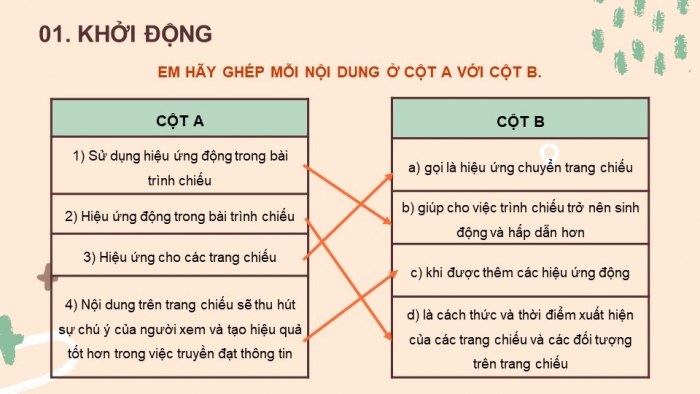
- Hiệu ứng động là gì?
- Hiệu ứng được áp dụng cho các đối tượng nào?
- Có thể thay đổi được thời gian, tốc độ của hiệu ứng không?
- Hiệu ứng động là cách thức và thời điểm xuất hiện của các trang chiếu và đối tượng trêna trang khi trình chiếu.
- Sử dụng hiệu ứng động giúp cho bài trình chiếu trở nên sinh động và hấp dẫn hơn, thu hút sự chú ý của người xem và tạo hiệu quả tốt trong việc truyền đạt thông tin.
- Hiệu ứng động nên được sử dụng một cách có chọn lọc để giúp tăng tính hiệu quả cho nội dụng và tạo ấn tượng với người xem.
- KHÁM PHÁ
THỰC HÀNH TỔNG HỢP
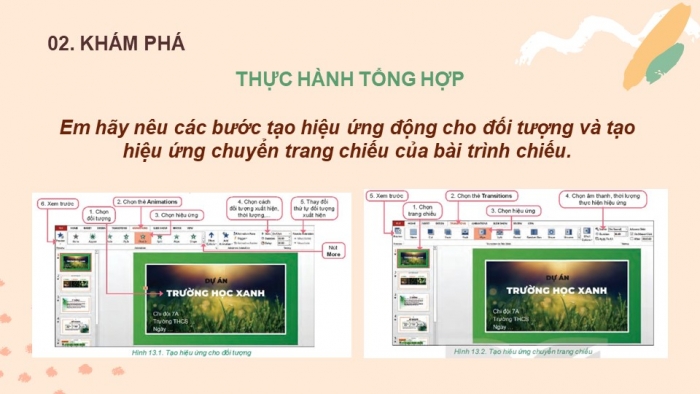
Em hãy nêu các bước tạo hiệu ứng động cho đối tượng và tạo hiệu ứng chuyển trang chiếu của bài trình chiếu.
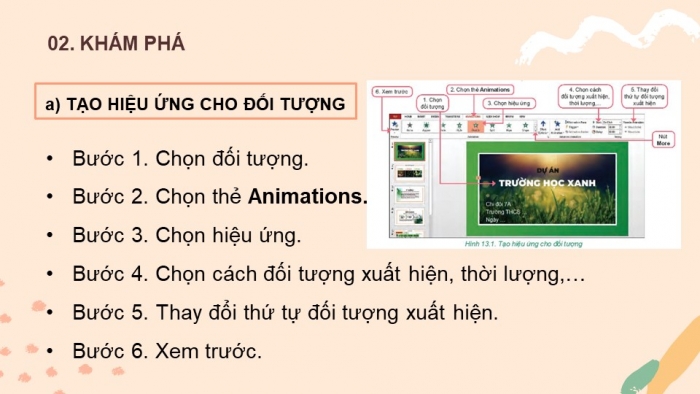
- a) TẠO HIỆU ỨNG CHO ĐỐI TƯỢNG
- Bước 1. Chọn đối tượng.
- Bước 2. Chọn thẻ
- Bước 3. Chọn hiệu ứng.
- Bước 4. Chọn cách đối tượng xuất hiện, thời lượng,…
- Bước 5. Thay đổi thứ tự đối tượng xuất hiện.
- Bước 6. Xem trước.
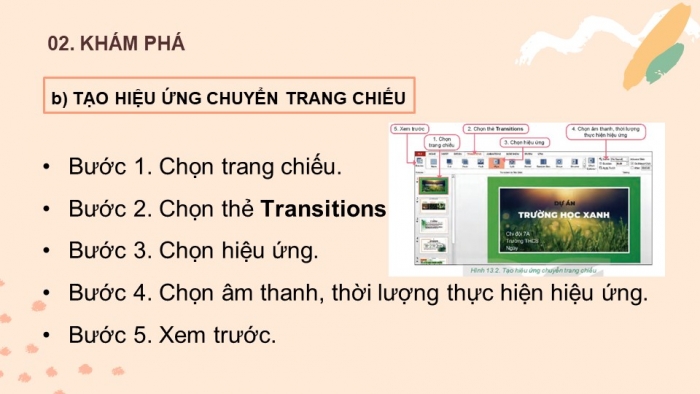
- Bước 1. Chọn trang chiếu.
- Bước 2. Chọn thẻ Transitions.
- Bước 3. Chọn hiệu ứng.
- Bước 4. Chọn âm thanh, thời lượng thực hiện hiệu ứng.
- Bước 5. Xem trước.
- c) SỬ DỤNG HIỆU ỨNG HỢP LÍ
- Trình bày càng đơn giản, rõ ràng thì càng thuyết phục.
- Dùng hiệu ứng chuyển trang thống nhất cho tất cả các trang.
- Chọn lọc hiệu ứng cho các đối tượng.
- Chỉ dùng âm thanh khi thật cần thiết
Tài liệu cùng môn học
- Trắc nghiệm tin học 7 kết nối tri thức
- Giáo án word tin học 7 kết nối tri thức
- Giáo án ppt tin học 7 kết nối tri thức
- Giải tin học 7 kết nối tri thức
- Phiếu bài tập tin học 7 kết nối tri thức
- Lý thuyết tin học 7 kết nối tri thức
- Bài tập củng cố Tin học 7 kết nối tri thức
- Trắc nghiệm đúng sai tin học 7 kết nối tri thức
- Trắc nghiệm câu trả lời ngắn tin học 7 kết nối tri thức
- Đề thi tin học 7 kết nối tri thức
- Ppt trò chơi AI Tin học 7 Kết nối tri thức
- Video AI mở đầu Tin học 7 kết nối tri thức
- GA tích hợp NLS Tin học 7 kết nối tri thức - Trọn bộ cả năm
Tài liệu khác
- Trắc nghiệm văn 7 kết nối tri thức
- Trắc nghiệm địa lí 7 kết nối tri thức
- Trắc nghiệm KHTN 7 kết nối tri thức
- Trắc nghiệm công dân 7 kết nối tri thức
- Trắc nghiệm lịch sử 7 kết nối tri thức
- Trắc nghiệm toán 7 kết nối tri thức
- Trắc nghiệm tin học 7 kết nối tri thức
- Trắc nghiệm âm nhạc 7 kết nối tri thức
- => Xem nhiều môn hơn