Giải chuyên đề THUD 11 kết nối: Bài 11 Thao tác với các lớp ảnh
Hướng dẫn giải chuyên đề Tin học ứng dụng 11 kết nối tri thức: Giải bài 11 Thao tác với các lớp ảnh. Bài được giải chi tiết, rõ ràng, dễ hiểu. Bài giải giúp học sinh nắm vững kiến thức trong sách giáo khoa, rèn kĩ năng giải bài tập và có phương pháp học tập hiệu quả.
Nội dung chi tiết
Khởi động
Câu hỏi. Trong phần mềm GIMP, các em đã được làm quen với xử lí ảnh ở mức độ đơn giản. Các em cũng đã biết cách tạo ra ảnh động đơn giản từ một bức ảnh fĩnh bằng cách tạo hiệu ứng Animation. Trong chuyên đề này, chúng ta sẽ làm quen với việc tạo ảnh động từ nhiều bức ảnh tĩnh. Để làm được ảnh động hấp dẫn. Chúng ta cần biết mội số kiến thức về lớp ảnh và mặt nạ lớp ảnh. Tại sao lại như vậy?
Giải chi tiết:
- Layer mask hay còn gọi là mặt nạ lớp trong photoshop. Là một Mặt nạ được tạo ra giúp che đi một phần hay toàn bộ layer của bạn. Độ dày mỏng (độ che phủ) của layer mask phụ thuộc vào mức độ tối của lớp layer. Có nghĩa là nếu layer mask có màu đen càng đậm thì layer càng bị che phủ nhiều.
- Layer mask được sử dụng để cắt ảnh trong photoshop, và tạo bóng đổ dạng gương. Ngoài ra Layer mask còn được sử dụng với mục đích loại bỏ hoặc giảm bớt 1 phần ảnh hưởng của các layer hiệu ứng (Adjustment Layers).
- Layer là một thành phần trong phần mềm đồ họa Photoshop. Layer (lớp) được dùng để mô tả các cấp độ sắp xếp các đối tượng khác nhau trên bản thiết kế. Trong phần mềm thiết kế Photoshop, có thể xếp chồng rất nhiều lớp, đối tượng trên lớp có thể bị che khuất một phần hoặc hiển thị một cách mờ bên trong một hình ảnh khác.
1. Lớp ảnh
Câu hỏi 1. Để thay đổi thứ tự hiển thị của các lớp ảnh em làm như thế nào?
Giải chi tiết:
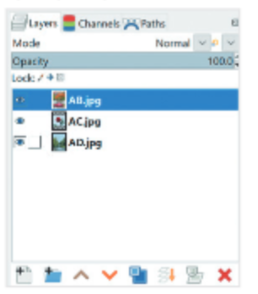
- Nhấp vào mũi tên ^ , v để thực hiện di chuyển lên xuống
Câu hỏi 2. Thao tác thêm và xoá một lớp được thực hiện như thế nào?
Giải chi tiết:
Nhấp chuột vào biểu tượng dấu X trên mà hình
2. Mặt nạ của lớp (Layer mask)
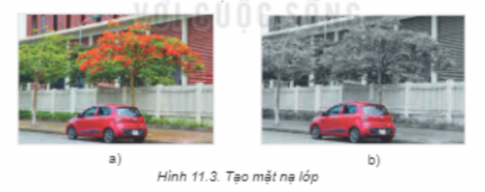
Câu hỏi. Từ Hình 11.3a em có cách nào để tạo ra ảnh có màu sắc như Hình 11.3b?
Giải chi tiết:
- Mặt na của lớp được sử dụng trong thao tác kết hợp các phần khác nhau của các lớp ảnh để tạo ra hình ảnh hoàn chỉnh. Tác dụng chính của mặt nạ lớp là đề ẫn ði một số phân của lớp trên đề có thế nhìn thấy lớp dưới. dựa trên việc kiếm soát có chọn lọc khả năng hiển thị của các khu vực khác nhau của mỗi lớp ảnh. Mỗi lớp mặt nạ chỉ ảnh hưởng đến lớp ảnh nó được gắn vào. Các khu vực màu đen của mắt nạ sẽ che giấu khu vực tương ứng trên lớp ảnh ban đầu. trong khi các khu vực màu trắng của mặt nạ sẽ cho phép hiển thị khu vực tương ứng trên lớp ảnh ban đầu.
Câu hỏi 1. Mặt nạ của lớp có tác dụng gì?
Giải chi tiết:
- Mặt nạ lớp được tạo ra để kết hợp các phần khác nhau của các lớp ảnh. Mỗi lớp mặt nạ chỉ ảnh hưởng đến lớp ảnh nó được gắn vào.
Câu 2. Có thể dùng mặt nạ của lớp ảnh trên để thay đổi hiển thị cho lớp ảnh dưới được không?
Giải chi tiết:
- Không. Mỗi lớp mặt nạ nó chỉ ảnh hưởng đến lớp ảnh nó được gắn thẻ
3. Thực hành
Nhiệm vụ 1. Thao tác trên các lớp
Giải chi tiết:
- B1. Khởi động GIMP, mở các tệp ảnh theo dạng lớp bằng lệnh File -> Open as Layer
- B2. Trong hộp thoại Layers, thực hiện các thao tác như: tạo lớp nhân bản bằng cách chọn biểu tượng Duplicate; thay đổi vị trí lớp chọn biểu tượng chuyển lớp; tạo lớp mới chọn biểu tượng thêm mới, xóa lớp chọn biểu tượng xóa
- B3. Taj hiệu ứng bóng gương cho nền ảnh bằng cách thay đổi thanh trượt Opacity điều chỉnh độ mờ của lớp ảnh trên đến khi phù hợp. Hình 11.5 minh họa 2 ảnh gốc được mở dưới dạng lớp. Các thao tác và ảnh sau chỉnh sửa được thể hiện trong hình 11.6, trong đó có độ mờ Opacity được đặt bằng 42.9
Nhiệm vụ 2. Thực hành xóa ảnh nền
Giải chi tiết:
- B1. Khởi động GIMP, mở tệp ảnh bằng lệnh File -> Open as Layers
- B2. Tạo mặt nạ lớp bằng cách chọn Layer -> Mask -> Add Layer Mask. Chọn White (full opacity)
- B3. Chọn công cụ Paintbrush, điều chỉnh kích thước và dạng của brush sao cho phù hợp
- B4. Kéo thả chuột phần ảnh cần xóa. Khi đó đối tượng trên lớp sẽ bị xóa những phần nào mà brush đi qua.
- B5. Xuất ảnh , lưu ý chọn định dạng ảnh.png
Nhiệm vụ 3. Thực hành lấy hình ra khỏi nền
Giải chi tiết:
- B1. Mở tên ảnh bằng lệnh File -> Open as Layers
- B2. Dùng công cụ chọn để chọn chiếc ô tô
- B3. Tạo mặt nạ lớp bằng lệnh Layer -> Mask -> Add Layer Mask, chọn Selection
- B4. Xuất ảnh, lưu ý chọn định dạng ảnh.png
Luyện tập
Câu hỏi 1. Sử dụng hai tệp ảnh, em hãy tạo hiệu ứng bóng gương cho nền ảnh của ảnh được tạo ra từ hai ảnh đó?
Giải chi tiết:
- Bước 1: Bạn mở ảnh lên trong Photoshop, click vào công cụ Marquee Tool (1) => Rectangular Marquee tool (2) => Khoanh vùng đối tượng cần tạo bóng (3) với công cụ này.
- Bước 2: Bạn dùng lệnh Ctrl + C và Ctrl + V để sao chép vùng đối tượng bạn vừa tạo. Tiếp theo, bạn click vào layer vừa tạo (1), ấn tổ hợp phím Ctrl + T để chọn lệnh Free Transform và di chuyển layer đó xuống dưới layer gốc (2) như hình dưới.
- Bước 3: Bạn click chuột phải vào Layer vừa chỉnh sửa (1) => Flip Vertical (2)
- Bước 4: Bạn click vào phần Opacity (1) và giảm xuống mức 30-40% (2) như hình dưới
- Bước 5: Bạn khoanh vùng đối tượng như hình với công cụ Rectangular Marquee tool (1) => Blur (2) => Blur Tool (3).
- Bước 6: Bạn click vào công cụ đổ màu (1) => Gradient Tool (2) => chọn kiểu gradient đen trắng (3) như hình. Bạn có thể chọn loại màu Gradient khác nhau tùy vào vật thể và đối tượng hình ảnh bạn sử dụng nhưng bạn nên thiết lập màu sắc gradient ở mức tối đa là 2 màu để đảm bảo sự hài hòa ánh sáng.
- Bước 7: Bạn hãy thêm một vài chi tiết nhỏ như đường viền, màu nền... Như hình dưới thì mình dùng công cụ Brush để vẽ thêm đường viền sang hai bên và làm mờ với Blur tool để tạo cảm giác như vật mẫu đang đặt trên một mặt phẳng rất sáng bóng.
Câu hỏi 2. Sử dụng công cụ mặt nạ lớp và kết quả thực hành Nhiệm vụ 3, em hãy tạo hình ảnh như hình 11.3b.
Giải chi tiết:
Hướng dẫn:
- B1. Mở tên ảnh bằng lệnh File -> Open as Layers
- B2. Dùng công cụ chọn để chọn chiếc ô tô
- B3. Tạo mặt nạ lớp bằng lệnh Layer -> Mask -> Add Layer Mask, chọn Selection
- B4. Xuất ảnh, lưu ý chọn định dạng ảnh.png
Vận dụng
Câu hỏi 1. Tìm ảnh chân dung của em trên máy tính và thay đổi nền ảnh.
Giải chi tiết:
- Dùng công cụ Quick Selection Tool để chọn vùng đối tượng cần thay background trong photoshop.
- Điều chỉnh vùng chọn theo ý thích trước khi tách nền.
- Dùng công cụ Refine Edge để sửa tóc hoặc bất kỳ cạnh mềm nào.
- Click chọn Decontaminate Colors để loại bỏ bất kỳ màu nền.
Tài liệu cùng môn học
- Trắc nghiệm tin học ứng dụng 11 kết nối tri thức
- Giáo án word tin học ứng dụng 11 kết nối tri thức
- Giáo án ppt tin học ứng dụng 11 kết nối tri thức
- Giáo án chuyên đề tin học ứng dụng 11 kết nối tri thức
- Giáo án ppt chuyên đề tin học ứng dụng 11 kết nối tri thức
- Giải tin học ứng dụng 11 kết nối tri thức
- Phiếu bài tập tin học ứng dụng 11 kết nối tri thức
- Lý thuyết tin học ứng dụng 11 kết nối tri thức
- Bài tập củng cố Tin học ứng dụng 11 kết nối tri thức
- Trắc nghiệm trả lời ngắn tin học ứng dụng 11 kết nối tri thức
- Trắc nghiệm đúng sai tin học ứng dụng 11 kết nối tri thức
- Đề thi tin học ứng dụng 11 kết nối tri thức
- Giải chuyên đề tin học ứng dụng 11 kết nối tri thức
- Ppt trò chơi AI Tin học ứng dụng 11 Kết nối tri thức
- Ppt trò chơi AI Tin học 11 Tin học ứng dụng Kết nối tri thức
- Video AI mở đầu Tin học 11 TH ứng dụng Kết nối tri thức
- GA tích hợp NLS và AI Tin học 11 TH ứng dụng - Trọn bộ cả năm
Tài liệu khác
- Trắc nghiệm văn 11 kết nối tri thức
- Trắc nghiệm địa lí 11 kết nối tri thức
- Trắc nghiệm hóa học 11 kết nối tri thức
- Trắc nghiệm KTPL 11 kết nối tri thức
- Trắc nghiệm lịch sử 11 kết nối tri thức
- Trắc nghiệm sinh học 11 kết nối tri thức
- Trắc nghiệm toán 11 kết nối tri thức
- Trắc nghiệm quốc phòng 11 kết nối tri thức
- => Xem nhiều môn hơn