Giải chuyên đề THUD 11 kết nối: Bài 12 Tạo ảnh động
Hướng dẫn giải chuyên đề Tin học ứng dụng 11 kết nối tri thức: Giải bài 12 Tạo ảnh động. Bài được giải chi tiết, rõ ràng, dễ hiểu. Bài giải giúp học sinh nắm vững kiến thức trong sách giáo khoa, rèn kĩ năng giải bài tập và có phương pháp học tập hiệu quả.
Nội dung chi tiết
Khởi động
Câu hỏi. Ở chuyên đề trước, em đã biết cách để làm ra một đoạn phim hoạt hình. Em có biết bản chất của phim là gì không? Vì sao tệp phim lại có dung lượng lớn hơn nhiều so với tệp ảnh?
Giải chi tiết:
Phim thực chất là nhiều ảnh được đặt lên trên một màn ảnh, nhằm tạo ra ảo giác về chuyển động. Đây là một hình thức giải trí phổ biến, cho phép con người đưa mình vào thế giới ảo trong một khoảng thời gian ngắn.
=> Dung lượng lớn vì phim chứa nhìu ảnh
1. Mô hình ảnh động
Câu hỏi. Em thường nhìn thấy các hình ảnh trên các trang web mà hình ảnh thay đổi liên tục. Làm cách nào để tạo ra loại ảnh đó?
Giải chi tiết:
1) Đưa các ảnh vào làm nguồn nguyên liệu.
2) Căn chỉnh các ảnh về cùng kích thước.
3) Xếp thứ tự xuất hiện các ảnh từ đầu cho đến cuối.
4) Tạo thêm hiệu ứng cho các lớp ảnh.
5) Xác định thời gian hiến thị của từng ảnh.
6) Xuất ảnh dưới đạng một tệp ảnh đồng.
Câu hỏi. Có thể tạo ảnh động từ các ảnh mà nội dung không liền quan gì đến nhau hay không?
Giải chi tiết:
- Ảnh động thể hiện liên tiếp nhiều khung hình, mỗi khung hình trong một thời gian ngắn.
2. Tạo ảnh động từ các ảnh tĩnh
Câu hỏi. Có 4 hình ảnh như sau, theo em cần sắp xếp thứ tự như thế nào để tạo một ảnh động theo quy trình hợp lí?

Giải chi tiết:
- Chuẩn bị
- Nhảy ném
- Bóng vào rổ
- Chiến thắng
Câu hỏi. Làm thế nào để thay đổi thứ tự xuất hiện các lớp ảnh trong ảnh động?
Giải chi tiết:
- Trong GIMP, ảnh động GIF được tạo ra từ các lớp ảnh fnh, em có thế thay đổi thứ tự hiện thị của các lớp ảnh này; có thể tạo ra các hiệu ứng khác nhau cho ảnh động.
3. Thực hành
Câu hỏi. Em hãy tạo một ảnh động từ 7 ảnh tĩnh trong Hình 12.4. Lưu ảnh động với tên Dong_ho_ cat
Giải chi tiết:
- B1. Chọn lệnh File -> Open as Layers để mở các tệp dưới dạng lớp. Sắp xếp lại các lớp hình cho trùng khít lên nhau
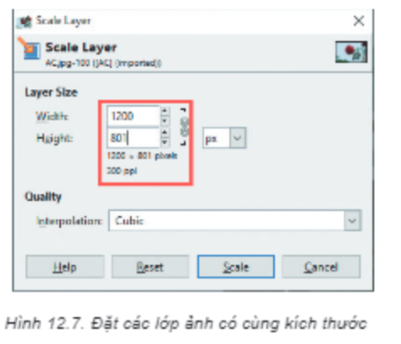
- B2. Chọn từng lớp ảnh, rồi chọn lệnh Layer -> Scale Layer để đặt các lớp ảnh có cùng kích thước.
- B3. Trong hộp thoại Layers, thay đổi vị trí lớp chọn biểu tượng để đặt đúng thứ tự các lớp
- B4. Xem trước kết quả tạo ảnh động
- B5. Xuất tệp ảnh
Nhiệm vụ 2. Hãy tạo một ảnh động từ 4 ảnh tĩnh Hình 12.6. Lưu ảnh động với tên hoa_dep gif
Giải chi tiết:
Thực hiện tương tự như các bước trong nhiệm vụ 1. lưu ý trong Bước 2. chọn từng lớp ảnh và đặt các lớp ảnh có cùng kích thước (Hình 12.7)
Luyện tập
Câu hỏi 1. Hãy tạo một ảnh động từ 4 ảnh tĩnh trong Hoạt động 2 (Hình 12.1) Lưu ảnh động với tên Bong_ro gif
Giải chi tiết:
- Tạo một ảnh động từ 4 ảnh tĩnh trong Hoạt động 2 (Hình 12.1) Lưu ảnh động với tên Bong_ro gif
Câu hỏi 2. Em hãy tạo ảnh động từ các ảnh tĩnh sau và xuất ảnh động với lên Vong_ quay gif

Giải chi tiết:
- Thực hành tạo ảnh động từ các ảnh tĩnh sau và xuất ảnh động với lên Vong_ quay gif
Vận dụng
Câu hỏi 1. Em hãy tạo ảnh động chong chóng quay từ các hình ảnh ảnh và xuất ảnh động với tên Chong_ chong gif.

Giải chi tiết:
- Thực hành tạo ảnh động chong chóng quay từ các hình ảnh ảnh và xuất ảnh động với tên Chong_ chong gif.
Tài liệu cùng môn học
- Trắc nghiệm tin học ứng dụng 11 kết nối tri thức
- Giáo án word tin học ứng dụng 11 kết nối tri thức
- Giáo án ppt tin học ứng dụng 11 kết nối tri thức
- Giáo án chuyên đề tin học ứng dụng 11 kết nối tri thức
- Giáo án ppt chuyên đề tin học ứng dụng 11 kết nối tri thức
- Giải tin học ứng dụng 11 kết nối tri thức
- Phiếu bài tập tin học ứng dụng 11 kết nối tri thức
- Lý thuyết tin học ứng dụng 11 kết nối tri thức
- Bài tập củng cố Tin học ứng dụng 11 kết nối tri thức
- Trắc nghiệm trả lời ngắn tin học ứng dụng 11 kết nối tri thức
- Trắc nghiệm đúng sai tin học ứng dụng 11 kết nối tri thức
- Đề thi tin học ứng dụng 11 kết nối tri thức
- Giải chuyên đề tin học ứng dụng 11 kết nối tri thức
- Ppt trò chơi AI Tin học ứng dụng 11 Kết nối tri thức
- Ppt trò chơi AI Tin học 11 Tin học ứng dụng Kết nối tri thức
- Video AI mở đầu Tin học 11 TH ứng dụng Kết nối tri thức
- GA tích hợp NLS và AI Tin học 11 TH ứng dụng - Trọn bộ cả năm
Tài liệu khác
- Trắc nghiệm văn 11 kết nối tri thức
- Trắc nghiệm địa lí 11 kết nối tri thức
- Trắc nghiệm hóa học 11 kết nối tri thức
- Trắc nghiệm KTPL 11 kết nối tri thức
- Trắc nghiệm lịch sử 11 kết nối tri thức
- Trắc nghiệm sinh học 11 kết nối tri thức
- Trắc nghiệm toán 11 kết nối tri thức
- Trắc nghiệm quốc phòng 11 kết nối tri thức
- => Xem nhiều môn hơn