Giải chuyên đề THUD 11 kết nối: Bài 13 Điều chỉnh thời gian trễ và tạo chữ động
Hướng dẫn giải chuyên đề Tin học ứng dụng 11 kết nối tri thức: Giải bài 13 Điều chỉnh thời gian trễ và tạo chữ động. Bài được giải chi tiết, rõ ràng, dễ hiểu. Bài giải giúp học sinh nắm vững kiến thức trong sách giáo khoa, rèn kĩ năng giải bài tập và có phương pháp học tập hiệu quả.
Nội dung chi tiết
Khởi động
Câu hỏi. Khi tạo ra một ảnh động từ nhiều hình ảnh khác nhau, em muốn một khung hình nào đó dừng lâu hơn. Em sẽ thực hiện việc đó như thế nào?
Giải chi tiết:
- Cài đặt thời gian hiển thị
1. Thay đổi tốc độ hiển thị ảnh
Câu hỏi. Trong ảnh động Dong_ho gif mà em đã tạo ở Nhiệm vụ 1 Bài 12. em làm thế nào để có đồng hồ mô phỏng thời gian 10 giây?
Giải chi tiết:
- Thay đổi thứ tự xuất hiện ảnh
Câu hỏi. Tốc độ hiển thị chuẩn của ảnh GIF là khoảng nào?
Giải chi tiết:
- Ta có thể điều chỉnh tốc độ hiển thị của ảnh động GIF một cách hợp lí theo hai phương pháp thay đổi thời gian hiển thị cho từng khung hình riêng lẻ hoặc thay đổi cho tất cả các khung hình trong ảnh động.
2. Tạo hiệu ứng chữ động
Câu hỏi. Để tạo dòng chữ Happy Bithday xuất hiện từng kí tự trên chiếc bánh sinh nhật như Hình 13.3, em làm như thế nào?

Giải chi tiết:
- Ví dụ: Để có dòng chữ Happy Bithday xuất hiện từng chữ trên chiếc bánh sinh nhật em phải đặt mỗi chữ trên một lớp riêng và sắp xếp vào vị trí thích hợp trên khung hình. Khi xuất tệp dưới dạng ảnh động. các chữ này sẽ tạo nên hiệu ứng cho ảnh thêm sinh động.
- Em có thế thực hiện thao tác sao chép lớp tại hộp thoại Layers để thực hiện việc nhân bản chữ (Hình 13.4). rồi di chuyển bằng cách chọn công cụ Move * trên hộp công cu.
- Sau khi đã điều chỉnh vị trí của văn bản phù hợp trên các lớp và độ trong suốt của từng lớp, chọn công cụ Fiiters - Animation - Playback để xem trước và điều chỉnh tốc đô hiến thi chữ cho phù hợp, cuối cùng xuất ảnh động tạo ra ở định dạng GIF.
Câu hỏi. Em có thể điều chỉnh vị trí hiển thị phù hợp của văn bản trên các lớp bằng cách nào?
Giải chi tiết:
- Hiệu ứng chữ được tạo ra bằng cách tạo từng phần chữ trên các lớp riêng lẻ và cho hiển thị liên tục nhau.
3. Thực hành
Nhiệm vụ 1. Mở tệp Dong_ho_cat gif, điều chỉnh lại thời gian trễ mỗi khung hình 1 theo phương pháp thứ nhất với các thông số gợi ý như sau:
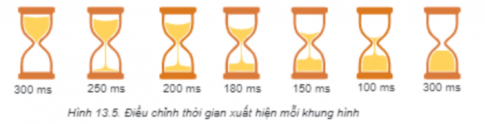
Thay đổi tất cả các thông số của thời gian trễ bằng phương pháp thứ hai rồi xuất lại tệp ảnh động với tên cũ.
Giải chi tiết:
Bước 1: Chọn lệnh File — Open as Layers đề mở lệp Dong _ho_cat gif dưới dang lớp.
Bước 2: Trong hộp thoại Layers, nháy đúp chuột vào lớp ảnh dưới cùng và sửa lại thông số 100 ms thành 300 ms. Làm tương tự với các lớp còn lại.

Bước 3: Chọn lệnh FiHers — Animation — Playback và thực hiện thay đổi tốc độ cho tất cả khung hình theo ngưỡng 0 251x đề chạy ở tốc độ chậm (Hình 13 2).
Bước 4: Xuất ảnh động ở định dạng GIF với tên cũ.
Nhiệm vụ 2. Tạo dòng chữ Chúc mừng năm mới! chạy ngang màn hình nền trắng. Xuất tệp ảnh động với lên Chu _chay.gif
Giải chi tiết:
- Bước 1: Chọn lệnh File — New để mở tệp tệp mới Hộp thoại Create New Image mở ra. điều chỉnh kích thước ảnh 600 px x 150 px
- Bước 2 Chọn công cụ A trong hộp công cụ và nhập vào dòng chữ Chúc mừng năm mới!. Định dạng lại phông chữ, màu chữ. cỡ chữ như mong muốn.
- Bước 3: Trong hộp thoại Layers chọn lớp Background. chọn nứt lênh Duplicate ở dưới hộp thoại Layers để sao chép thành lớp nền mới. Làm tương tự sao chép lớp chữ. Sao chép khoảng 10 lớp nên và 10 lớp chữ.
- Bước 4: Sắp xếp lại các lớp, cứ môi lớp nền rồi một lớp chữ. Chọn lớp chữ, chọn công cụ Move trên hộp công cụ để đi chuyên lớp chữ theo chiều ngang. Lớp chữ phía dưới sẽ lùi về bên phải, các lớp trên dần dần lùi vê bên trái. Ví dụ. các lớp dưới cùng sẽ tương tự như sau:
- Bước 5: Chọn lệnh Filters — Animation — Playback để chạy thử và điều chỉnh vị trí lớp chữ cho hợp lí.
- Bước 6: Đưa lớp chữ vào cùng lớp với nên phía đưới bảng cách chọn lớp chữ và chọn lệnh Layer — Merge Down. Đây là cách đưa chữ và ảnh cùng lớp.
- Bước 7: Xuất ảnh động ở định dạng GIF với lên Chu_ chay gif.
Câu hỏi 1. Hãy mở tệp Vong_ quay gif đã lưu ở phần Luyện tập, Bài 12 và điều chỉnh thời gian trễ theo gợi ý sau:

Giải chi tiết:
Thực hành mở tệp Vong_ quay gif , điều chỉnh thời gian trễ
Câu hỏi 2. Hãy tạo dòng chữ Happy Birhday như ở Hoạt động 2.
Giải chi tiết:
- Thực hành tạo dòng chữ Happy Birhday như ở Hoạt động 2.
Câu hỏi 3. Hãy mở Hoa_dep gif, điều chỉnh thời gian trễ theo gợi ý và thêm dòng chữ Muôn hoa đua nở chạy ngang màn hình.
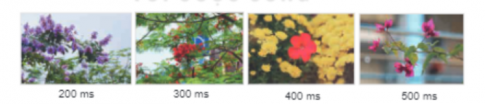
Giải chi tiết:
- Thực hành điều chỉnh thời gian trễ theo gợi ý và thêm dòng chữ Muôn hoa đua nở chạy ngang màn hình.
Câu hỏi. Em hãy mở tệp ảnh động thiệp chúc mừng năm mới đã tạo ở phần Vận dụng, Bài 12 và thêm dòng chữ Chúc mừng năm mới! xuất hiện từng chữ sau khi bắn pháo hoa.
Giải chi tiết:
- Thực hành thêm dòng chữ Chúc mừng năm mới! xuất hiện từng chữ sau khi bắn pháo hoa.
Tài liệu cùng môn học
- Trắc nghiệm tin học ứng dụng 11 kết nối tri thức
- Giáo án word tin học ứng dụng 11 kết nối tri thức
- Giáo án ppt tin học ứng dụng 11 kết nối tri thức
- Giáo án chuyên đề tin học ứng dụng 11 kết nối tri thức
- Giáo án ppt chuyên đề tin học ứng dụng 11 kết nối tri thức
- Giải tin học ứng dụng 11 kết nối tri thức
- Phiếu bài tập tin học ứng dụng 11 kết nối tri thức
- Lý thuyết tin học ứng dụng 11 kết nối tri thức
- Bài tập củng cố Tin học ứng dụng 11 kết nối tri thức
- Trắc nghiệm trả lời ngắn tin học ứng dụng 11 kết nối tri thức
- Trắc nghiệm đúng sai tin học ứng dụng 11 kết nối tri thức
- Đề thi tin học ứng dụng 11 kết nối tri thức
- Giải chuyên đề tin học ứng dụng 11 kết nối tri thức
- Ppt trò chơi AI Tin học ứng dụng 11 Kết nối tri thức
- Ppt trò chơi AI Tin học 11 Tin học ứng dụng Kết nối tri thức
- Video AI mở đầu Tin học 11 TH ứng dụng Kết nối tri thức
- GA tích hợp NLS và AI Tin học 11 TH ứng dụng - Trọn bộ cả năm
Tài liệu khác
- Trắc nghiệm văn 11 kết nối tri thức
- Trắc nghiệm địa lí 11 kết nối tri thức
- Trắc nghiệm hóa học 11 kết nối tri thức
- Trắc nghiệm KTPL 11 kết nối tri thức
- Trắc nghiệm lịch sử 11 kết nối tri thức
- Trắc nghiệm sinh học 11 kết nối tri thức
- Trắc nghiệm toán 11 kết nối tri thức
- Trắc nghiệm quốc phòng 11 kết nối tri thức
- => Xem nhiều môn hơn