Giải Tin học ứng dụng 11 kết nối: Bài 28 Tạo ảnh động
Hướng dẫn giải Tin học ứng dụng 11 kết nối tri thức: Giải bài 28 Tạo ảnh động. Bài được giải chi tiết, rõ ràng, dễ hiểu. Bài giải giúp học sinh nắm vững kiến thức trong sách giáo khoa, rèn kĩ năng giải bài tập và có phương pháp học tập hiệu quả.
Nội dung chi tiết
MỞ ĐẦU
Câu 1: Em đã từng nhìn thấy hình ảnh chuyển động nhưng không phải một đoạn phim chưa? Nếu đã từng thấy, em gặp ở đâu?
Giải chi tiết:
Trên facebook, các trang mạng xã hội…
1. CÁC THAO TÁC XỬ LÝ TRÊN LỚP ẢNH
Câu 1: Giả sử em đang làm việc với bốn lớp ảnh như Hình 28.2, lớp nào có thể thực hiện được lệnh Merge Down? Vì sao các lớp còn lại không thực hiện được?
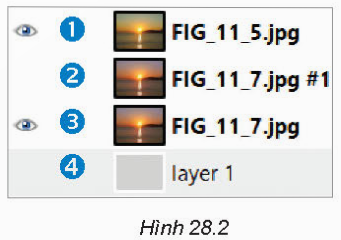
Giải chi tiết:
Lớp có thể thực hiện được lệnh Merge Down là lớp 1 và 3. Lớp 2 và 4 không thể thực hiện được vì không được hiển thị.
2. THIẾT LẬP ẢNH ĐỘNG TỪ LỚP ẢNH
Hoạt động 1. Ảnh và video
Câu 1: Mỗi khi phải cài đặt một phần mềm mới trên điện thoại hay máy tính, trong thời gian chờ đợi em sẽ thấy có hình vòng tròn quay, đồng hồ cát hoặc một thanh chạy tăng dần. Hãy phân tích một trong các biểu tượng để xem trong mỗi ảnh ta cần những ảnh thành phần nào?
Giải chi tiết:
Ta cần những ảnh thành phần: Đồng hồ cát, vòng tròn quay, thanh chạy tăng dần.
Câu hỏi
Câu 1: Nếu em tạo ảnh động với các lớp như Hình 28.4 và giá trị Delay between frames where unspecified là 2000 thì thời gia xuất hiện mỗi khung là bao lâu?
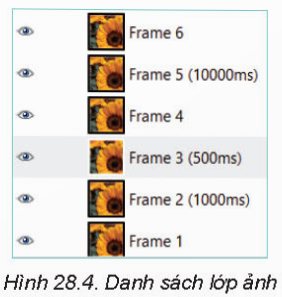
Giải chi tiết:
Trong phần mềm GIMP, "Delay between frames where unspecified" là thời gian độ trễ giữa các khung ảnh trong ảnh động (animation) khi không được chỉ định (unspecified). Nếu giá trị của "Delay between frames where unspecified" là 2000 (ms), thì thời gian xuất hiện của mỗi khung ảnh sẽ là 2000 ms hoặc 2 giây. Điều này có nghĩa là mỗi khung ảnh sẽ được hiển thị trong 2 giây trước khi chuyển sang khung ảnh tiếp theo trong ảnh động.
LUYỆN TẬP
Câu 1: Để thay đổi thời gian xuất hiện của khung hình trong một tệp ảnh động em làm thế nào?
Giải chi tiết:
Để chạy hiệu ứng hoạt hình của bạn theo một tốc độ nhanh hơn hoặc chậm hơn, hãy thay đổi thiết đặt thời lượng.
Trên trang chiếu, hãy bấm vào văn bản hoặc đối tượng chứa hiệu ứng hoạt hình mà bạn muốn thiết lập thời gian bắt đầu.
Trên tab Hoạt hình, trong hộp Thời lượng, hãy nhập số giây mà bạn muốn hiệu ứng chạy.
Câu 2: Một tệp ảnh mở trong GIMP có 5 lớp ảnh. Nếu dùng hiệu ứng Blend với số khung hình trung gian là 5 thì số lượng khung hình do GIMP tạo ra đề làm trung gian là bao nhiêu?
Giải chi tiết:
Số lượng khung hình trung gian được tính bằng tích của số lượng lớp ảnh trong tệp và số khung hình trung gian mà bạn đã thiết lập. Trong trường hợp này, số lượng lớp ảnh là 5 và số khung hình trung gian là 5, vì vậy 5 x 5 = 25 khung hình trung gian sẽ được tạo ra bởi GIMP.
VẬN DỤNG
Câu 1: Vẽ và tạo ảnh động hình quả bóng đang nảy trên mặt đất.
Giải chi tiết:
Để vẽ và tạo ảnh động hình quả bóng đang nảy trên mặt đất trong phần mềm GIMP, bạn có thể làm theo các bước sau:
Bước 1: Tạo một tệp ảnh mới trong GIMP bằng cách chọn File -> New. Đặt kích thước, độ phân giải, và định dạng ảnh theo mong muốn.
Bước 2: Vẽ hình quả bóng trên mặt đất trên ảnh gốc bằng công cụ vẽ và màu sắc mong muốn. Bạn có thể sử dụng công cụ Ellipse hoặc công cụ Hình tròn để vẽ quả bóng, và sử dụng công cụ Fill để tô màu cho quả bóng.
Bước 3: Tạo các lớp ảnh động cho quả bóng nảy. Bạn có thể sao chép lớp ảnh gốc chứa quả bóng, sau đó dịch chuyển và thay đổi kích thước của quả bóng để tạo hiệu ứng nảy. Lưu ý là bạn cần tạo các lớp ảnh động liên tiếp để tạo thành một chuỗi các khung hình để tạo ảnh động.
Bước 4: Điều chỉnh thời gian xuất hiện của các khung hình trong ảnh động. Bạn có thể sử dụng tính năng Delay của các khung hình trong GIMP để thiết lập thời gian xuất hiện của từng khung hình trong ảnh động. Điều này sẽ xác định thời gian giữa các khung hình khi xem ảnh động.
Bước 5: Xuất ảnh động. Khi đã hoàn thành tạo các lớp ảnh động và điều chỉnh thời gian xuất hiện của chúng, bạn có thể xuất ảnh động thành định dạng GIF hoặc video để xem kết quả cuối cùng.
Tài liệu cùng môn học
- Trắc nghiệm tin học ứng dụng 11 kết nối tri thức
- Giáo án word tin học ứng dụng 11 kết nối tri thức
- Giáo án ppt tin học ứng dụng 11 kết nối tri thức
- Giáo án chuyên đề tin học ứng dụng 11 kết nối tri thức
- Giáo án ppt chuyên đề tin học ứng dụng 11 kết nối tri thức
- Giải tin học ứng dụng 11 kết nối tri thức
- Phiếu bài tập tin học ứng dụng 11 kết nối tri thức
- Lý thuyết tin học ứng dụng 11 kết nối tri thức
- Bài tập củng cố Tin học ứng dụng 11 kết nối tri thức
- Trắc nghiệm trả lời ngắn tin học ứng dụng 11 kết nối tri thức
- Trắc nghiệm đúng sai tin học ứng dụng 11 kết nối tri thức
- Đề thi tin học ứng dụng 11 kết nối tri thức
- Giải chuyên đề tin học ứng dụng 11 kết nối tri thức
- Ppt trò chơi AI Tin học ứng dụng 11 Kết nối tri thức
- Ppt trò chơi AI Tin học 11 Tin học ứng dụng Kết nối tri thức
- Video AI mở đầu Tin học 11 TH ứng dụng Kết nối tri thức
- GA tích hợp NLS và AI Tin học 11 TH ứng dụng - Trọn bộ cả năm
Tài liệu khác
- Trắc nghiệm văn 11 kết nối tri thức
- Trắc nghiệm địa lí 11 kết nối tri thức
- Trắc nghiệm hóa học 11 kết nối tri thức
- Trắc nghiệm KTPL 11 kết nối tri thức
- Trắc nghiệm lịch sử 11 kết nối tri thức
- Trắc nghiệm sinh học 11 kết nối tri thức
- Trắc nghiệm toán 11 kết nối tri thức
- Trắc nghiệm quốc phòng 11 kết nối tri thức
- => Xem nhiều môn hơn