Bài tập củng cố Tin học 7 kết nối: bài 6 Làm quen với phần mềm bảng tính
Bài tập củng cố môn Tin học 7 kết nối tri thức: Bài 6 Làm quen với phần mềm bảng tính. Phần bài tập gồm 4 mức độ: Nhận biết, Thông hiểu, Vận dụng và Vận dụng cao bám sát với chương trình sách giáo khoa. Thông qua bài tập này, học sinh có thể ôn luyện kiến thức đã học từ cơ bản đến nâng cao.
Nội dung chi tiết
BÀI 6: LÀM QUEN VỚI PHẦN MỀM BẢNG TÍNH (15 CÂU)
I. NHẬN BIẾT (5 CÂU)
Câu 1: Phần mềm bảng tính là gì?
Trả lời:
Phần mềm bảng tính là phần mềm giúp lưu lại và trình bày thông tin dưới dạng bảng, thực hiện các tính toán (từ đơn giản đến phức tạp) cũng như xây dựng các biểu đồ biểu diễn một cách trực quan các số liệu trong bảng.
Câu 2: Dạng của địa chỉ ô và địa chỉ vùng là gì?
Trả lời:
Địa chỉ ô có dạng: <địa chỉ ô> = <tên cột><tên hàng>
Nhiều ô liền kề tạo thành hình chữ nhật trên trang tính gọi là vùng.
Địa chỉ vùng có dạng: <địa chỉ vùng> = <địa chỉ ô góc trên bên trái> : <địa chỉ ô góc dưới bên phải>
Câu 3: Em hãy nêu các bước nhập dữ liệu.
Trả lời:
Bước 1: Nháy chuột vào ô muốn nhập.
Bước 2: Thực hiện việc nhập dữ liệu từ bàn phím (hoặc nháy chuột vào vùng nhập dữ liệu, sau đó mới tiến hành nhập dữ liệu từ bàn phím), nhập xong nhấn phím Enter.
Câu 4: Em hãy nêu các cách chỉnh sửa dữ liệu.
Trả lời:
Muốn chỉnh sửa dữ liệu trong ô tính em thực hiện một trong hai cách sau:
- Cách 1: Nháy đúp chuột vào ô cần sửa, con trỏ soạn thảo xuất hiện trong ô, tiến hành sửa dữ liệu và nhấn phím Enter để kết thúc.
- Cách 2: Nháy chuột vào ô cần sửa, sau đó nháy chuột vào vùng nhập dữ liệu, con trỏ soạn thảo xuất hiện trong vùng nhập dữ liệu, tiến hành sửa dữ liệu và nhấn phím Enter để kết thúc.
Câu 5: Nêu các bước để định dạng dữ liệu.
Trả lời:
Để định dạng dữ liệu trong một vùng của trang tính em thực hiện các bước sau:
- Bước 1: Chọn vùng dữ liệu.
- Bước 2: Sử dụng các lệnh định dạng dữ liệu trong nhóm lệnh Font and Alignment của thẻ Home:
+ Chọn phông chữ.
+ Chọn cỡ chữ.
+ Căn dữ liệu theo chiều dọc – ngang.
+ Chọn màu chữ.
+ Chọn màu nền ô.
+ Chọn kiểu chữ: đậm, nghiêng, gạch chân.
II. THÔNG HIỂU (5 CÂU)
Câu 1: Một ô có thể coi là một vùng được không?
Trả lời:
Một ô không phải là một vùng vì ô là vị trí giao nhau giữa 1 hàng và 1 cột. Vùng là nhiều ô liền kề.
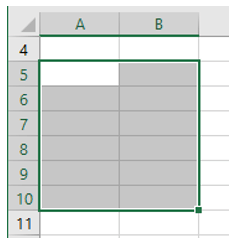
Câu 2: Vùng A5:B10 có bao nhiêu ô?
Trả lời:
Vùng A5:B10 có 12 ô.
Câu 3: Dữ liệu được nhập vào các ô sẽ được tự động căn chỉnh như thế nào?
Trả lời:
Dữ liệu văn bản sẽ tự động căn trái
Dữ liệu số, ngày tháng, … sẽ tự động căn phải
Câu 4: Trả lời các câu sau:
a) Nếu em chọn một vùng rồi nhập dữ liệu thì dữ liệu sẽ được nhập vào ô nào?
b) Muốn xóa nhanh dữ liệu trong vùng thì làm thế nào?
Trả lời:
a) Nếu em chọn một vùng rồi nhập dữ liệu thì dữ liệu sẽ được nhập vào ô chọn đầu tiên của vùng.
b) Để xoá nhanh dữ liệu trong một vùng thì em chọn vùng dữ liệu đó rồi nhấn phím Delete.
Câu 5: Có thể nhập dữ liệu vào trang tính theo bao nhiêu cách? Hãy nêu các cách đó.
Trả lời:
Có thể nhập dữ liệu vào trang tính theo 2 cách.
- Cách 1:
Bước 1: Nháy chuột vào ô muốn nhập
Bước 2: Nhập dữ liệu từ bàn phím và nhấn phím Enter
- Cách 2:
Bước 1: Nháy chuột vào vùng nhập dữ liệu
Bước 2: Nhập dữ liệu từ bàn phím và nhấn phím Enter
III, VẬN DỤNG (4 CÂU)
Câu 1: Kể tên một số phần mềm bảng tính phổ biến hiện nay.
Trả lời:
Một số phần mềm bảng tính phổ biến hiện nay là: Google Sheets, Mircrosoft Excel, Libre Calc,…
Câu 2: Vì sao khi nhập 12/15/2020 thì phần mềm tự động căn phải, nhưng nếu nhập 15/12/2020 thì phần mềm tự động căn trái?
Trả lời:
Vì mặc định Excel định dạng ngày tháng theo dạng: mm/dd/yyyy nên khi nhập 12/15/2020 thì Excel hiểu là kiểu ngày thì tự động căn phải. Còn khi nhập 15/12/2020 thì phần mềm hiểu là văn bản nên tự động căn trái.
Câu 3: Ô N10 là giao của hàng nào và cột nào?
Trả lời:
N10 là giao của hàng thứ 10 và cột N (là cột thứ 14).
Câu 4: Phương án nào sau đây là địa chỉ ô dữ liệu trong bảng tính?
a) Z120.
b) AB_12.
c) 1000ZZ.
d) ABCDE.
e) MN1100.
f) 20_A.
Trả lời:
Địa chỉ ô dữ liệu trong bảng tính là:
a) Z120.
e) MN1100.
Vì địa chỉ ô có dạng là: <địa chỉ ô> = <tên cột><tên hàng>
IV. VẬN DỤNG CAO (1 CÂU)
Câu 1: Bài tập thực hành:
Em hãy tìm một số loại cây có thể mua và trồng cho dự án của trường. Em hãy tạo một bảng tính và đặt tên là Danh sách các loại cây. Bảng tính có ba cột là STT, Loại cây (Cây hoa, Cây ăn quả, Cây bóng mát) và Tên cây. Nhập dữ liệu vào trang tính rồi chỉnh sửa và định dạng bảng tính.
Trả lời:
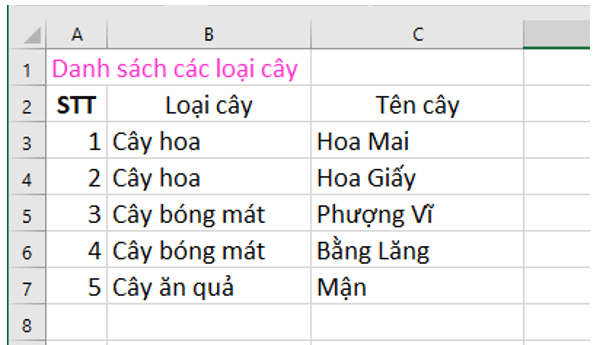
- Các em tự căn chỉnh: định dạng chữ (màu, in đậm, in nghiêng, …), căn dữ liệu ô, màu nên, …
Tài liệu cùng môn học
- Trắc nghiệm tin học 7 kết nối tri thức
- Giáo án word tin học 7 kết nối tri thức
- Giáo án ppt tin học 7 kết nối tri thức
- Giải tin học 7 kết nối tri thức
- Phiếu bài tập tin học 7 kết nối tri thức
- Lý thuyết tin học 7 kết nối tri thức
- Bài tập củng cố Tin học 7 kết nối tri thức
- Trắc nghiệm đúng sai tin học 7 kết nối tri thức
- Trắc nghiệm câu trả lời ngắn tin học 7 kết nối tri thức
- Đề thi tin học 7 kết nối tri thức
- Ppt trò chơi AI Tin học 7 Kết nối tri thức
- Video AI mở đầu Tin học 7 kết nối tri thức
- GA tích hợp NLS Tin học 7 kết nối tri thức - Trọn bộ cả năm
Tài liệu khác
- Trắc nghiệm văn 7 kết nối tri thức
- Trắc nghiệm địa lí 7 kết nối tri thức
- Trắc nghiệm KHTN 7 kết nối tri thức
- Trắc nghiệm công dân 7 kết nối tri thức
- Trắc nghiệm lịch sử 7 kết nối tri thức
- Trắc nghiệm toán 7 kết nối tri thức
- Trắc nghiệm tin học 7 kết nối tri thức
- Trắc nghiệm âm nhạc 7 kết nối tri thức
- => Xem nhiều môn hơn