Bài tập củng cố Tin học 7 kết nối: Ôn tập chủ đề 4 Tin học ứng dụng (P4)
Bài tập củng cố môn Tin học 7 kết nối tri thức: Ôn tập chủ đề 4 Tin học ứng dụng (P4). Phần bài tập gồm 4 mức độ: Nhận biết, Thông hiểu, Vận dụng và Vận dụng cao bám sát với chương trình sách giáo khoa. Thông qua bài tập này, học sinh có thể ôn luyện kiến thức đã học từ cơ bản đến nâng cao.
Nội dung chi tiết
ÔN TẬP CHỦ ĐỀ 4: ỨNG DỤNG TIN HỌC (PHẦN 4 - 20 CÂU)
Câu 1: Em hãy nêu các cách chỉnh sửa dữ liệu.
Trả lời:
Muốn chỉnh sửa dữ liệu trong ô tính em thực hiện một trong hai cách sau:
- Cách 1: Nháy đúp chuột vào ô cần sửa, con trỏ soạn thảo xuất hiện trong ô, tiến hành sửa dữ liệu và nhấn phím Enter để kết thúc.
- Cách 2: Nháy chuột vào ô cần sửa, sau đó nháy chuột vào vùng nhập dữ liệu, con trỏ soạn thảo xuất hiện trong vùng nhập dữ liệu, tiến hành sửa dữ liệu và nhấn phím Enter để kết thúc.
Câu 2: Em hãy kể tên các kiểu dữ liệu trong ô tính.
Trả lời:
Dữ liệu trong ô tính có thể thuộc kiểu văn bản, số, ngày tháng và công thức. Công thức luôn bắt đầu bằng dấu “=”, sau đó là biểu thức toán học.
Câu 3: Em hãy nêu một số hàm và ý nghĩa của chúng.
Trả lời:
Hàm SUM: Tính tổng.
Hàm AVERAGE: Tính trung bình cộng.
Hàm MAX: Tìm giá trị lớn nhất.
Hàm MIN: Tìm giá trị nhỏ nhất.
Hàm COUNT: đếm.
Câu 4: Có những lệnh nào để trình bày trang tính.
Trả lời:
Một số lệnh để trình bày trang tính là:
- Lệnh chèn, xóa, ẩn, hiện hàng và cột.
- Lệnh gộp các ô của một vùng dữ liệu.
Câu 5: Có những thao tác gì với trang tính, hãy kể tên.
Trả lời:
Những thao tác với trang tính đó là: tạo trang tính mới, xóa một trang tính, chèn trang tính mới, đổi tên trang tính, thay đổi thứ tự trang tính, sao chép một trang tính sang vị trí mới.
Câu 6: Cấu trúc phân cấp có tác dụng gì?
Trả lời:
Cấu trúc phân cấp (hay danh sách kí hiệu đầu dòng nhiều cấp) thường được dùng trong soạn thảo văn bản, tạo bài trình chiếu,… Đây là một công cụ giúp làm cho nội dung trình bày có bố cục mạch lạc, dễ hiểu, giúp truyền tải thông tin và quản lí nội dung tốt hơn.
Câu 7: Những tác dụng và lưu ý khi sử dụng hình ảnh minh họa trong bài trình chiếu là gì?
Trả lời:
Những tác dụng và lưu ý khi sử dụng hình ảnh minh họa trong bài trình chiếu là:
- Hình ảnh sẽ giúp bài trình chiếu trở nên trực quan, ấn tượng và hấp dẫn hơn.
- Nên sử dụng những hình ảnh phù hợp với nội dung bài trình chiếu và có tính thẩm mĩ.
- Khi chèn cũng cần chú ý kích thước và vị trí của ảnh trên trang chiếu sao cho hợp lí.
Câu 8: Dữ liệu được nhập vào các ô sẽ được tự động căn chỉnh như thế nào?
Trả lời:
Dữ liệu văn bản sẽ tự động căn trái
Dữ liệu số, ngày tháng, … sẽ tự động căn phải
Câu 9: Việc đưa công thức vào bảng tính là một cách điều khiển tính toán tự động trên dữ liệu. Đúng hay sai? Vì sao.
Trả lời:
Đúng. Vì giá trị công thức sẽ được tự động tính lại mỗi khi các ô dữ liệu có trong công thức thay đổi và công thức luôn bảo toàn, giữ nguyên quan hệ tương đối giữa địa chỉ ô chứa công thức và các địa chỉ có trong công thức.
Câu 10: Mỗi hàm sau cho kết quả như thế nào?
a) SUM(1,3, “Hà Nội”, “Zero”, 5)
b) MIN(3,5, “One”, 1)
c) COUNT(1,3,5,7)
Trả lời:
a) Kết quả hiện #NAME?
b) Kết quả hiện #NAME?
c) Kết quả bằng 4. Hàm đếm số các giá trị là số
Câu 11: Hình sau là bảng tính chứa thông tin về tình hình dịch Covid-19 tính đến ngày 3/9/2021 của các nước Đông Nam Á.
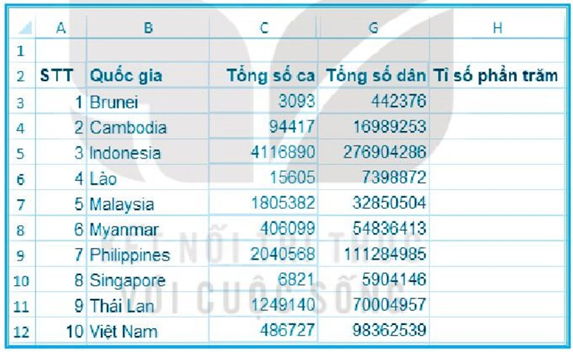
a) Em hãy định dạng lại các ô dữ liệu để các số được tách hàng nghìn.
b) Tính tỉ số phần trăm tổng số ca nhiễm bệnh trên tổng số dân vào cột Tỉ số phần trăm cho các ô và định dạng cho phù hợp.
Trả lời:
a) Bước 1. Chọn các ô cần định dạng số tách hàng nghìn. góc dưới bên phải nhóm lệnh Number của thẻ Home để mở format cells
Bước 2. Nháy nút để mở cửa sổ Format Cells.
Bước 3. Chọn trang Number → Chọn tiếp Custom → Nhập chính xác các kí tự ## ## ##0 vào ô Type. Sau đó chọn OK.
b) Tính tỉ số phần trăm: Nhập công thức =C3/G3 rồi chọn nút lệnh có kí tự “%” trong nhóm lệnh Number của thẻ Home.
Câu 12: Em hãy nêu những cách để thêm trang tính vào bảng tính.
Trả lời:
Những cách để thêm trang tính vào bảng tính là:
- Cách 1: Nháy chuột vào biểu tượng có hình dấu “+” phía dưới trang tính.
- Cách 2: Nháy nút phải chuột lên trang tính và chọn Insert/Worksheet.
- Cách 3: Trong thẻ Home, chọn lệnh Insert/Worksheet trong nhóm lệnh Cells.
Câu 13: Em hay sử dụng Mircosoft Powerpoint cho những công việc gì? Những lưu ý khi sử dụng phần mềm là gì?
Trả lời:
- Em hay sử dụng Mircosoft Powerpoint cho việc học, việc lên kế hoạch, thuyết trình,…
- Những lưu ý khi sử dụng theo em là:
+ Giữ cho slide đơn giản: Tránh quá tải thông tin trên mỗi slide để người xem có thể tập trung vào điểm chính.
+ Sử dụng hình ảnh và văn bản một cách cân nhắc: Đảm bảo hình ảnh và văn bản sử dụng có chất lượng, dễ đọc và không gây nhàm chán.
+ Chú ý đến màu sắc và bố cục: Chọn màu sắc và bố cục phù hợp để tạo cảm giác thẩm mỹ và dễ nhìn cho bài thuyết trình.
Câu 14: Nêu các bước tạo hiệu ứng cho đối tượng.
Trả lời:
Các bước tạo hiệu ứng cho đối tượng là:
- Bước 1: Chọn đối tượng muốn thêm hiệu ứng.
- Bước 2: Chọn thẻ Animations.
- Bước 3: Chọn hiệu ứng.
- Bước 4: Chọn cách đối tượng xuất hiện, thời lượng, cách thức,…
- Bước 5: Sắp xếp thứ tự đối tượng xuất hiện.
Câu 15: Nêu các bước để gộp các ô của một vùng dữ liệu với nhau.
Trả lời:
Các bước để gộp các ô của một vùng dữ liệu với nhau là: Đánh dấu vùng dữ liệu (các ô muốn gộp), sau đó chọn Home/Alignment/Merge Center.
Câu 16: Hãy cho biết chức năng của từng biểu tượng sau:
a)  phía dưới trang tính.
b)  trong nhóm lệnh Font.
c) 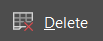 khi ấn phải chuột vào trang tính.
d)  khi ấn phải chuột vào trang tính.
Trả lời:
a) Thêm 1 trang tính mới.
b) Tô màu ô.
c) Xóa trang tính.
d) Đổi tên trang tính.
Câu 17: Bài tập thực hành:
Em hãy tạo bài trình chiếu để thuyết trình về một địa điểm em yêu thích với những bạn của em và cả những người trong gia đình, bài thuyết trình sẽ do em tự sáng tạo về nội dung, bố cục, màu sắc. Trong bài có trang tiêu đề, các trang nội dung có tiêu đề trang và sử dụng cấu trúc phân cấp.
Trả lời:
Em có thể tham khảo các mẫu Powerpoint có sẵn trên mạng về cách họ sắp xếp bố cục và màu sắc.
Phần nội dung em có thể tự do sáng tạo:
- Địa điểm đó là ở đâu?
- Tại sao em lại thích nơi đó?
- Phong tục, văn hóa ở nơi đó có thú vị không?
- Chỗ đó có những món ăn đặc trưng gì?
- Ở đó có những hoạt động giải trí nào?
Câu 18: Sắp xếp lại trình tự các bước chèn và xử lí hình ảnh cho đúng:
a) Chọn tệp ảnh, nháy chuột chọn lệnh Insert.
b) Chọn trang, vị trí trong trang cần chèn hình ảnh.
c) Chọn Insert/Pictures để mở hộp thoại Insert Picture.
d) Sử dụng các công cụ định dạng cho hình ảnh để được hình ảnh như ý.
Trả lời:
Thứ tự đúng là: b → c → a → d
Câu 19: Để tăng bậc phân cấp, em đặt con trỏ ở đầu dòng cần tạo cấu trúc phân cấp (nếu cần tạo cấu trúc phân cấp giống nhau cho nhiều dòng thì dùng chuột chọn các dòng) rồi nhấn phím.
Trả lời:
Phím Tab.
Câu 20: Em hãy sắp xếp lại các bước thực hiện tạo hiệu ứng cho đối tượng sao cho đúng.
a) Thay đổi thứ tự
b) Chọn thẻ Animatinons
c) Chọn cách xuất hiện, …
d) Chọn hiệu ứng
e) Xem trước
f) Chọn đối tượng
Trả lời:
Sắp xếp lại các bước thực hiện tạo hiệu ứng cho đối tượng như sau:
f → b → d → c → a → e.
Tài liệu cùng môn học
- Trắc nghiệm tin học 7 kết nối tri thức
- Giáo án word tin học 7 kết nối tri thức
- Giáo án ppt tin học 7 kết nối tri thức
- Giải tin học 7 kết nối tri thức
- Phiếu bài tập tin học 7 kết nối tri thức
- Lý thuyết tin học 7 kết nối tri thức
- Bài tập củng cố Tin học 7 kết nối tri thức
- Trắc nghiệm đúng sai tin học 7 kết nối tri thức
- Trắc nghiệm câu trả lời ngắn tin học 7 kết nối tri thức
- Đề thi tin học 7 kết nối tri thức
- Ppt trò chơi AI Tin học 7 Kết nối tri thức
- Video AI mở đầu Tin học 7 kết nối tri thức
- GA tích hợp NLS Tin học 7 kết nối tri thức - Trọn bộ cả năm
Tài liệu khác
- Trắc nghiệm văn 7 kết nối tri thức
- Trắc nghiệm địa lí 7 kết nối tri thức
- Trắc nghiệm KHTN 7 kết nối tri thức
- Trắc nghiệm công dân 7 kết nối tri thức
- Trắc nghiệm lịch sử 7 kết nối tri thức
- Trắc nghiệm toán 7 kết nối tri thức
- Trắc nghiệm tin học 7 kết nối tri thức
- Trắc nghiệm âm nhạc 7 kết nối tri thức
- => Xem nhiều môn hơn