Bài tập củng cố Tin học 8 kết nối: Bài 8a Làm việc với danh sách dạng liệt kê và hình ảnh trong văn bản
Bài tập củng cố môn Tin học 8 kết nối tri thức: Bài 8a Làm việc với danh sách dạng liệt kê và hình ảnh trong văn bản. Phần bài tập gồm 4 mức độ: Nhận biết, Thông hiểu, Vận dụng và Vận dụng cao bám sát với chương trình sách giáo khoa. Thông qua bài tập này, học sinh có thể ôn luyện kiến thức đã học từ cơ bản đến nâng cao.
Nội dung chi tiết
A. SOẠN THẢO VĂN BẢN VÀ TRÌNH CHIẾU NÂNG CAO
BÀI 8a: LÀM VIỆC VỚI DANH SÁCH DẠNG LIỆT KÊ VÀ HÌNH ẢNH TRONG VĂN BẢN
(16 câu)
1. NHẬN BIẾT (6 câu)
Câu 1: Phần mềm soạn thảo văn bản cung cấp những kiểu danh sách dạng liệt kê nào? Đặc điểm của kiểu danh sách dạng liệt kê đó là gì?
Trả lời:
- Phần mềm soạn thảo văn bản cung cấp hai kiểu danh sách dạng liệt kê:
+ Danh sách dấu đầu dòng;
+ Danh sách có thứ tự.
- Dấu đầu dòng và thứ tự trong danh sách dạng liệt kê được tự động tạo và cập nhật mỗi khi thêm hoặc bớt đoạn văn bản.
Câu 2: Sử dụng danh sách dạng liệt kê trong văn bản có ý nghĩa gì?
Trả lời:
Sử dụng danh sách dạng liệt kê giúp trình bày văn bản rõ ràng, có tính thẩm mĩ.
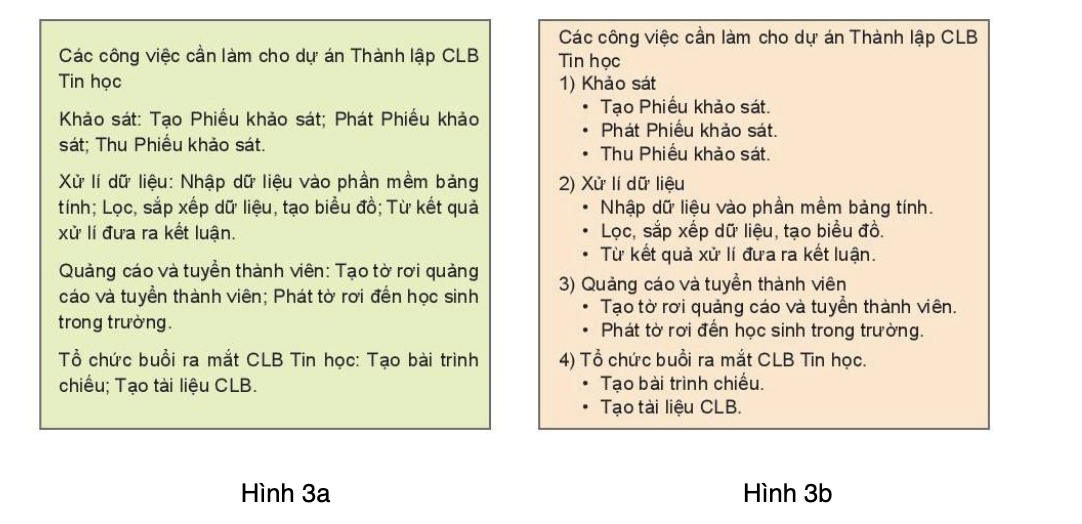
Câu 3: Quan sát hai văn bản sau và chỉ ra sự khác biệt giữa chúng.
Trả lời:
- Hình 3a: Văn bản không dùng danh sách dạng liệt kê.
- Hình 3b: Văn bản sử dụng danh sách dạng liệt kê → văn bản trở nên rõ ràng, có tính thẩm mĩ hơn, giúp người đọc dễ dàng theo dõi, quan sát.
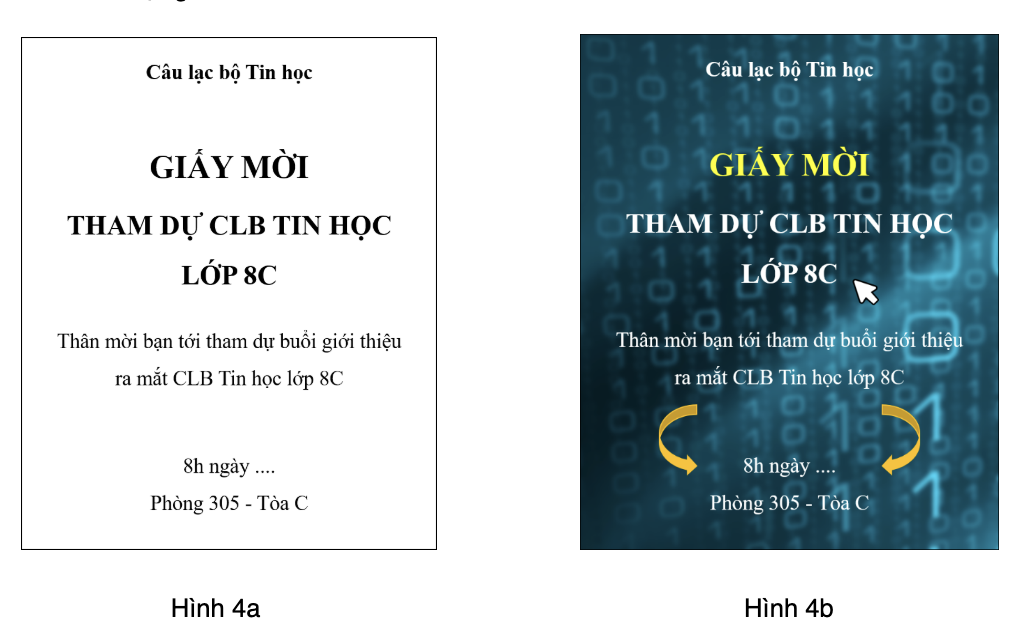
Câu 4: Quan sát Hình 4a, 4b và cho biết:
- Giấy mời ở Hình 4a gồm những thông tin dạng nào?
- Giấy mời ở Hình 4b gồm những thông tin dạng nào?
- Em ấn tượng với tờ rơi nào hơn? Vì sao?
Trả lời:
- Giấy mời ở hình 4a chứa thông tin dạng văn bản.
- Giấy mời ở hình 4b chứa thông tin dạng văn bản, hình ảnh.
- Em ấn tương với giấy mời ở hình 4b hơn vì có hình ảnh, màu sắc nổi bật.
Câu 5: Cho danh sách dạng liệt kê có thứ tự sau:
- Khi xảy ra cháy cần báo động gấp.
- Cúp cầu dao điện của toàn nhà.
- Dùng bình chữa cháy, cát nước để dập lửa.
- Gọi 114 để báo cháy.
Nếu em đặt con trỏ soạn thảo ở cuối dòng thứ hai rồi nhấn phím Enter để thêm một đoạn văn mới thì em sẽ thu được kết quả như thế nào?
Trả lời:
Kết quả thu được:
- Khi xảy ra cháy cần báo động gấp.
- Cúp cầu dao điện của toàn nhà.
- Dùng bình chữa cháy, cát nước để dập lửa.
- Gọi 114 để báo cháy.
Câu 6: Quan sát hình ảnh sau và chỉ ra các hình ảnh đồ họa có trong hình:

Trả lời:
Hình đồ họa trong hình là các khung hình chữ nhật, hình mũi tên.
2. THÔNG HIỂU (5 câu)
Câu 1: Trình bày các bước tạo danh sách có thứ tự.
Trả lời:
- Bước 1: Chọn các đoạn văn bản muốn tạo danh sách có thứ tự.
- Bước 2: Trong dải lệnh Home, nháy chuột vào hình tam giác nhỏ bên cạnh lệnh Numbering.
- Bước 3: Chọn kiểu danh sách có thứ tự.
Câu 2: Hãy trình bày các bước thực hiện tạo danh sách dạng liệt kê bằng kí hiệu đầu dòng cho nhiều đoạn văn bản đồng thời.
Trả lời:
- Bước 1: Chọn các đoạn văn bản muốn tạo danh sách liệt kê bằng kí hiệu đầu dòng.
- Bước 2: Trong dải lệnh Home, nháy chuột vào hình tam giác nhỏ bên cạnh lệnh Bullets.
- Bước 3: Chọn kiểu kí tự đầu dòng.
Câu 3: Để thay đổi kí hiệu đầu dòng, các mức phân cấp sau khi tạo danh sách liệt kê, em làm như thế nào?
Trả lời:
- Bước 1: Chọn danh sách liệt kê.
- Bước 2: Trong dải lệnh Home, nháy chuột vào hình tam giác nhỏ bên cạnh lệnh Bullets (hoặc Numbering).
- Bước 3: Chọn trong danh sách kí hiệu được mở ra để thay đổi kí hiệu đầu dòng (hoặc kiểu đánh thứ tự).
- Bước 4: Chọn mục Change List Level rồi chọn mức trong danh sách được mở ra để thay đổi mức phân cấp.
Câu 4: Trình bày các bước thêm hình ảnh minh họa vào văn bản.
Trả lời:
- Bước 1: Nháy chuột vào vị trí cần chèn hình ảnh.
- Bước 2: Trong dải lệnh Insert, chọn Picture.
- Bước 3: Chọn tệp hình ảnh cần chèn, sau đó nhấn OK để hoàn tất.
Câu 5: Trình bày các bước thêm và thay đổi màu các đối tượng hình đồ họa.
Trả lời:
- Bước 1: Chọn Insert → nháy chuột vào mũi tên bên dưới lệnh Shapes.
- Bước 2: Chọn mẫu đồ họa cần chèn.
- Bước 3: Để đổi màu cho đối tượng đồ họa, chọn đối tượng → chọn Format.
- Bước 4: Trong nhóm lệnh Shape Styles, nháy chuột vào mũi tên bên cạnh lệnh Shape Fill → chọn màu thích hợp.
3. VẬN DỤNG (3 câu)
Câu 1: Em hãy tạo giấy mời như hình dưới đây:

Trả lời:
- Bước 1: Nhập nội dung văn bản theo mẫu:

- Bước 2: Nháy chuột vào đầu đoạn văn bản để đặt vị trí chèn ảnh, chọn Insert/ Picture, chọn tệp ảnh cần chèn rồi nhấn OK để chèn ảnh.
- Bước 3: Vì ảnh nền cần nằm dưới văn bản nên nháy chuột chọn ảnh → Format. Trong nhóm lệnh Arrange, nháy chuột vào mũi tên bên cạnh lệnh Wrap Text rồi chọn Behind Text. Kết quả là văn bản sẽ được đưa lên trên ảnh nền.
- Bước 4: Em cần thay đổi vị trí và kích thước ảnh để ảnh phủ hết nền của tờ rơi. Em di chuyển chuột vào hình vuông nhỏ màu trắng nằm ở góc dưới bên phải của ảnh rồi kéo thả chuột để thay đổi kích thước ảnh sao cho ảnh phủ kín hết tờ rơi.
- Bước 5: Thêm đối tượng đồ họa hình mũi tên:
+ Chọn Insert → nháy chuột vào mũi tên bên dưới lệnh Shapes.
+ Chọn mẫu trong nhóm Block Arrows.
+ Để đổi màu cho đối tượng đồ họa, chọn đối tượng → chọn Format. Trong nhóm lệnh Shape Styles, nháy chuột vào mũi tên bên cạnh lệnh Shape Fill → chọn màu vàng.
+ Thực hiện tương tự để thêm mũi tên bên phải. Hoặc, em Copy mũi tên bên trái, vào Format → chọn Rotate → chọn Flip Horizontal (lật mũi tên trái ta được mũi tên phải).
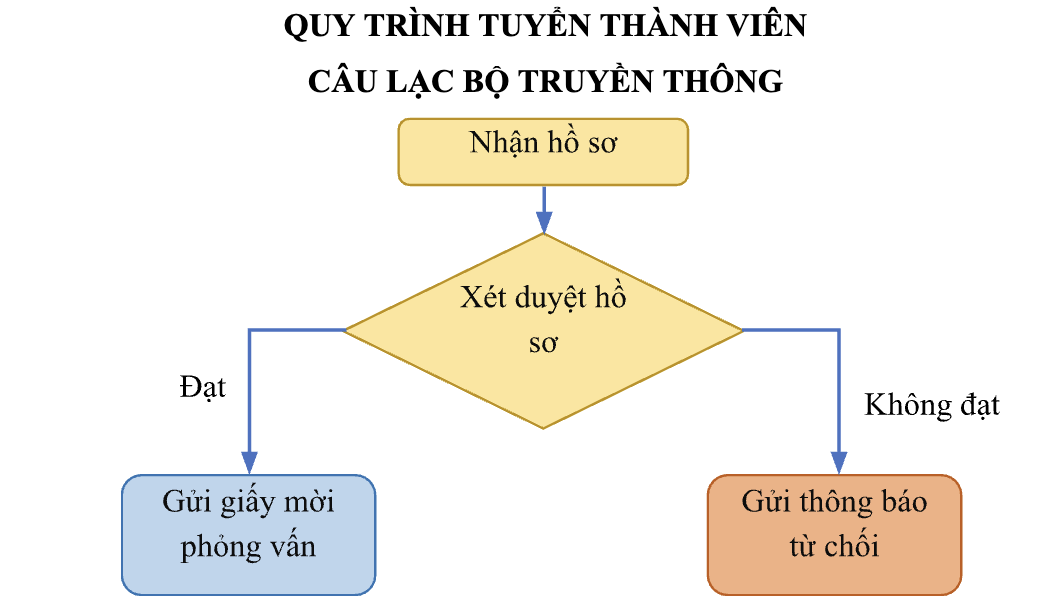
Câu 2: Em hãy tạo các đối tượng hình đồ họa như sau:
Trả lời:
Hướng dẫn:
- Em chọn Insert/Shapes và chọn các kiểu khung hình, mũi tên thích hợp.
- Để định dạng cho đối tượng đồ họa, chọn đối tượng đó → chọn Format:
+ Thay đổi màu nền trong Shape Fill.
+ Thay đổi đường viền trong Shape Outline.
Lưu ý: Em có thể nhóm các đối tượng sau khi thực hiện xong bằng chọn các đối tượng → nháy chuột phải → chọn Group.
Câu 3: Sử dụng phần mềm Word để thiết kế trang văn bản như hình dưới đây với các yêu cầu:
a. Thực hiện sao chép để tạo các hình vẽ giống nhau.
b. Thực hiện xoay, lật để tạo các hình vẽ đối xứng.
CÁC THIẾT BỊ VÀO RA CỦA MÁY TÍNH 1. Cấu trúc chung của máy tính
|

Trả lời:
Hướng dẫn:
- Em thực hiện việc tạo danh sách có dấu đầu dòng. Chú ý việc phân cấp sau khi tạo danh sách liệt kê.
- Tạo các hình đồ họa, chú ý:
+ Với những hình vẽ giống nhau, chỉ cần thực hiện việc sao chép.
+ Với những hình vẽ đối xứng, thực hiện việc lật, xoay bằng cách chọn đối tượng → Format → Rotate → chọn các hướng xoay, lật thích hợp.
4. VẬN DỤNG CAO (2 câu)
Câu 1: Em hãy khám phá các kiểu vị trí của hình ảnh.
Trả lời:
Để thay đổi cách sắp xếp, bố trí hình ảnh trong văn bản:
- Bước 1: Chọn đối tượng.
- Bước 2: Nháy chuột vào nút Layout Options (ở cạnh góc trên bên phải hình vẽ).

- Bước 3: Chọn kiểu trình bày trong Layout Options.
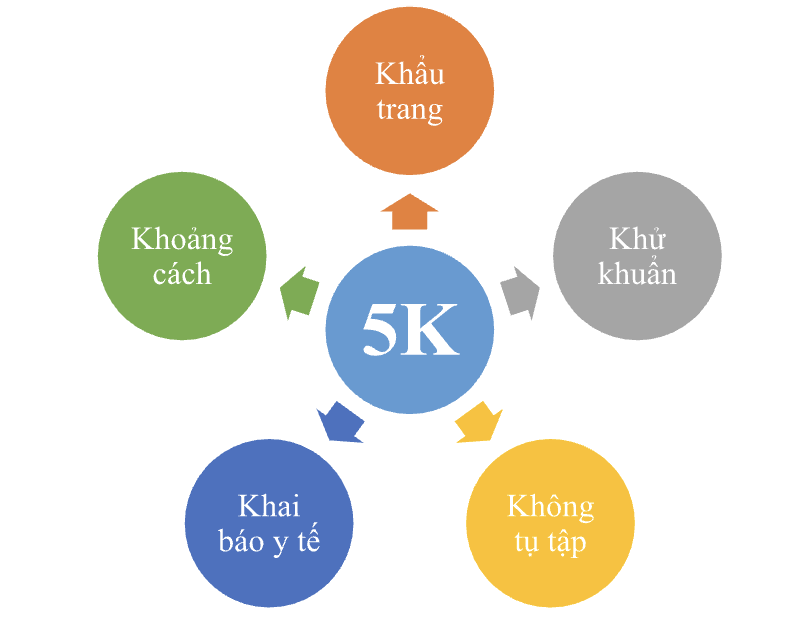
Câu 2: Em hãy tạo hình đồ họa như sau để tuyên truyền thông điệp 5K tới mọi người trong phòng chống dịch COVID - 19.
Trả lời:
Để thực hiện nhanh bài tập này, em thực hiện như sau:
- Chọn Insert/SmartArt → chọn mục Cycle → chọn kiểu Diveging Radial → OK. Em thấy xuất hiện như sau:
- Bấm con trỏ chuột vào mũi tên cạnh trái khung sơ đồ 

- Để định dạng màu sắc cho sơ đồ, chọn sơ đồ → Design → Change Color và chọn mẫu thích hợp.
Tài liệu cùng môn học
- Trắc nghiệm tin học 8 kết nối tri thức
- Giáo án word tin học 8 kết nối tri thức
- Giáo án ppt tin học 8 kết nối tri thức
- Giải tin học 8 kết nối tri thức
- Phiếu bài tập tin học 8 kết nối tri thức
- Lý thuyết tin học 8 kết nối tri thức
- Bài tập củng cố Tin học 8 kết nối tri thức
- Trắc nghiệm đúng sai tin học 8 kết nối tri thức
- Trắc nghiệm câu trả lời ngắn tin học 8 kết nối tri thức
- Đề thi tin học 8 kết nối tri thức
- Ppt trò chơi AI Tin học 8 Kết nối tri thức
- Video AI mở đầu Tin học 8 kết nối tri thức
- GA tích hợp NLS Tin học 8 kết nối tri thức - Trọn bộ cả năm
Tài liệu khác
- Trắc nghiệm văn 8 kết nối tri thức
- Trắc nghiệm địa lí 8 kết nối tri thức
- Trắc nghiệm KHTN 8 kết nối tri thức
- Trắc nghiệm công dân 8 kết nối tri thức
- Trắc nghiệm lịch sử 8 kết nối tri thức
- Trắc nghiệm toán 8 kết nối tri thức
- Trắc nghiệm tin học 8 kết nối tri thức
- Trắc nghiệm âm nhạc 8 kết nối tri thức
- => Xem nhiều môn hơn