Giải chuyên đề THUD 10 kết nối: Bài 2 Trình bày văn bản với định dạng văn bản nâng cao
Hướng dẫn giải chuyên đề Tin học ứng dụng 10 kết nối tri thức: Giải bài 2 Trình bày văn bản với định dạng văn bản nâng cao. Bài được giải chi tiết, rõ ràng, dễ hiểu. Bài giải giúp học sinh nắm vững kiến thức trong sách giáo khoa, rèn kĩ năng giải bài tập và có phương pháp học tập hiệu quả.
Nội dung chi tiết
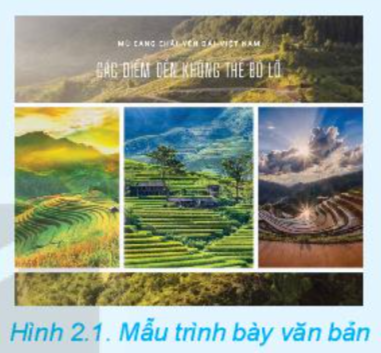
Câu hỏi: Khi giới thiệu về ảnh đẹp của Mù Cang Chải trong mục Các điểm đến không thể bỏ lỡ, một nhóm tác giả đã trình bày trang văn bản với các ảnh minh họa như Hình 2.1. Hãy quan sát và cho biết:
- Có bao nhiêu ảnh trong văn bản này.
- Vị trí, hình dạng, kích thước của chúng như thế nào.
Giải chi tiết:
Có 4 ảnh trong văn bản
Có 1 ảnh to nhất làm nền và ba hình nhỏ hơn nằm trên bức ảnh to xếp cạnh nhau.
1. ĐỊNH DẠNG ẢNH NÂNG CAO
Câu hỏi: Ngoài cách nhập vào số đo chiều rộng, chiều cao của ảnh, có cách nào khác để chỉnh sửa kích thước ảnh không? Hãy mô tả cách thực hiện đó.
Giải chi tiết:
Ta có thể kéo thả chỉnh sửa ảnh bằng chuột theo ý muốn
Mô tả:
- Click vào để chọn ảnh cần chỉnh sửa.

- Kéo thả chuột theo kích thước tùy ý.

2. VỊ TRÍ, BỐ CỤC CỦA ẢNH TRONG VĂN BẢN
Hoạt động
Quan sát cách trình bày trong văn bản (Hình 2.5) và văn bản trong Hình 2.1, hãy cho biết:
a) Mỗi văn bản có bao nhiêu ảnh.
b) Sự khác nhau về vị trí của các ảnh và văn bản trong hai trang văn bản này.

Giải chi tiết:
a) Mỗi trang văn bản đều có 4 ảnh.
b) Hình 2.1: Có 1 ảnh to làm nền, 3 ảnh nhỏ kề nhau. Văn bản đặt lên trên cùng đè nên ảnh nền.
Hình 2.5: Có 4 ảnh sắp xếp tạo thành chữ C. Văn bản đặt vào cùng còn trống ảnh.
Bài tập 1. Chọn từ đúng để mô tả kiểu trình bày của các ảnh trong văn bản:


a) Kiểu trình bày của Ảnh 1 trong Hình 2.7 là gì?
b) Kiểu trình bày của Ảnh 2 trong Hình 2.7 là gì?
Giải chi tiết:
a) Kiểu trình bày của Ảnh 1 trong Hình 2.7 là: Tight
b) Kiểu trình bày của Ảnh 2 trong Hình 2.7 là: Square
Bài tập 2. Liệt kê các công cụ và mô tả cách thực hiện để định dạng được hai ảnh như Hình 2.7.

Giải chi tiết:
Công cụ thực hiện được 2 ảnh như hình 2.7 là Picture Format\ Wrap Text.
Hình 1: Sau khi chèn hình vào ta chọn Format trên thanh bảng chọn và vào mục Wrap Text, chọn Tight, và di chuyển ảnh ra đúng vị trí cần di chuyển.
Hình 2: Sau khi chèn hình vào ta chọn Format trên thanh bảng chọn và vào mục Wrap Text, chọn Square.
LUYỆN TẬP
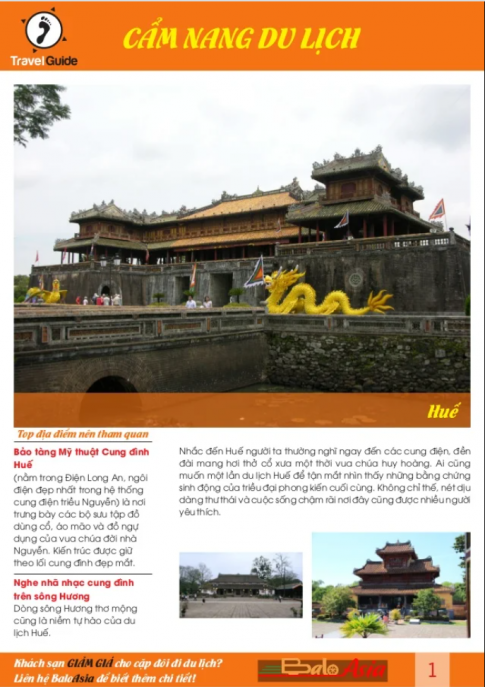
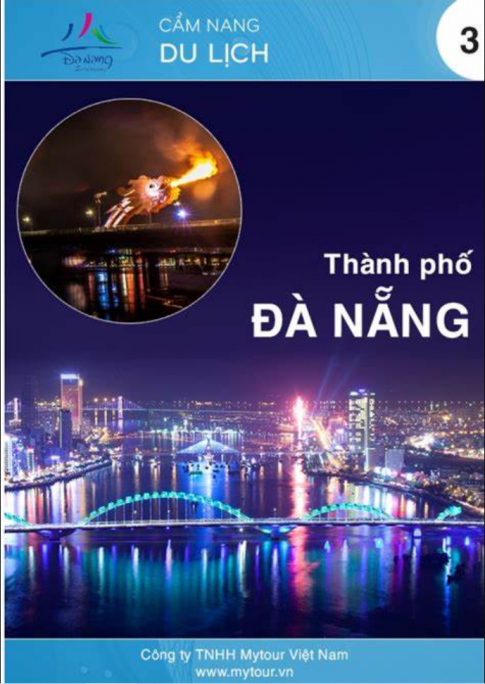
Câu hỏi: Sưu tầm, tìm kiếm thêm các mẫu trình bày văn bản có ảnh minh hoạ từ Internet hoặc từ các cuốn họa, báo, tạp chí, … để có ý tưởng và thực hiện trình bày các trang giới thiệu cảnh đẹp trong Cẩm nang du lịch của nhóm.
Giải chi tiết:
Một số mẫu:
VẬN DỤNG
Câu hỏi: Tiếp tục thực hiện các trang giới thiệu về địa lí, văn hóa, con người, ẩm thực của địa điểm du lịch của nhóm.
Giải chi tiết:
Những hình ảnh đó là:


Tài liệu cùng môn học
- Trắc nghiệm tin học 10 kết nối tri thức
- Giáo án word tin học 10 kết nối tri thức
- Giáo án ppt tin học 10 kết nối tri thức
- Giải tin học 10 kết nối tri thức
- Phiếu bài tập tin học 10 kết nối tri thức
- Giáo án chuyên đề tin học ứng dụng 10 kết nối tri thức
- Giáo án ppt chuyên đề tin học ứng dụng 10 kết nối tri thức
- Giáo án chuyên đề khoa học máy tính 10 kết nối tri thức
- Giáo án ppt chuyên đề khoa học máy tính 10 kết nối tri thức
- Bài tập củng cố Tin học 10 kết nối tri thức
- Trắc nghiệm trả lời ngắn tin học 10 kết nối tri thức
- Trắc nghiệm đúng sai tin học 10 kết nối tri thức
- Đề thi tin học 10 kết nối tri thức
- Giải chuyên đề khoa học máy tính 10 kết nối tri thức
- Giải chuyên đề tin học ứng dụng 10 kết nối tri thức
- Ppt trò chơi AI Tin học 10 Kết nối tri thức
- Video AI mở đầu Tin học 10 kết nối tri thức
Tài liệu khác
- Trắc nghiệm toán 10 kết nối tri thức
- Trắc nghiệm văn 10 kết nối tri thức
- Trắc nghiệm địa lí 10 kết nối tri thức
- Trắc nghiệm lịch sử 10 kết nối tri thức
- Trắc nghiệm KTPL 10 kết nối tri thức
- Trắc nghiệm hóa học 10 kết nối tri thức
- Trắc nghiệm sinh học 10 kết nối tri thức
- Trắc nghiệm quốc phòng 10 kết nối tri thức
- => Xem nhiều môn hơn