Giáo án ppt chuyên đề THUD 11 kết nối: Bài 8 Thực hành sản xuất phim hoạt hình
Giáo án ppt chuyên đề Tin học ứng dụng kết nối tri thức: Bài 8 Thực hành sản xuất phim hoạt hình. Bài giảng thiết kế hiện đại, sáng tạo giúp tiết học thêm phần thú vị, giúp giáo viên tiết kiệm thời gian nhưng vẫn có thể ứng dụng công nghệ vào công tác giảng dạy.
Nội dung chi tiết
... Còn nữa ...
THÂN MẾN CHÀO CÁC EM ĐẾN VỚI BÀI HỌC MỚI!
TIN HỌC 11
KHỞI ĐỘNG
Em hãy kể tên các bộ phim hoạt hình được tạo bởi phần mềm Toontastic mà em tham khảo được. Sau đó chia sẻ về một bộ phim mà em thấy thú vị nhất.
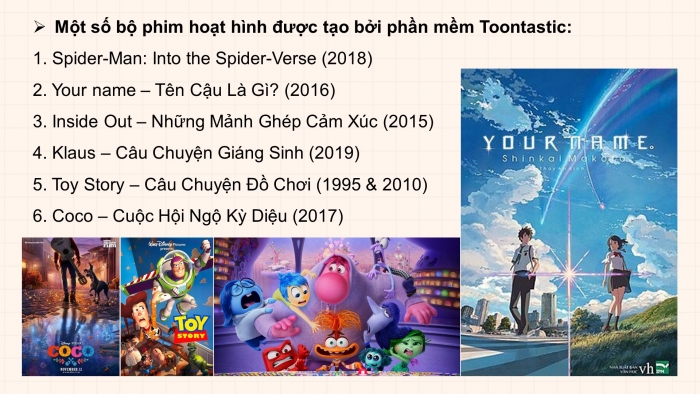
- Một số bộ phim hoạt hình được tạo bởi phần mềm Toontastic:
CHUYÊN ĐỀ 2. THỰC HÀNH SỬ DỤNG PHẦN MỀM LÀM PHIM HOẠT HÌNH
BÀI 8. THỰC HÀNH SẢN XUẤT PHIM HOẠT HÌNH
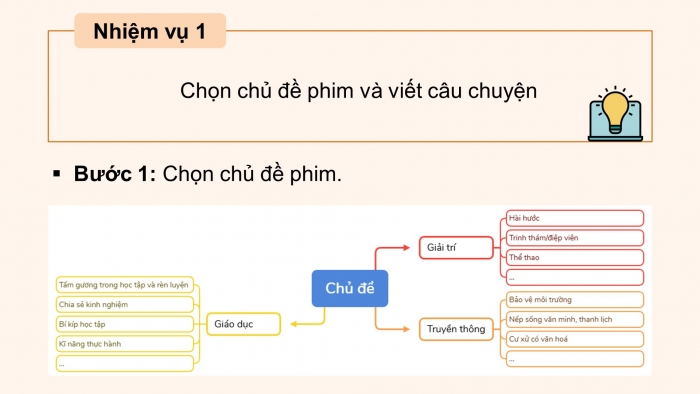
Nhiệm vụ 1
Chọn chủ đề phim và viết câu chuyện
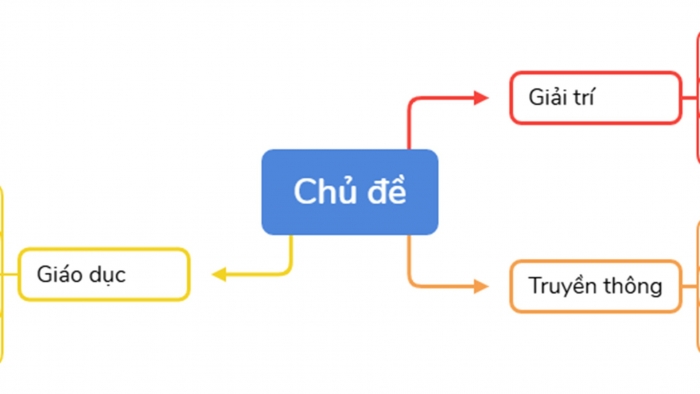
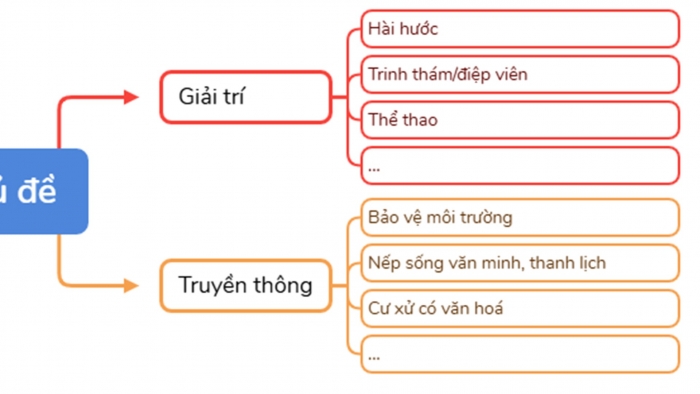
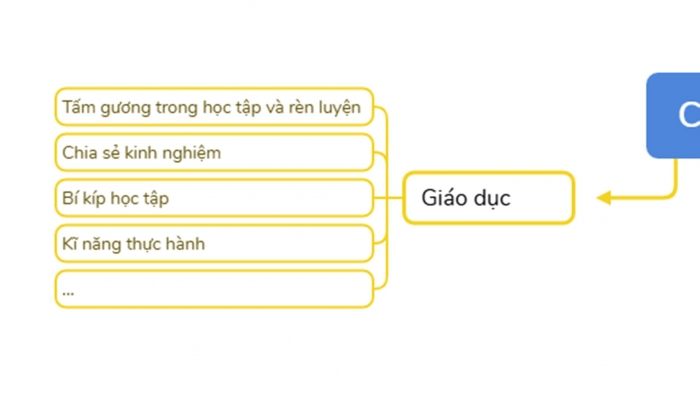
- Bước 1: Chọn chủ đề phim.
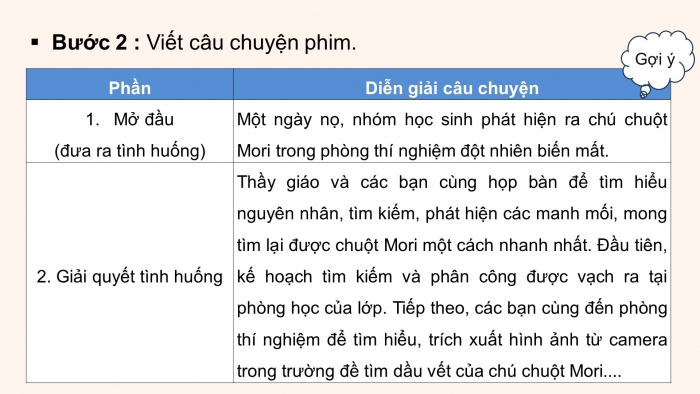
- Bước 2 : Viết câu chuyện phim.
| Phần | Diễn giải câu chuyện |
| Một ngày nọ, nhóm học sinh phát hiện ra chú chuột Mori trong phòng thí nghiệm đột nhiên biến mất. |
| 2. Giải quyết tình huống | Thầy giáo và các bạn cùng họp bàn để tìm hiểu nguyên nhân, tìm kiếm, phát hiện các manh mối, mong tìm lại được chuột Mori một cách nhanh nhất. Đầu tiên, kế hoạch tìm kiếm và phân công được vạch ra tại phòng học của lớp. Tiếp theo, các bạn cùng đến phòng thí nghiệm để tìm hiểu, trích xuất hình ảnh từ camera trong trường đề tìm dầu vết của chú chuột Mori.... |
Gợi ý
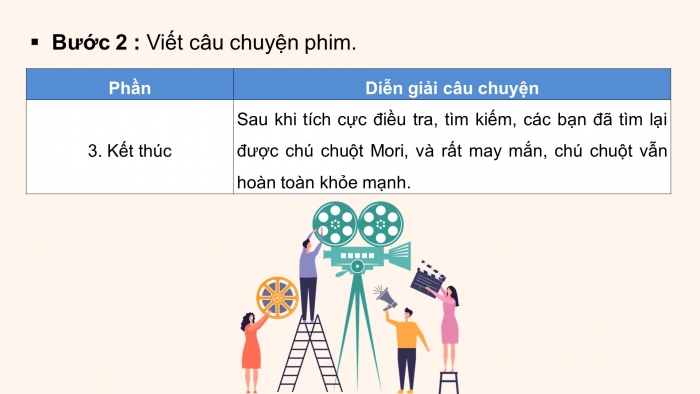
- Bước 2 : Viết câu chuyện phim.
| Phần | Diễn giải câu chuyện |
| 3. Kết thúc | Sau khi tích cực điều tra, tìm kiếm, các bạn đã tìm lại được chú chuột Mori, và rất may mắn, chú chuột vẫn hoàn toàn khỏe mạnh. |
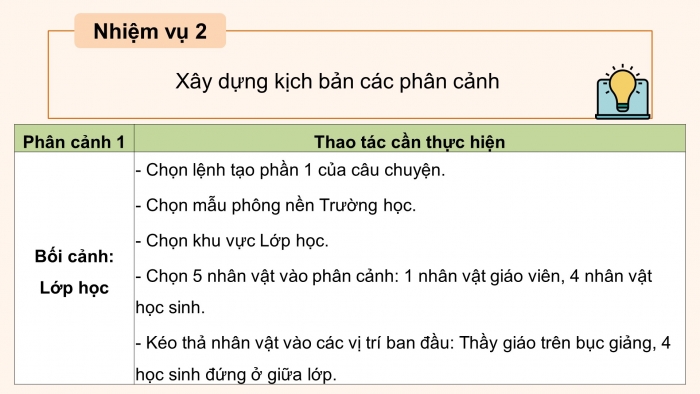
Nhiệm vụ 2
Xây dựng kịch bản các phân cảnh
| Phân cảnh 1 | Thao tác cần thực hiện |
| Bối cảnh: Lớp học | - Chọn lệnh tạo phần 1 của câu chuyện. - Chọn mẫu phông nền Trường học. - Chọn khu vực Lớp học. - Chọn 5 nhân vật vào phân cảnh: 1 nhân vật giáo viên, 4 nhân vật học sinh. - Kéo thả nhân vật vào các vị trí ban đầu: Thầy giáo trên bục giảng, 4 học sinh đứng ở giữa lớp. |
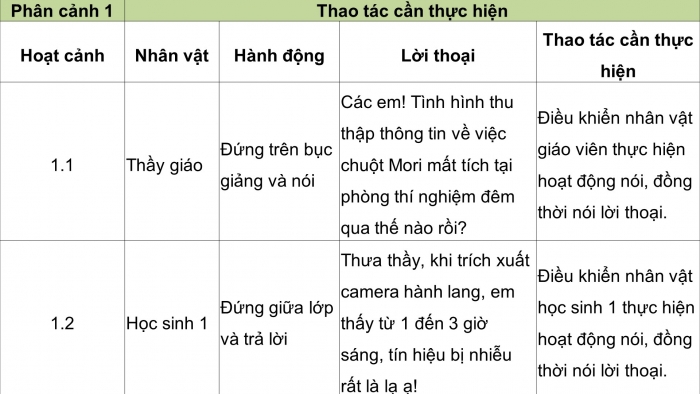
| Phân cảnh 1 | Thao tác cần thực hiện | |||
| Hoạt cảnh | Nhân vật | Hành động | Lời thoại | Thao tác cần thực hiện |
| 1.1 | Thầy giáo | Đứng trên bục giảng và nói | Các em! Tình hình thu thập thông tin về việc chuột Mori mất tích tại phòng thí nghiệm đêm qua thế nào rồi? | Điều khiển nhân vật giáo viên thực hiện hoạt động nói, đồng thời nói lời thoại. |
| 1.2 | Học sinh 1 | Đứng giữa lớp và trả lời | Thưa thầy, khi trích xuất camera hành lang, em thấy từ 1 đến 3 giờ sáng, tín hiệu bị nhiễu rất là lạ ạ! | Điều khiển nhân vật học sinh 1 thực hiện hoạt động nói, đồng thời nói lời thoại. |
| Phân cảnh 1 | Thao tác cần thực hiện | |||
| Hoạt cảnh | Nhân vật | Hành động | Lời thoại | Thao tác cần thực hiện |
| 1.3 | Học sinh 2 | Đứng cạnh học sinh 1 và trả lời | Còn khi em trao đổi với ca trực đêm hôm qua, họ khẳng định rằng không có gì bất thường xảy ra ạ. | Điều khiển nhân vật học sinh 2 thực hiện hoạt động nói, đồng thời nói lời thoại. |
| … | … | … | … | … |
| Kết phần 1 | - Chọn lệnh dừng quay phần 1. - Chọn nhạc nền cho phần 1. - Chọn lệnh kết thúc phần 1. |
| Phân cảnh 2 | Thao tác cần thực hiện | |||
| Bối cảnh: Phòng thí nghiệm | - Chọn lệnh tạo phần 2 của câu chuyện. - Chọn mẫu phông nền Trường học. - Chọn khu vực Phòng thí nghiệm. - Chọn tiếp 5 nhân vật trên vào phân cảnh 2. - Kéo thả nhân vật vào các vị trí ban đầu: tất cả đứng ở bên trái màn hình. | |||
| Hoạt cảnh | Nhân vật | Hành động | Lời thoại | Thao tác cần thực hiện |
| 2.1 | Thầy giáo | Bước vào phòng thí nghiệm | Không có | Điều khiển nhân vật thực hiện hoạt động bước đi. |
| 2.2 | Học sinh 1 | Bước vào phòng thí nghiệm | Không có | Điều khiển nhân vật thực hiện hoạt động bước đi. |
| Phân cảnh 2 | Thao tác cần thực hiện | |||
| Hoạt cảnh | Nhân vật | Hành động | Lời thoại | Thao tác cần thực hiện |
| … | … | … | … | … |
| Kết phần 2 | - Chọn lệnh dừng quay phần 2. - Chọn nhạc nền cho phần 2. - Chọn lệnh kết thúc phần 2. |
Nhiệm vụ 3
Thực hành sản xuất phim hoạt hình theo kịch bản
Hướng dẫn thực hiện
- Bước 1: Khởi động phần mềm Toontastic.
- Bước 2: Tạo một câu chuyện mới theo mẫu phù hợp với câu chuyện của em.
- Bước 3: Chọn mẫu phông nền cho câu chuyện.
- Bước 4: Chọn nhân vật vào phân cảnh 1.
- Bước 5: Chọn khu vực phù hợp với bối cảnh.
--------------- Còn tiếp ---------------
Tài liệu cùng môn học
- Trắc nghiệm tin học ứng dụng 11 kết nối tri thức
- Giáo án word tin học ứng dụng 11 kết nối tri thức
- Giáo án ppt tin học ứng dụng 11 kết nối tri thức
- Giáo án chuyên đề tin học ứng dụng 11 kết nối tri thức
- Giáo án ppt chuyên đề tin học ứng dụng 11 kết nối tri thức
- Giải tin học ứng dụng 11 kết nối tri thức
- Phiếu bài tập tin học ứng dụng 11 kết nối tri thức
- Lý thuyết tin học ứng dụng 11 kết nối tri thức
- Bài tập củng cố Tin học ứng dụng 11 kết nối tri thức
- Trắc nghiệm trả lời ngắn tin học ứng dụng 11 kết nối tri thức
- Trắc nghiệm đúng sai tin học ứng dụng 11 kết nối tri thức
- Đề thi tin học ứng dụng 11 kết nối tri thức
- Giải chuyên đề tin học ứng dụng 11 kết nối tri thức
- Ppt trò chơi AI Tin học ứng dụng 11 Kết nối tri thức
- Ppt trò chơi AI Tin học 11 Tin học ứng dụng Kết nối tri thức
- Video AI mở đầu Tin học 11 TH ứng dụng Kết nối tri thức
- GA tích hợp NLS và AI Tin học 11 TH ứng dụng - Trọn bộ cả năm
Tài liệu khác
- Trắc nghiệm văn 11 kết nối tri thức
- Trắc nghiệm địa lí 11 kết nối tri thức
- Trắc nghiệm hóa học 11 kết nối tri thức
- Trắc nghiệm KTPL 11 kết nối tri thức
- Trắc nghiệm lịch sử 11 kết nối tri thức
- Trắc nghiệm sinh học 11 kết nối tri thức
- Trắc nghiệm toán 11 kết nối tri thức
- Trắc nghiệm quốc phòng 11 kết nối tri thức
- => Xem nhiều môn hơn