Giáo án ppt THUD 12 kết nối: Bài 25 Xây dựng phần thân và chân trang web
Giáo án điện tử Tin học ứng dụng 12 kết nối tri thức: Bài 25 Xây dựng phần thân và chân trang web. Bài giảng được thiết kế hiện đại, sáng tạo, sinh động với đầy đủ nội dung, hình ảnh,… giúp học sinh có hứng thú học tập và tiếp thu hiệu quả hơn. Giáo viên tải về có thể sử dụng luôn để giảng dạy.
Nội dung chi tiết






... Còn nữa ...
CHÀO MỪNG CÁC EM ĐẾN VỚI BÀI HỌC NGÀY HÔM NAY!
KHỞI ĐỘNG
Với sự hỗ trợ của Google Sites, em đã xây dựng được phần đầu trang web "Việt Nam – Vẻ đẹp tiềm ẩn”. Em có thể tự thực hiện được thiết kế phần nội dung chính (phần thân) và phần chân trang web không?
BÀI 25
XÂY DỰNG
PHẦN THÂN VÀ CHÂN TRANG WEB
NỘI DUNG BÀI HỌC
1
Tìm hiểu giao diện tạo phần thân trang web
2
Tạo phần thân trang web
3
Thêm bản đồ vào trang web
NỘI DUNG BÀI HỌC
4
Chỉnh sửa các đối tượng đã có
5
Thiết lập chân trang
1
TÌM HIỂU GIAO DIỆN TẠO PHẦN THÂN TRANG WEB
NHIỆM VỤ
Nhận biết các chức năng trong giao diện tạo phần thân trang web.
HƯỚNG DẪN
Bước 1. Xác định vị trí ba bảng chọn các lệnh tạo phần thân trang web
Có ba bảng chọn Chèn, Trang và Giao diện ở khung bên phải cửa sổ thiết kế trang web (Hình 25.1).
Hình 25.1. Bảng chọn Chèn trong giao diện tạo phần thân trang web
Hình 25.1. Bảng chọn Chèn trong giao diện tạo phần thân trang web
Bước 2. Tìm hiểu các nhóm lệnh của bảng chọn Chèn.
Hộp văn bản, Hình ảnh, Nhúng, Drive
Các thành phần nội dung
Đối tượng khác
2
TẠO PHẦN THÂN TRANG WEB
NHIỆM VỤ
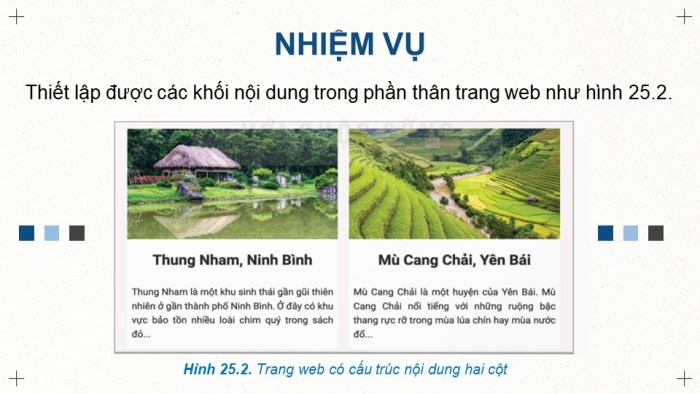
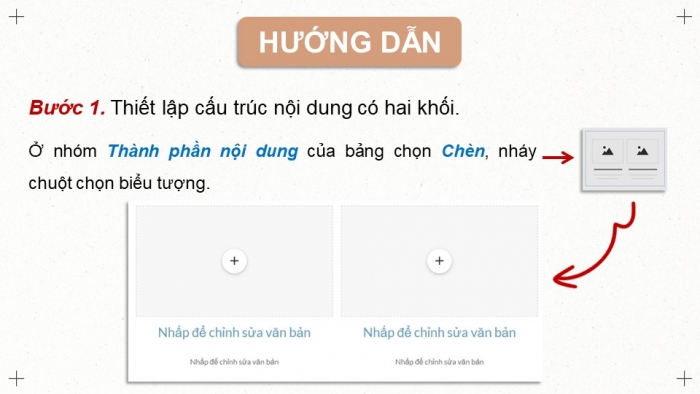
Hình 25.2. Trang web có cấu trúc nội dung hai cột
Thiết lập được các khối nội dung trong phần thân trang web như hình 25.2.
HƯỚNG DẪN
Bước 1. Thiết lập cấu trúc nội dung có hai khối.
Ở nhóm Thành phần nội dung của bảng chọn Chèn, nháy chuột chọn biểu tượng.
Bước 2. Thêm ảnh, tiêu đề và văn bản
Đối với mỗi khối, nháy chuột vào biểu tượng để thêm ảnh vào trang web.
3
THÊM BẢN ĐỒ
VÀO TRANG WEB
NHIỆM VỤ
Nắm vững được các thao tác bổ sung đối tượng (ví dụ bản đồ) và chỉnh sửa.
Hình 25.3. Lệnh thêm bản đồ vào trang web
Hình 25.4. Chọn địa điểm thêm bản đồ
HƯỚNG DẪN
Bước 2. Thay đổi kích thước và di chuyển bản đồ
- Kéo thả chuột tại các nút lệnh trên khung để được kích thước mong muốn.
- Kéo thả chuột để di chuyển bản đồ.
4
CHỈNH SỬA CÁC
ĐỐI TƯỢNG ĐÃ CÓ
NHIỆM VỤ
Nắm vững được các thao tác chỉnh sửa trang web.
HƯỚNG DẪN
Có thể hủy bỏ một lệnh vừa thực hiện (undo) hay thực hiện lại một lệnh trước đó (redo).
Hình 25.8. Các biểu tượng undo, redo
5
THÊM CHÂN TRANG
Hình 25.9. Thiết lập không gian cho chân trang và chèn khối văn bản vào phần chân trang
CHÈN MÔ TẢ Ở CHÂN TRANG
Hình 25.10. Chèn các liên kết đến trang mạng xã hội của chủ thể trang web
CHÈN LIÊN KẾT MẠNG XÃ HỘI
LUYỆN TẬP
Câu 1. Trong bảng chọn Chèn. Nếu muốn chèn các dữ liệu nhúng từ các ứng dụng Internet khác như thời tiết, âm nhạc, bạn cần nháy vào lệnh nào?
A. Hộp văn bản
B. Drive
C. Nhúng
D. Hình ảnh
C. Nhúng
LUYỆN TẬP
Câu 2. Trong mỗi khối nội dung, để thêm một ảnh từ máy tính vào trang web, ta nháy chuột vào biểu tượng:
A.
B.
C.
D.
A.
LUYỆN TẬP
Câu 3. Việc thêm bản đồ vào trang web thực chất là gì?
A. Tải bản đồ về máy tính.
B. Nhúng ứng dụng bản đồ vào trang web.
C. Cập nhật bản đồ trên máy chủ.
D. Vẽ bản đồ thủ công trên trang web.
B. Nhúng ứng dụng bản đồ vào trang web.
LUYỆN TẬP
Câu 4. Nút lệnh sao chép đối tượng là:
A.
B.
C.
D.
D.
LUYỆN TẬP
Câu 5. Để chèn các liên kết đến mạng xã hội của chủ thể trang web, có thể nháy chuột vào nút lệnh:
A.
B.
C.
D.
A.
Câu 6. Các thao tác chèn khối nội dung đã được Google Sites hỗ trợ, cùng với thao tác thay đổi kích thước khối hay kích thước khung nội dung bên trong nó; thao tác di chuyển khối, di chuyển khung nội dung bên trong khối hay ra bên ngoài (sang khôi khác) có vai trò gì?
--------------- Còn tiếp ---------------
Tài liệu cùng môn học
- Trắc nghiệm tin học ứng dụng 12 kết nối tri thức
- Giáo án word tin học ứng dụng 12 kết nối tri thức
- Giáo án ppt tin học ứng dụng 12 kết nối tri thức
- Giáo án chuyên đề tin học ứng dụng 12 kết nối tri thức
- Giáo án ppt chuyên đề tin học ứng dụng 12 kết nối tri thức
- Giải tin học ứng dụng 12 kết nối tri thức
- Phiếu bài tập tin học ứng dụng 12 kết nối tri thức
- Giải chuyên đề tin học ứng dụng 12 kết nối tri thức
- Lý thuyết tin học ứng dụng 12 kết nối tri thức
- Bài tập củng cố Tin học ứng dụng 12 kết nối tri thức
- Trắc nghiệm đúng sai tin học ứng dụng 12 kết nối tri thức
- Trắc nghiệm trả lời ngắn tin học ứng dụng 12 kết nối tri thức
- Đề thi tin học ứng dụng 12 kết nối tri thức
- Ppt trò chơi AI Tin học 12 Tin học ứng dụng Kết nối tri thức
- Video AI mở đầu Tin học 12 Tin học ứng dụng kết nối tri thức
- GA tích hợp NLS và AI Tin học 12 TH ứng dụng - Trọn bộ cả năm
Tài liệu khác
- Trắc nghiệm văn 12 kết nối tri thức
- Trắc nghiệm địa lí 12 kết nối tri thức
- Trắc nghiệm hóa học 12 kết nối tri thức
- Trắc nghiệm KTPL 12 kết nối tri thức
- Trắc nghiệm lịch sử 12 kết nối tri thức
- Trắc nghiệm sinh học 12 kết nối tri thức
- Trắc nghiệm toán 12 kết nối tri thức
- Trắc nghiệm quốc phòng 12 kết nối tri thức
- => Xem nhiều môn hơn