Lý thuyết tin học ứng dụng 12 kết nối: Bài 27 Biểu mẫu trên trang web
Tóm tắt nội dung chính Tin học ứng dụng 12 kết nối tri thức: Bài 27 Biểu mẫu trên trang web. Nội dung trình bày ngắn gọn, rõ ràng, khoa học. Kiến thức dưới đây giúp học sinh dễ dàng tiếp thu và ghi nhớ trong quá trình học tập.
Nội dung chi tiết
Nhiệm vụ 1. Tạo biểu mẫu
Hướng dẫn:
Bước 1. Chuẩn bị biểu mẫu.
Bước 2. Tìm hiểu giao diện ứng dụng Forms.
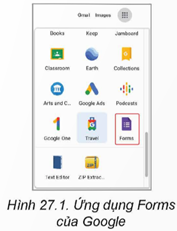
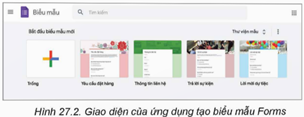
Vào kho ứng dụng của Google, chọn ứng dụng Forms. Giao diện của Forms tương tự Google Sites. Có thể chọn một trong số kiểu biểu mẫu được tạo sẵn như: Yêu cầu đặt hàng, Thông tin liên hệ,…
Bước 3. Tạo biểu mẫu
- Để tạo một biểu mẫu mới, nháy chuột vào biểu tượng  .
.
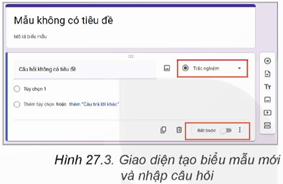
- Biểu mẫu mới không có tiêu đề được khởi tạo. Nháy chuột vào Mẫu không có tiêu đề để nhập tiêu đề của biểu mẫu. Sau đó nhập mô tả ngắn gọn về mẫu.
- Tạo câu hỏi: Chọn câu hỏi Trắc nghiệm, bật kiểu câu hỏi là Bắt buộc. Sau đó nhập câu hỏi. Nháy chuột vào Tùy chọn 1 và nhập nội dung cho tùy chọn 1. Nháy chuột vào Thêm tùy chọn hoặc thêm “Câu trả lời khác” để thêm tùy chọn khác.
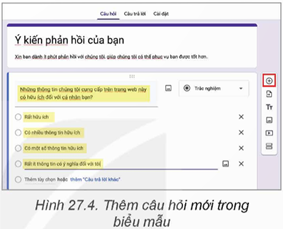
- Nháy chuột chọn nút  trong bảng chọn bên phải để tiếp tục nhập câu hỏi tương tự.
Nhiệm vụ 2. Nhúng biểu mẫu vào trang web
Hướng dẫn:
- Mở trang chủ. Nháy chuột vào nút lệnh Biểu mẫu trong bảng chọn Chèn.
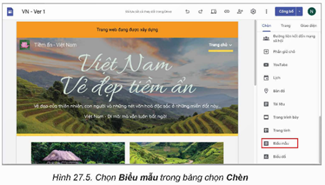
- Chọn biểu mẫu Ý kiến phản hồi của bạn, nháy chuột vào nút Chèn ở góc dưới bên phải.
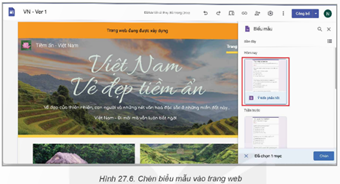
- Biểu mẫu sẽ được thêm vào cuối trang chủ.
- Xuất bản trang web.
- Mở trang web bằng địa chỉ URL, trả lời các câu hỏi trong biểu mẫu Ý kiến phản hồi của bạn.
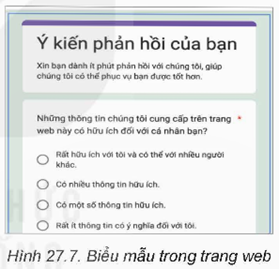
Nhiệm vụ 3: Xem dữ liệu thống kê phản hồi
Hướng dẫn:
- Mở ứng dụng Forms và mở lại biểu mẫu Ý kiến phản hồi của bạn.
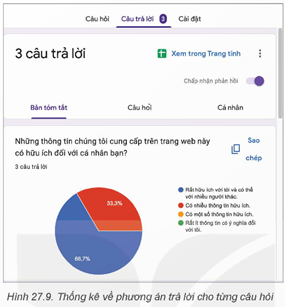
- Dòng đầu tiên có thông tin về số câu trả lời cho biểu mẫu này.
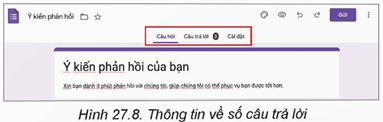
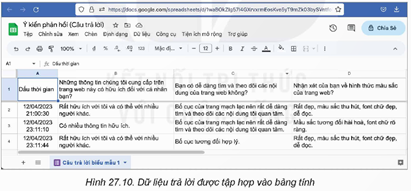
Nháy chuột vào Câu trả lời để xem chi tiết: Bản tóm tắt thống kê câu trả lời dạng biểu đồ, Câu hỏi cho biết thông tin chi tiết cho từng câu hỏi, Cá nhân cho biết thông tin chi tiết về câu trả lời của từng người hay chọn Xem trong trang tính để thấy được toàn bộ.
Tài liệu cùng môn học
- Trắc nghiệm tin học ứng dụng 12 kết nối tri thức
- Giáo án word tin học ứng dụng 12 kết nối tri thức
- Giáo án ppt tin học ứng dụng 12 kết nối tri thức
- Giáo án chuyên đề tin học ứng dụng 12 kết nối tri thức
- Giáo án ppt chuyên đề tin học ứng dụng 12 kết nối tri thức
- Giải tin học ứng dụng 12 kết nối tri thức
- Phiếu bài tập tin học ứng dụng 12 kết nối tri thức
- Giải chuyên đề tin học ứng dụng 12 kết nối tri thức
- Lý thuyết tin học ứng dụng 12 kết nối tri thức
- Bài tập củng cố Tin học ứng dụng 12 kết nối tri thức
- Trắc nghiệm đúng sai tin học ứng dụng 12 kết nối tri thức
- Trắc nghiệm trả lời ngắn tin học ứng dụng 12 kết nối tri thức
- Đề thi tin học ứng dụng 12 kết nối tri thức
- Ppt trò chơi AI Tin học 12 Tin học ứng dụng Kết nối tri thức
- Video AI mở đầu Tin học 12 Tin học ứng dụng kết nối tri thức
- GA tích hợp NLS và AI Tin học 12 TH ứng dụng - Trọn bộ cả năm
Tài liệu khác
- Trắc nghiệm văn 12 kết nối tri thức
- Trắc nghiệm địa lí 12 kết nối tri thức
- Trắc nghiệm hóa học 12 kết nối tri thức
- Trắc nghiệm KTPL 12 kết nối tri thức
- Trắc nghiệm lịch sử 12 kết nối tri thức
- Trắc nghiệm sinh học 12 kết nối tri thức
- Trắc nghiệm toán 12 kết nối tri thức
- Trắc nghiệm quốc phòng 12 kết nối tri thức
- => Xem nhiều môn hơn