Giải Tin học 7 kết nối: Bài 13 Thực hành tổng hợp Hoàn thiện bài trình chiếu
Hướng dẫn giải Tin học 7 kết nối tri thức: Giải bài 13 Thực hành tổng hợp Hoàn thiện bài trình chiếu. Bài được giải chi tiết, rõ ràng, dễ hiểu. Bài giải giúp học sinh nắm vững kiến thức trong sách giáo khoa, rèn kĩ năng giải bài tập và có phương pháp học tập hiệu quả.
Nội dung chi tiết
1. HIỆU ỨNG ĐỘNG
Hoạt động 1: Hiệu ứng động
Câu 1: Em hãy quan sát hai trang chiếu có cùng nội dung. Một trang không có hiệu ứng động, một trang có thêm hiệu ứng cho các đối tượng.
Giải chi tiết:
Học sinh tự quan sát.
Câu 2: Em thích xem trang nào hơn? Vì sao? Em có muốn sử dụng các hiệu ứng động trong bài trình chiều của mình không?
Giải chi tiết:
Sau khi quan sát, em thích trang có hiệu ứng động vì trang có hiệu ứng sinh động và hấp dẫn hơn.
Câu 3: Sử dụng hiệu ứng động cần lưu ý những điều gì? Tại sao?
Giải chi tiết:
Khi sử dụng hiệu ứng động không dùng quá nhiều hiệu ứng, hiệu ứng không phù hợp làm cho người nghe mất tập trung vào nội dung chính.
Câu hỏi
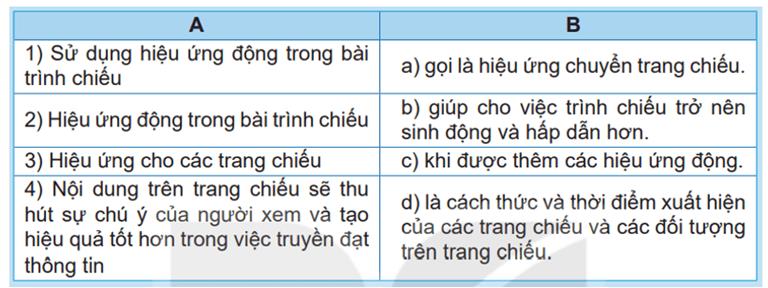
Câu 1: Em hãy ghép mỗi nội dung ở cột A với một nội dung ở cột BEm hãy ghép mỗi nội dung ở cột A với một nội dung ở cột B
Giải chi tiết:
A | B |
1) Sử dụng hiệu ứng động trong bài trình chiếu | b) giúp cho việc trình chiếu trở nên sinh động và hấp dẫn |
2) Hiệu ứng động trong bài trình chiếu | d) là cách thức và thời điểm xuất hiện của các trang chiếu và các đối tượng trên trang chiếu |
3) Hiệu ứng cho các trang chiếu | a) gọi là hiệu ứng chuyển trang chiếu |
4) Nội dung trên trang chiếu sẽ thu hút sự chú ý của người xem và tạo hiệu quả tốt hơn trong việc truyền đạt thông tin | c) khi được thêm các hiệu ứng động |
LUYỆN TẬP
Câu 1: Em hãy tạo hiệu ứng cho các trang và đối tượng để hoàn thiện bài trình chiếu báo cáo dự án của nhóm em.
Giải chi tiết:
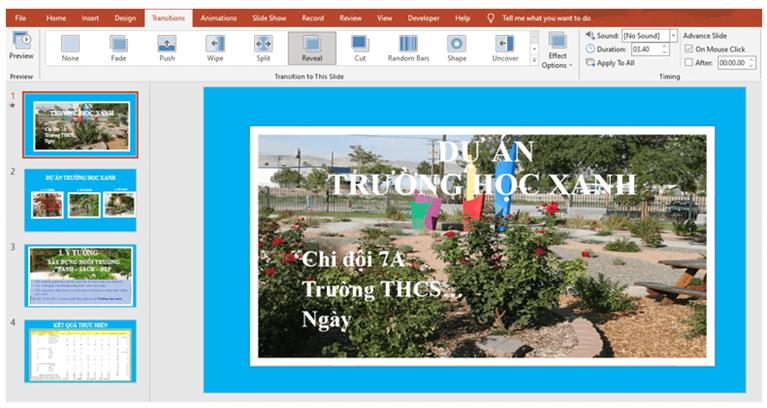
- Tạo hiệu ứng chuyển trang: Chọn trang chiếu, chọn thẻ Transitons, chọn kiểu hiệu ứng.
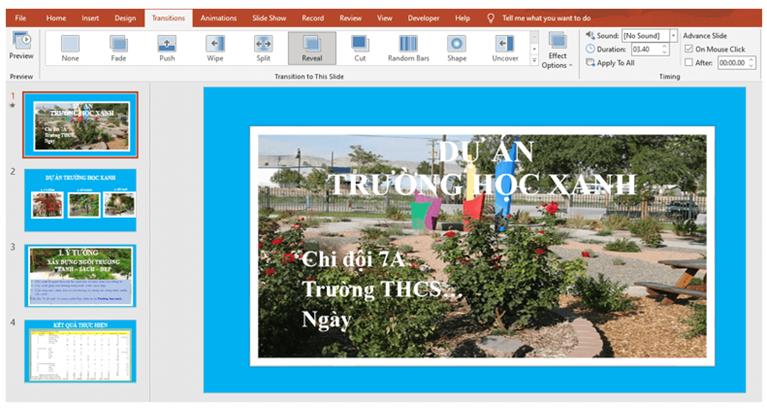
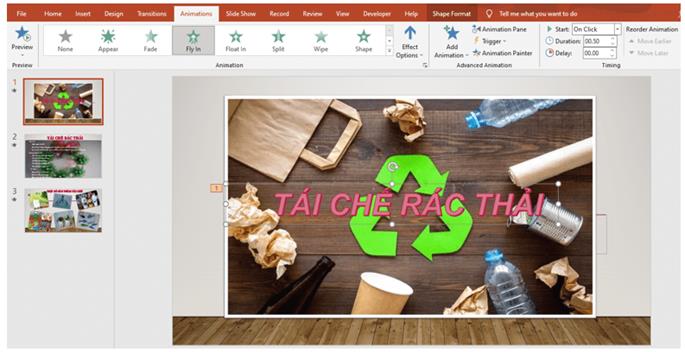
- Tạo hiệu ứng đối tượng bài trình chiếu: Chọn trang chiếu, chọn đối tượng, chọn thẻ Animations, chọn kiểu hiệu ứng.
VẬN DỤNG
Câu 1: Em hãy bổ sung hiệu ứng động cho bài trình chiếu ghi trong tệp Baitaptinhoc7.pptx. Xem lại nội dung, định dạng, hiệu ứng của từng trang để hoàn thiện bài trình chiếu.
Giải chi tiết:
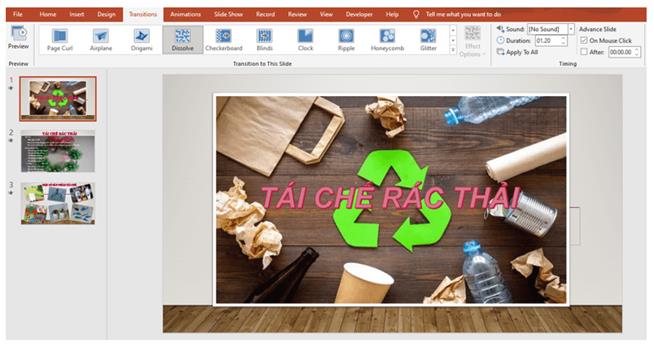
- Tạo hiệu ứng chuyển trang: Chọn trang chiếu, chọn thẻ Transitons, chọn kiểu hiệu ứng.
- Tạo hiệu ứng đối tượng bài trình chiếu: Chọn trang chiếu, chọn đối tượng, chọn thẻ Animations, chọn kiểu hiệu ứng.
Tài liệu cùng môn học
- Trắc nghiệm tin học 7 kết nối tri thức
- Giáo án word tin học 7 kết nối tri thức
- Giáo án ppt tin học 7 kết nối tri thức
- Giải tin học 7 kết nối tri thức
- Phiếu bài tập tin học 7 kết nối tri thức
- Lý thuyết tin học 7 kết nối tri thức
- Bài tập củng cố Tin học 7 kết nối tri thức
- Trắc nghiệm đúng sai tin học 7 kết nối tri thức
- Trắc nghiệm câu trả lời ngắn tin học 7 kết nối tri thức
- Đề thi tin học 7 kết nối tri thức
- Ppt trò chơi AI Tin học 7 Kết nối tri thức
- Video AI mở đầu Tin học 7 kết nối tri thức
- GA tích hợp NLS Tin học 7 kết nối tri thức - Trọn bộ cả năm
Tài liệu khác
- Trắc nghiệm văn 7 kết nối tri thức
- Trắc nghiệm địa lí 7 kết nối tri thức
- Trắc nghiệm KHTN 7 kết nối tri thức
- Trắc nghiệm công dân 7 kết nối tri thức
- Trắc nghiệm lịch sử 7 kết nối tri thức
- Trắc nghiệm toán 7 kết nối tri thức
- Trắc nghiệm tin học 7 kết nối tri thức
- Trắc nghiệm âm nhạc 7 kết nối tri thức
- => Xem nhiều môn hơn