Lý thuyết tin học ứng dụng 12 kết nối: Bài 5 Thực hành chia sẻ tài nguyên trên mạng
Tóm tắt nội dung chính Tin học ứng dụng 12 kết nối tri thức: Bài 5 Thực hành chia sẻ tài nguyên trên mạng. Nội dung trình bày ngắn gọn, rõ ràng, khoa học. Kiến thức dưới đây giúp học sinh dễ dàng tiếp thu và ghi nhớ trong quá trình học tập.
Nội dung chi tiết
1. CHIA SẺ TỆP VÀ THƯ MỤC TRÊN MẠNG CỤC BỘ
Nhiệm vụ 1: Thiết lập môi trường chia sẻ tệp và máy in cho người dùng trong mạng
- Môi trường thuận lợi để có thể chia sẻ tệp và máy in trong mạng là:
Thiết lập chế độ mạng riêng.
Thiết lập cho phép các máy khác nhìn thấy (discoverable) và cho phép chia sẻ tệp và máy in (file and printer sharing).
Tắt tạm thời tường lửa (firewall).
- Bước 1:
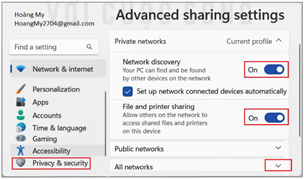
Hình 5.1. Thiết lập chế độ chia sẻ nâng cao
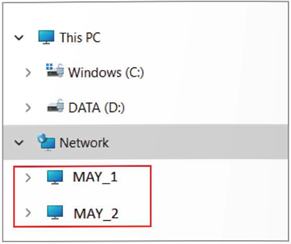
Hình 5.2. Các máy tính được nhìn thấy trên mạng qua File Browser
- Bước 2:
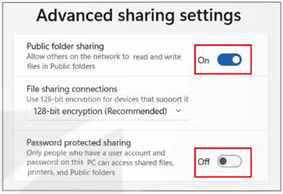
Hình 5.3. Cửa sổ thiết lập chia sẻ thư mục công cộng
- Bước 3:
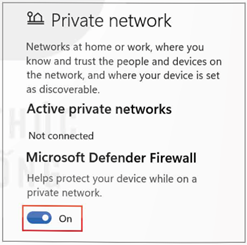
Hình 5.4. Giao diện Private Network
Nhiệm vụ 2: Chia sẻ tệp và thư mục
- Bước 1:
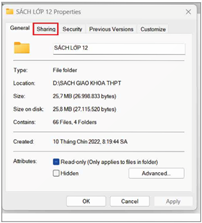
Hình 5.5. Cửa sổ Properties
- Bước 2:
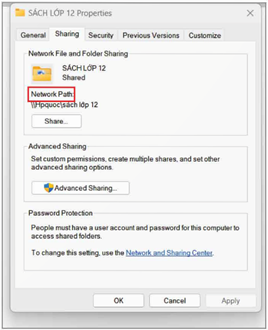
Hình 5.6. Cửa sổ thiết lập chia sẻ
- Bước 3:
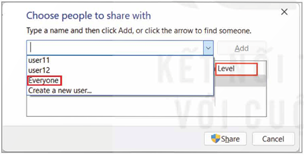
Hình 5.7. Thiết lập người được chia sẻ
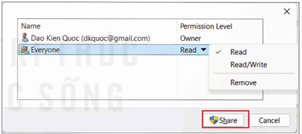
Hình 5.8. Thiết lập quyền truy cập
- Bước 4:
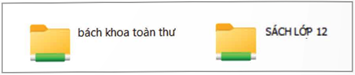
Hình 5.9. Các thư mục đã được chia sẻ trong MAY_1
Nhiệm vụ 3: Huỷ bỏ chia sẻ thư mục
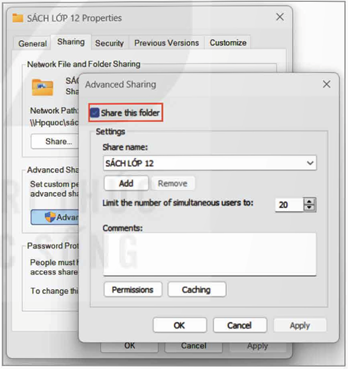
Hình 5.10. Huỷ bỏ việc chia sẻ
2. CHIA SẺ MÁY IN
Để chia sẻ máy in, cần có những điều kiện sau:
Thiết lập máy tính cung cấp dịch vụ in trên mạng. Máy in kết nối với máy tính này sẽ trở thành máy in chung trên mạng hay gọi là máy in mạng.
Máy tính cung cấp dịch vụ in phải cài đặt máy in mạng một cách bình thường như cài đặt máy in riêng, sau đó thiết lập chế độ chia sẻ. Còn các máy tính khác chỉ cần khai báo sử dụng máy in mạng.
Nhiệm vụ 4. Chia sẻ máy in
a) Thiết lập máy cung cấp dịch vụ in
- Bước 1:
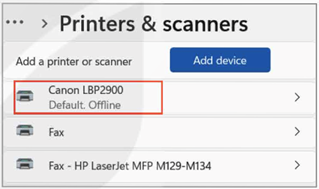
Hình 5.11. Chọn máy in để chia sẻ
- Bước 3:
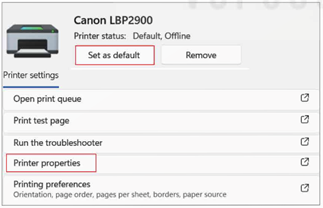
Hình 5.12. Thiết lập máy in mặc định và chia sẻ
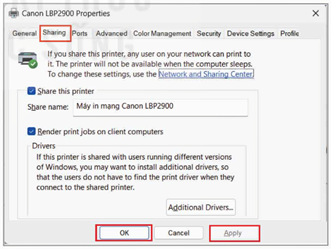
Hình 5.13. Chia sẻ máy in
b) Kết nối với máy in mạng từ các máy tính khác
- Bước 1:
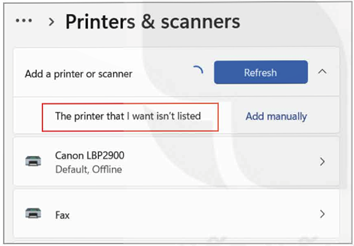
Hình 5.14. Mở cửa sổ tìm máy in mạng
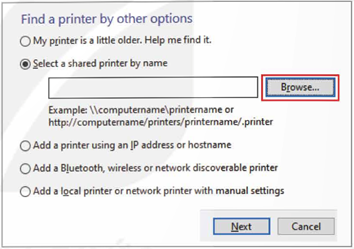
Hình 5.15. Tìm các máy in mạng
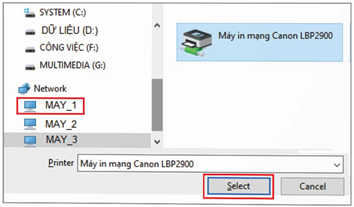
Hình 5.16. Duyệt các máy tính trên mạng bằng Browser rồi tìm máy in mạng
- Bước 2:
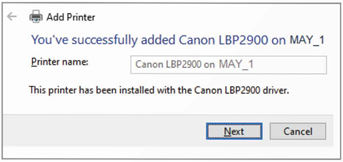
Hình 5.17. Xác nhận thiết lập máy in thành công
- Bước 3:
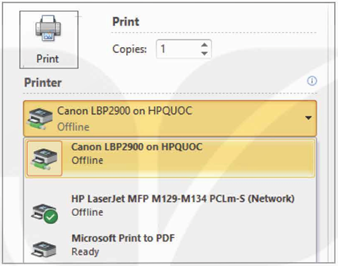
Hình 5.18. Chọn máy in mạng khi in
Tài liệu cùng môn học
- Trắc nghiệm tin học ứng dụng 12 kết nối tri thức
- Giáo án word tin học ứng dụng 12 kết nối tri thức
- Giáo án ppt tin học ứng dụng 12 kết nối tri thức
- Giáo án chuyên đề tin học ứng dụng 12 kết nối tri thức
- Giáo án ppt chuyên đề tin học ứng dụng 12 kết nối tri thức
- Giải tin học ứng dụng 12 kết nối tri thức
- Phiếu bài tập tin học ứng dụng 12 kết nối tri thức
- Giải chuyên đề tin học ứng dụng 12 kết nối tri thức
- Lý thuyết tin học ứng dụng 12 kết nối tri thức
- Bài tập củng cố Tin học ứng dụng 12 kết nối tri thức
- Trắc nghiệm đúng sai tin học ứng dụng 12 kết nối tri thức
- Trắc nghiệm trả lời ngắn tin học ứng dụng 12 kết nối tri thức
- Đề thi tin học ứng dụng 12 kết nối tri thức
- Ppt trò chơi AI Tin học 12 Tin học ứng dụng Kết nối tri thức
- Video AI mở đầu Tin học 12 Tin học ứng dụng kết nối tri thức
- GA tích hợp NLS và AI Tin học 12 TH ứng dụng - Trọn bộ cả năm
Tài liệu khác
- Trắc nghiệm văn 12 kết nối tri thức
- Trắc nghiệm địa lí 12 kết nối tri thức
- Trắc nghiệm hóa học 12 kết nối tri thức
- Trắc nghiệm KTPL 12 kết nối tri thức
- Trắc nghiệm lịch sử 12 kết nối tri thức
- Trắc nghiệm sinh học 12 kết nối tri thức
- Trắc nghiệm toán 12 kết nối tri thức
- Trắc nghiệm quốc phòng 12 kết nối tri thức
- => Xem nhiều môn hơn