Giáo án ppt THUD 12 kết nối: Bài 24 Xây dựng phần đầu trang web
Giáo án điện tử Tin học ứng dụng 12 kết nối tri thức: Bài 24 Xây dựng phần đầu trang web. Bài giảng được thiết kế hiện đại, sáng tạo, sinh động với đầy đủ nội dung, hình ảnh,… giúp học sinh có hứng thú học tập và tiếp thu hiệu quả hơn. Giáo viên tải về có thể sử dụng luôn để giảng dạy.
Nội dung chi tiết


... Còn nữa ...
CHÀO MỪNG CÁC EM ĐẾN VỚI BUỔI HỌC NGÀY HÔM NAY!
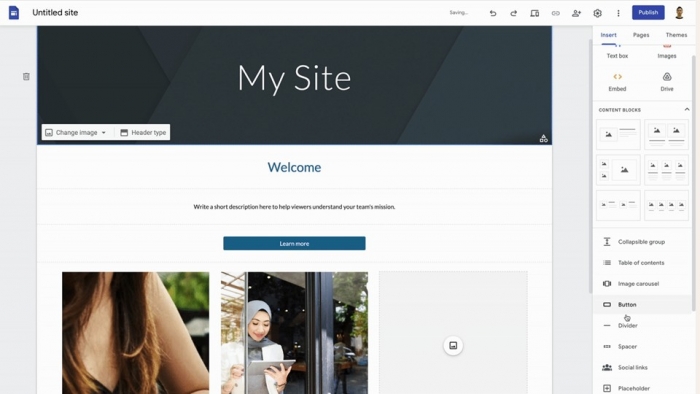
Google Sites là một ứng dụng trong hệ sinh thái đa dạng của Google. Ứng dụng miễn phí này giúp người dùng xây dựng các trang web và xuất bản chúng lên Internet. Với Google Sites, một nhóm người dùng không chuyên về tin học vẫn có thể cùng nhau xây dựng các trang web theo một chủ đề nào đó.
KHỞI ĐỘNG
BÀI 24
XÂY DỰNG PHẦN ĐẦU
TRANG WEB
NỘI DUNG BÀI HỌC
Làm quen với giao diện đầu tiên của Google Sites
01
Tìm hiểu giao diện tạo phần đầu trang
02
Tạo phần đầu trang
03
01
LÀM QUEN VỚI GIAO DIỆN ĐẦU TIÊN CỦA GOOGLE SITES
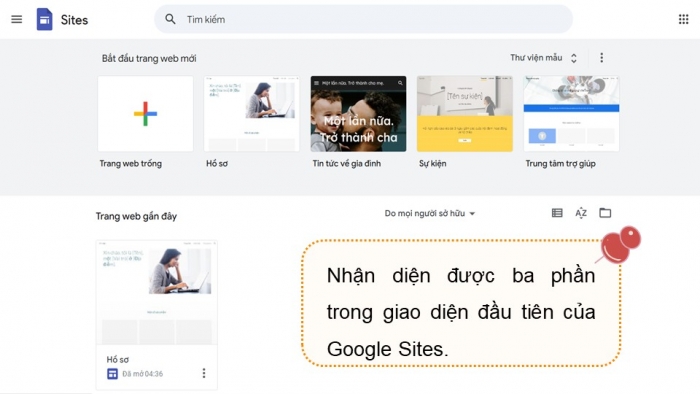
Nhận diện được ba phần trong giao diện đầu tiên của Google Sites.
HƯỚNG DẪN
Bước 1. Đăng nhập vào tài khoản Google. Tại thanh địa chỉ của trình duyệt, nhập https://sites.google.com/
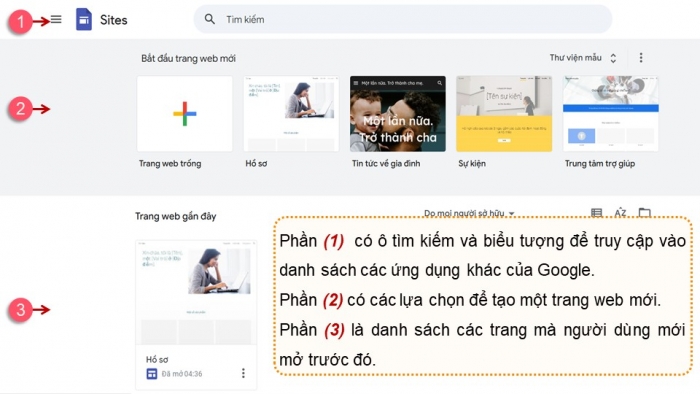
Bước 2. Nhận biết ba phần của giao diện.
1
2
3
Phần (1) có ô tìm kiếm và biểu tượng để truy cập vào danh sách các ứng dụng khác của Google.
Phần (2) có các lựa chọn để tạo một trang web mới.
Phần (3) là danh sách các trang mà người dùng mới mở trước đó.
02
TÌM HIỂU GIAO DIỆN
TẠO PHẦN ĐẦU TRANG
- Nhận diện được các chức năng của giao diện tạo phần đầu trang.
YÊU CẦU
HƯỚNG DẪN
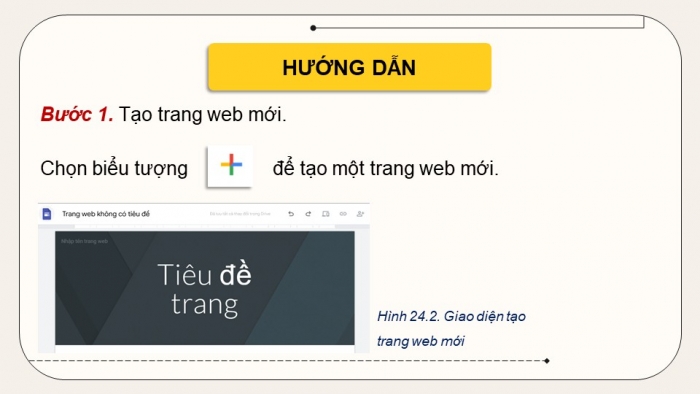
Bước 1. Tạo trang web mới.
Chọn biểu tượng để tạo một trang web mới.
Hình 24.2. Giao diện tạo trang web mới
Bước 2. Làm quen với giao diện và các chức năng tạo phần đầu trang.
Hình 24.3. Giao diện thiết lập phần đầu trang
Khu vực bảng chọn của thanh điều hướng
Các vùng thực hiện các chức năng trong giao diện làm phần đầu trang web
Trang web không có tiêu đề là vùng nhập tên tệp lưu trữ trang web trong Google Drive.
Nhập tên trang web là vùng thao tác nhập logo, favicon và tên trang web.
Thay đổi hình ảnh là bảng chọn hình ảnh nền cho phần đầu trang.
Loại tiêu đề là bảng chọn loại tiêu đề, có ba loại với kích thước từ lớn đến nhỏ là: Bìa, Biểu ngữ lớn, Biểu ngữ hay Chỉ có tiêu đề.
Tiêu đề trang là vùng nhập văn bản tiêu đề chính của trang và tiêu để phụ.
Khu vực bảng chọn của thanh điều hướng là vùng thiết lập thanh điều hướng sẽ được xem xét trong các bài sau.
03
TẠO PHẦN ĐẦU TRANG
Thiết lập được phần đầu trang web và xuất bản trang.
YÊU CẦU
HƯỚNG DẪN
Bước 1. Nhập tên tệp lưu trữ trang web.
Bước 2. Thiết lập logo, favicon, nhập tên trang và thông báo đầu trang.
- Định dạng các tệp ảnh logo và favicon có thể là png, jpg hay gif.
- Nháy chuột vào ô Nhập tên trang web rồi nháy chuột vào Thêm biểu tượng
- Chọn Hình ảnh thương hiệu ở khung bên trái, khung bên phải xuất hiện các tuỳ chọn để thiết lập logo và favicon.
Nếu muốn đưa thông báo vào đầu trang:
nháy chuột vào Phần thông báo (Hình 24.8). Nhập nội dung thông báo vào ô Lời nhắn, chọn màu chữ thông báo và bật Hiển thị phần thông báo.
Sau khi thiết lập logo và favicon, nhập tên trang web
Bước 3. Thiết lập kích thước phần đầu trang, ảnh nền và tiêu đề trang.
- Thiết lập kích thước phần đầu trang: Nháy chuột vào Loại tiêu đề và chọn một kích thước.
- Thiết lập ảnh nền: Nháy chuột vào Thay đổi hình ảnh, rồi chọn Tải lên hoặc Chọn để chọn ảnh từ Google Drive,…
Hình 24.9. Bảng chọn ảnh nền
Chức năng với ảnh nền
Đặt chế độ tự động điều chỉnh độ sáng hình nền
Di chuyển hình nền
Bước 4. Thiết lập tiêu đề trang.
- Nháy chuột vào Tiêu đề trang, nhập tiêu đề trang.
- Nhấn phím Enter hoặc Shift + Enter để xuống dòng.
Bước 5. Xem trước, chỉnh sửa.
Bước 6. Xuất bản và truy cập trang web theo URL.
LUYỆN TẬP
(câu hỏi trắc nghiệm)
Câu 1. Google Sites tự động lưu trang web đang tạo vào đâu?
A. Google Docs
B. Google Drive
C. Google Photos
D. Google Sheets
B. Google Drive
Câu 2. Để sao chép địa chỉ URL ta nháy chuột vào biểu tượng.
Câu 3. Khi đăng nhập vào Google Sites qua sites.google.com/new, phần thứ hai của giao diện chứa gì?
A. Danh sách các trang web mới được khởi tạo gần đây.
B. Các lựa chọn để tạo một trang web mới.
C. Biểu đồ thống kê truy cập web.
D. Các công cụ tạo dựng trang web.
B. Các lựa chọn để tạo một trang web mới.
Câu 4. Trong giao diện đầu tiên của Google Sites, phần trên cùng có chức năng gì?
--------------- Còn tiếp ---------------
Tài liệu cùng môn học
- Trắc nghiệm tin học ứng dụng 12 kết nối tri thức
- Giáo án word tin học ứng dụng 12 kết nối tri thức
- Giáo án ppt tin học ứng dụng 12 kết nối tri thức
- Giáo án chuyên đề tin học ứng dụng 12 kết nối tri thức
- Giáo án ppt chuyên đề tin học ứng dụng 12 kết nối tri thức
- Giải tin học ứng dụng 12 kết nối tri thức
- Phiếu bài tập tin học ứng dụng 12 kết nối tri thức
- Giải chuyên đề tin học ứng dụng 12 kết nối tri thức
- Lý thuyết tin học ứng dụng 12 kết nối tri thức
- Bài tập củng cố Tin học ứng dụng 12 kết nối tri thức
- Trắc nghiệm đúng sai tin học ứng dụng 12 kết nối tri thức
- Trắc nghiệm trả lời ngắn tin học ứng dụng 12 kết nối tri thức
- Đề thi tin học ứng dụng 12 kết nối tri thức
- Ppt trò chơi AI Tin học 12 Tin học ứng dụng Kết nối tri thức
- Video AI mở đầu Tin học 12 Tin học ứng dụng kết nối tri thức
- GA tích hợp NLS và AI Tin học 12 TH ứng dụng - Trọn bộ cả năm
Tài liệu khác
- Trắc nghiệm văn 12 kết nối tri thức
- Trắc nghiệm địa lí 12 kết nối tri thức
- Trắc nghiệm hóa học 12 kết nối tri thức
- Trắc nghiệm KTPL 12 kết nối tri thức
- Trắc nghiệm lịch sử 12 kết nối tri thức
- Trắc nghiệm sinh học 12 kết nối tri thức
- Trắc nghiệm toán 12 kết nối tri thức
- Trắc nghiệm quốc phòng 12 kết nối tri thức
- => Xem nhiều môn hơn