Giáo án ppt THUD 12 kết nối: Bài 27 Biểu mẫu trên trang web
Giáo án điện tử Tin học ứng dụng 12 kết nối tri thức: Bài 27 Biểu mẫu trên trang web. Bài giảng được thiết kế hiện đại, sáng tạo, sinh động với đầy đủ nội dung, hình ảnh,… giúp học sinh có hứng thú học tập và tiếp thu hiệu quả hơn. Giáo viên tải về có thể sử dụng luôn để giảng dạy.
Nội dung chi tiết


... Còn nữa ...
CHÀO ĐÓN CÁC BẠN ĐẾN BÀI HỌC MỚI!
KHỞI ĐỘNG
Tìm các ví dụ về các trang web có sử dụng biểu mẫu để thu thập ý kiến người dùng.
THẢO LUẬN NHÓM
Sử dụng biểu mẫu trong trang web có ý nghĩa gì?
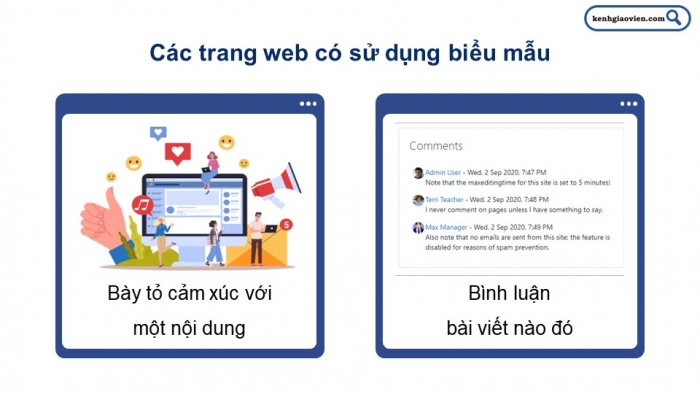
Các trang web có sử dụng biểu mẫu
Bày tỏ cảm xúc với một nội dung
Bình luận
bài viết nào đó
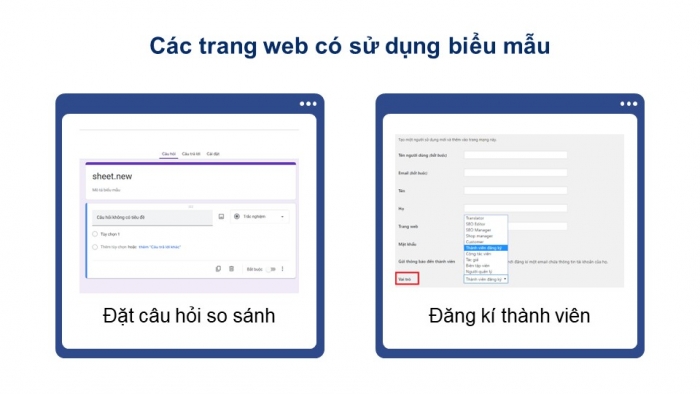
Các trang web có sử dụng biểu mẫu
Đặt câu hỏi so sánh
Đăng kí thành viên
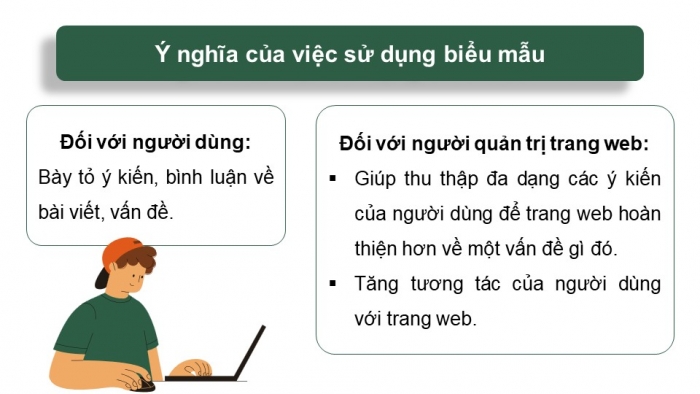
Ý nghĩa của việc sử dụng biểu mẫu
Đối với người dùng:
Bày tỏ ý kiến, bình luận về bài viết, vấn đề.
Đối với người quản trị trang web:
- Giúp thu thập đa dạng các ý kiến của người dùng để trang web hoàn thiện hơn về một vấn đề gì đó.
- Tăng tương tác của người dùng với trang web.
BÀI 27: BIỂU MẪU TRÊN TRANG WEB
NỘI DUNG BÀI HỌC
Tạo biểu mẫu
01
Nhúng biểu mẫu vào trang web
02
Xem dữ liệu
thống kê phản hồi
03
01
NHIỆM VỤ
Xây dựng biểu mẫu với
ứng dụng Forms (biểu mẫu) trong Google.
Hướng dẫn thực hiện
Bước 1
Chuẩn bị biểu mẫu
Bước 2
Tìm hiểu giao diện ứng dụng Forms
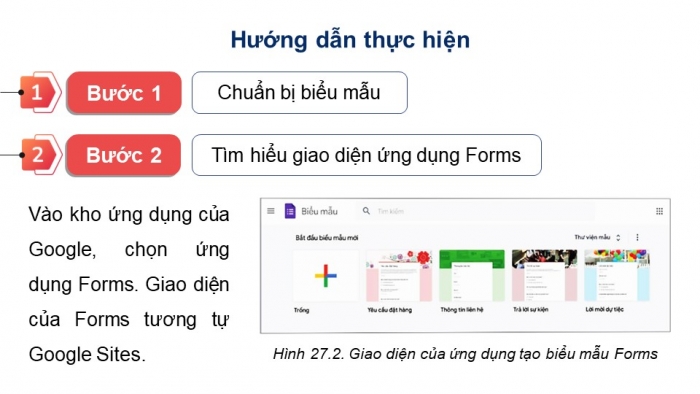
Vào kho ứng dụng của Google, chọn ứng dụng Forms. Giao diện của Forms tương tự Google Sites.
Hình 27.2. Giao diện của ứng dụng tạo biểu mẫu Forms
Bước 3
Tạo biểu mẫu
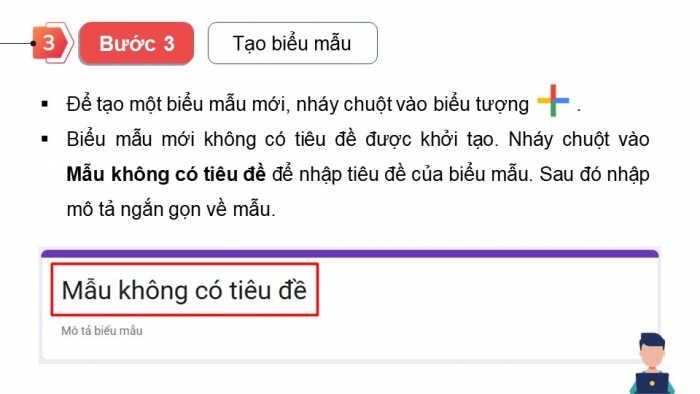
- Để tạo một biểu mẫu mới, nháy chuột vào biểu tượng .
- Biểu mẫu mới không có tiêu đề được khởi tạo. Nháy chuột vào Mẫu không có tiêu đề để nhập tiêu đề của biểu mẫu. Sau đó nhập mô tả ngắn gọn về mẫu.
Bước 3
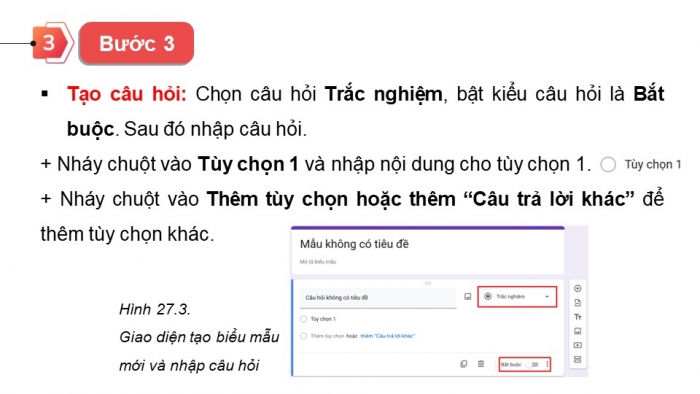
- Tạo câu hỏi: Chọn câu hỏi Trắc nghiệm, bật kiểu câu hỏi là Bắt buộc. Sau đó nhập câu hỏi.
Hình 27.3.
Giao diện tạo biểu mẫu mới và nhập câu hỏi
Bước 3
- Nháy chuột chọn nút trong bảng chọn bên phải để tiếp tục nhập câu hỏi tương tự.
Hình 27.4.
Thêm câu hỏi mới trong biểu mẫu
Câu 2. Nghiên cứu các loại biểu mẫu có sẵn trong bộ sưu tập.
?
Câu 1. Với mỗi câu hỏi, có thể lựa chọn các loại câu hỏi khác nhau. Với mỗi loại câu hỏi, nêu ví dụ sử dụng câu hỏi dạng đó.
?
Câu 1
Ví dụ sử dụng các loại câu hỏi
- Trắc nghiệm nhiều lựa chọn.
- Câu trả lời bằng văn bản ngắn, câu trả lời dài.
- Checkbox.
- Lựa chọn trong danh sách.
- Lưới lựa chọn.
- Lưới các lựa chọn.
- Ngày tháng.
- Đánh giá theo mức độ.
Câu 2
Các mẫu có sẵn của Google Form
KẾT LUẬN
Với các nhu cầu khác nhau, nên lựa chọn kiểu biểu mẫu và kiểu câu hỏi phù hợp để tăng hiệu quả.
Khi tạo câu hỏi trong biểu mẫu trong trang web, nên sử dụng ngôn từ rõ ràng, dễ hiểu, câu hỏi nên ngắn gọn, lượng câu hỏi ít và tập trung vào vấn đề trọng tâm.
02
NHIỆM VỤ
Nhúng Forms trong Google vào trang web.
Yêu cầu: Liên hệ kiến thức trong các bài trước về cách chèn các đối tượng vào trang web, từ đó nêu cách chèn biểu mẫu vào trang web.
Hướng dẫn thực hiện
Bước 1
Mở trang chủ.
Nháy chuột vào nút lệnh Biểu mẫu trong bảng chọn Chèn.
Hình 27.5. Chọn Biểu mẫu trong bảng chọn Chèn
Bước 2
Chọn biểu mẫu Ý kiến phản hồi của bạn, nháy chuột vào nút Chèn ở góc dưới bên phải.
Hình 27.6. Chèn biểu mẫu vào trang web
Bước 3
- Biểu mẫu sẽ được thêm vào cuối trang chủ.
- Xuất bản trang web.
- Mở trang web bằng địa chỉ URL, trả lời các câu hỏi trong biểu mẫu Ý kiến phản hồi của bạn.
Hình 27.7. Biểu mẫu trong trang web
03
NHIỆM VỤ
Xem dữ liệu
thống kê phản hồi.
Lưu ý: Với các lựa chọn hiển thị kết quả khác nhau: Bản tóm tắt, câu hỏi, cá nhân có ý nghĩa như thế nào.
Hướng dẫn thực hiện
Bước 1
Mở ứng dụng Forms và mở lại biểu mẫu Ý kiến phản hồi của bạn.
Hình 27.8. Thông tin về số câu trả lời
Dòng đầu tiên có thông tin về số câu trả lời cho biểu mẫu này.
Bước 2
Nháy chuột vào Câu trả lời để xem chi tiết: Bản tóm tắt thống kê câu trả lời dạng biểu đồ, Câu hỏi cho biết thông tin chi tiết cho từng câu hỏi, Cá nhân cho biết thông tin chi tiết về câu trả lời của từng người.
Hình 27.9. Thống kê về phương án trả lời cho từng câu hỏi
Bước 2
Nháy chuột vào Câu trả lời để xem chi tiết: Hoặc chọn Xem trong trang tính để thấy được toàn bộ.
Hình 27.10. Dữ liệu trả lời được tập hợp vào bảng tính
LUYỆN TẬP (CÂU HỎI TRẮC NGHIỆM)
Câu 1. Để trả lời mọi biểu mẫu trên trang web tạo bởi Google Sites
A. Người dùng không cần có tài khoản thư điện tử.
B. Người dùng không cần có tài khoản Google.
C. Người dùng có thể phải có và phải đăng nhập vào tài khoản Google.
D. Người dùng chỉ cần có tài khoản thư điện tử để nhận phản hồi.
Câu 2. Câu hỏi soạn bằng Google Forms có thể
A. Chứa văn bản.
B. Chứa văn bản
và hình ảnh.
C. Chứa văn bản,
hình ảnh và bảng tính.
D. Chứa văn bản,
hình ảnh và slides.
Câu 3. Có thể tạo biểu mẫu để nhúng vào trang web trên Google Sites bằng ứng dụng nào?
--------------- Còn tiếp ---------------
Tài liệu cùng môn học
- Trắc nghiệm tin học ứng dụng 12 kết nối tri thức
- Giáo án word tin học ứng dụng 12 kết nối tri thức
- Giáo án ppt tin học ứng dụng 12 kết nối tri thức
- Giáo án chuyên đề tin học ứng dụng 12 kết nối tri thức
- Giáo án ppt chuyên đề tin học ứng dụng 12 kết nối tri thức
- Giải tin học ứng dụng 12 kết nối tri thức
- Phiếu bài tập tin học ứng dụng 12 kết nối tri thức
- Giải chuyên đề tin học ứng dụng 12 kết nối tri thức
- Lý thuyết tin học ứng dụng 12 kết nối tri thức
- Bài tập củng cố Tin học ứng dụng 12 kết nối tri thức
- Trắc nghiệm đúng sai tin học ứng dụng 12 kết nối tri thức
- Trắc nghiệm trả lời ngắn tin học ứng dụng 12 kết nối tri thức
- Đề thi tin học ứng dụng 12 kết nối tri thức
- Ppt trò chơi AI Tin học 12 Tin học ứng dụng Kết nối tri thức
- Video AI mở đầu Tin học 12 Tin học ứng dụng kết nối tri thức
- GA tích hợp NLS và AI Tin học 12 TH ứng dụng - Trọn bộ cả năm
Tài liệu khác
- Trắc nghiệm văn 12 kết nối tri thức
- Trắc nghiệm địa lí 12 kết nối tri thức
- Trắc nghiệm hóa học 12 kết nối tri thức
- Trắc nghiệm KTPL 12 kết nối tri thức
- Trắc nghiệm lịch sử 12 kết nối tri thức
- Trắc nghiệm sinh học 12 kết nối tri thức
- Trắc nghiệm toán 12 kết nối tri thức
- Trắc nghiệm quốc phòng 12 kết nối tri thức
- => Xem nhiều môn hơn