Giáo án ppt chuyên đề THUD 11 kết nối: Bài 1 Giới thiệu phần mềm vẽ trang trí
Giáo án ppt chuyên đề Tin học ứng dụng kết nối tri thức: Bài 1 Giới thiệu phần mềm vẽ trang trí. Bài giảng thiết kế hiện đại, sáng tạo giúp tiết học thêm phần thú vị, giúp giáo viên tiết kiệm thời gian nhưng vẫn có thể ứng dụng công nghệ vào công tác giảng dạy.
Nội dung chi tiết

... Còn nữa ...
CHÀO MỪNG CÁC EM ĐẾN VỚI BÀI HỌC NGÀY HÔM NAY!
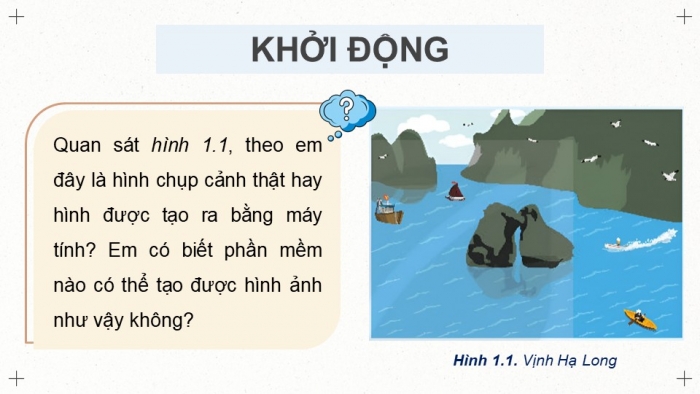
KHỞI ĐỘNG
Hình 1.1. Vịnh Hạ Long
Quan sát hình 1.1, theo em đây là hình chụp cảnh thật hay hình được tạo ra bằng máy tính? Em có biết phần mềm nào có thể tạo được hình ảnh như vậy không?
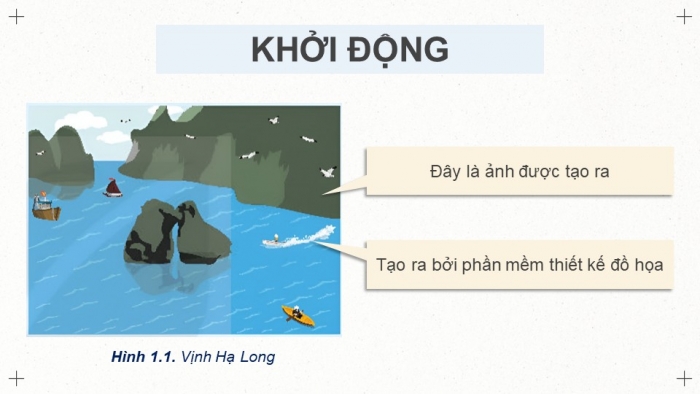
KHỞI ĐỘNG
Hình 1.1. Vịnh Hạ Long
Đây là ảnh được tạo ra
Tạo ra bởi phần mềm thiết kế đồ họa
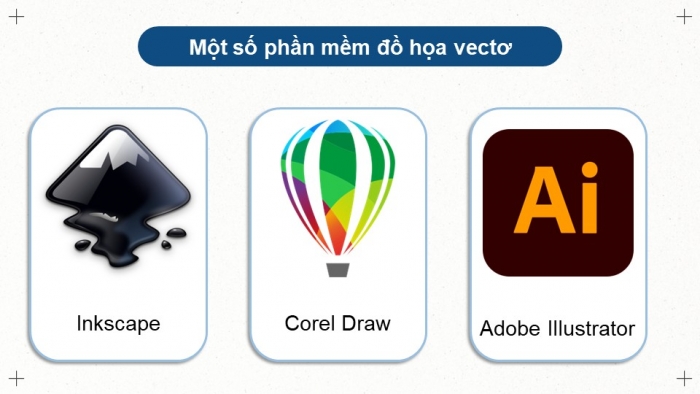
Một số phần mềm đồ họa vectơ
Adobe Illustrator
Inkscape
Corel Draw
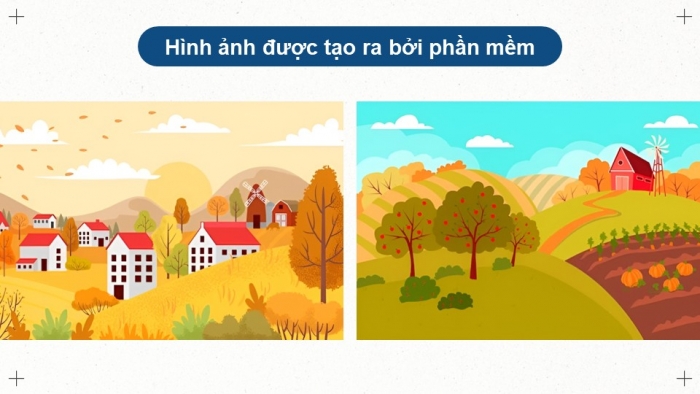
Hình ảnh được tạo ra bởi phần mềm
CHUYÊN ĐỀ 1.
BÀI 1.
GIỚI THIỆU PHẦN MỀM VẼ TRANG TRÍ
NỘI DUNG BÀI HỌC
1
Giới thiệu phần mềm
2
Các đối tượng đồ họa cơ bản
3
Thực hành
GIỚI THIỆU PHẦN MỀM
1
Thảo luận cặp đôi và thực hiện hoạt động sau:
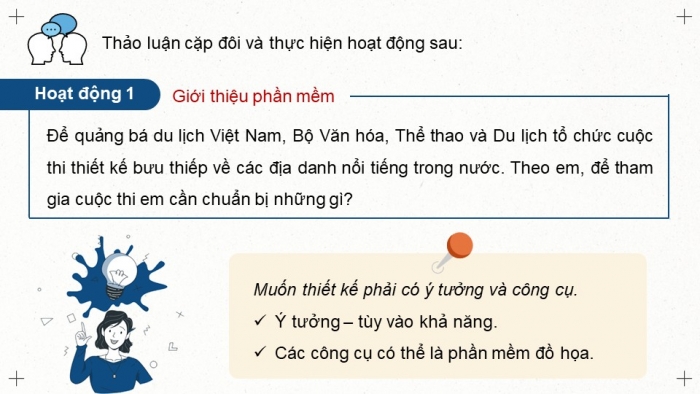
Để quảng bá du lịch Việt Nam, Bộ Văn hóa, Thể thao và Du lịch tổ chức cuộc thi thiết kế bưu thiếp về các địa danh nổi tiếng trong nước. Theo em, để tham gia cuộc thi em cần chuẩn bị những gì?
Hoạt động 1
Giới thiệu phần mềm
Muốn thiết kế phải có ý tưởng và công cụ.
- Ý tưởng – tùy vào khả năng.
- Các công cụ có thể là phần mềm đồ họa.
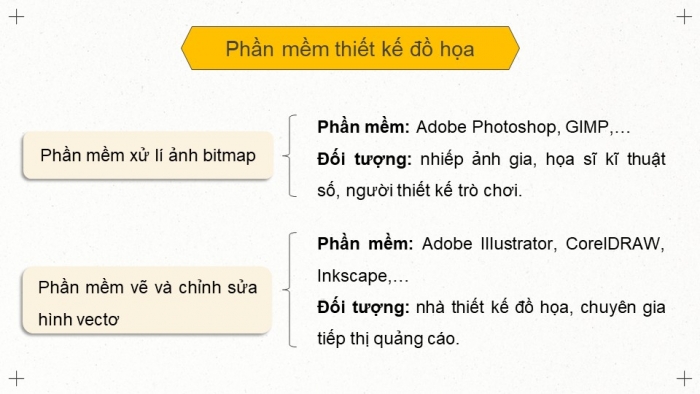
Phần mềm thiết kế đồ họa
Phần mềm xử lí ảnh bitmap
Phần mềm vẽ và chỉnh sửa hình vectơ
Phần mềm: Adobe Photoshop, GIMP,…
Đối tượng: nhiếp ảnh gia, họa sĩ kĩ thuật số, người thiết kế trò chơi.
Phần mềm: Adobe Illustrator, CorelDRAW, Inkscape,…
Đối tượng: nhà thiết kế đồ họa, chuyên gia tiếp thị quảng cáo.
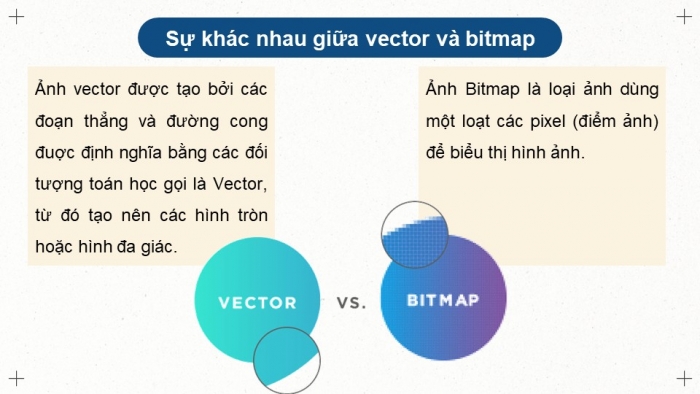
Ảnh vector được tạo bởi các đoạn thẳng và đường cong đuợc định nghĩa bằng các đối tượng toán học gọi là Vector, từ đó tạo nên các hình tròn hoặc hình đa giác.
Ảnh Bitmap là loại ảnh dùng một loạt các pixel (điểm ảnh) để biểu thị hình ảnh.
Sự khác nhau giữa vector và bitmap
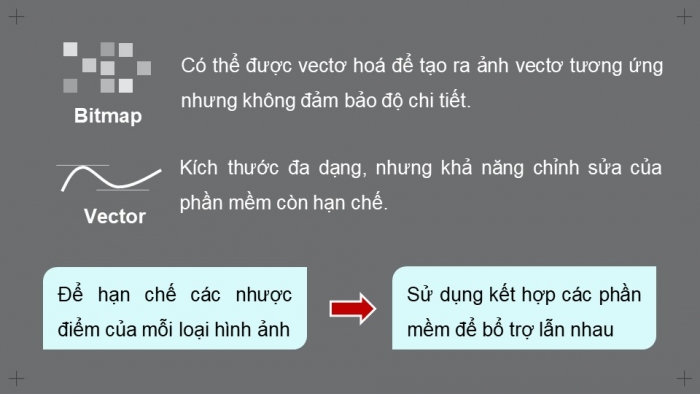
Để hạn chế các nhược điểm của mỗi loại hình ảnh
Sử dụng kết hợp các phần mềm để bổ trợ lẫn nhau
Bitmap
Vector
Có thể được vectơ hoá để tạo ra ảnh vectơ tương ứng nhưng không đảm bảo độ chi tiết.
Kích thước đa dạng, nhưng khả năng chỉnh sửa của phần mềm còn hạn chế.
Lưu ý khi sử dụng phần mềm
- Bộ công cụ đầy đủ, đáp ứng tốt nhu cầu cá nhân.
- Phần mềm mã nguồn mà miễn phí.
- Dễ cài đặt và sử dụng.
Inkscape
GIMP
Thanh bảng chọn
Thanh điều khiển các thuộc tính
Các nút lệnh nhanh
Hộp thoại lệnh
Vùng làm việc
Trang in
Hộp công cụ
Bảng màu
Thanh trạng thái
Hình 1.2. Màn hình làm việc của Inkspace
KẾT LUẬN
Phần mềm vẽ và chỉnh sửa hình vectơ thực hiện vẽ các đối tượng sử dụng công thức hoặc mã, có thể tăng giảm kích thước tùy ý mà không ảnh hưởng đến chất lượng.
Thảo luận nhóm và trả lời câu hỏi:
Câu 1. Theo em, thành phần nào trên màn hình làm việc của Inkspace được sử dụng thường xuyên nhất?
A. Hộp công cụ
B. Thanh trạng thái
c. Các nút lệnh nhanh
A. Hộp công cụ
Thảo luận nhóm và trả lời câu hỏi:
Câu 2. Thanh điều khiển thuộc tính nằm ở đâu? Có chức năng gì? Tại sao nội dung trên thanh không cố định?
Trả lời:
- Nằm phía trên màn hình, dưới thanh bảng chọn.
- Có chức năng hiển thị và cho phép xác định các thuộc tính của đối tượng đang được chọn.
- Nội dung trên thanh không cố định vì mỗi loại đối tượng có các thuộc tính riêng, không giống những loại khác
CÁC ĐỐI TƯỢNG ĐỒ HỌA CƠ BẢN
2
Hình 1.3. Cây lá đỏ
Hình 1.3 có bao nhiêu loại đối tượng cần vẽ? Là những loại nào?
Hoạt động 2
Nhận biết đối tượng
Trả lời:
- Chỉ cần vẽ hình tam giác để làm thân và cành, cụm hình elip làm lá.
- Các chi tiết khác nhau chỉ cần thực hiện phép biến đổi hình, đổi màu.
a. Cách tạo bản vẽ và thêm đối tượng cho hình vẽ
- Sản phẩm cuối cùng được tạo ra bằng cách thêm dần các đối tượng vào vùng làm việc.
- Chọn biểu tượng tương ứng trong hộp công cụ để vẽ, tạo mỗi đối tượng mới.
- Inkspace cung cấp các đối tượng đồ họa cơ bản như: hình chữ nhật, hình elip, hình đa giác, hình sao, văn bản,…
Hình 1.4. Một số đối tượng trong hộp công cụ
- Để thêm đối tượng có sẵn, em thực hiện theo các bước:
Chọn biểu tượng tương ứng trên hộp công cụ.
1
Điều chỉnh tùy chọn trong thanh điều kiển thuộc tính (nếu cần).
2
Xác định vị trí của đối tượng trong vùng làm việc, kéo thả chuột để vẽ
3
Để tạo ra bản sao của một đối tượng ở ngay vị trí của đối tượng đó, ta chọn đối tượng rồi nhấn tổ hợp phím Ctrl+D (Edit→Duplicate).
Là cách làm nhanh và rất thuận tiện khi vẽ hình.
LƯU Ý
Ctrl + D
b. Một số thao tác cơ bản
- Chọn đối tượng: Công cụ Select; để chọn cùng lúc nhiều đối tượng, nhấn giữ phím Shift khi chọn các đối tượng.
- Thay đổi thứ tự hiển thị đối tượng: Chọn Layer hoặc các biểu tượng tương ứng ở thanh điều khiển thuộc tính.
Biểu tượng công cụ Select
Biểu tượng thay đổi thứ tự hiển thi đối tượng
- Di chuyển, thay đổi kích thước, quay: Sau khi chọn, quanh đối tượng được chọn xuất hiện 8 mũi tên ứng với mỗi chức năng khác nhau.
Hình 1.5. Hai chế độ chọn hình
Hình 1.6. Hộp thoại biến đổi
- Chọn trang điều khiển tương ứng với thao tác cần thực hiện:
- Thiết lập các giá trị điều khiển và chọn Apply để thực hiện.
Để bỏ qua thao tác mới thực hiện nhất ta chọn Edit → Undo hoặc nhấn tổ hợp Ctrl+Z.
Để quay lại ta chọn Ctrl+Shift+Z
LƯU Ý
KẾT LUẬN
Để tạo ra một hình vẽ, em thêm dần các đối tượng đồ họa vào hình vẽ, thực hiện chỉnh sửa đối tượng và thứ tự lớp của đối tượng cho phù hợp.
Câu 1. Kết quả của phép quay hình chỉ phụ thuộc vào góc quay có đúng không? Tại sao?
Sai. Còn phụ thuộc vào tâm quay trong phép quay.
Câu 2. Cho hình gốc như Hình 1.5a. Làm thế nào để cả hình có màu đỏ (không phân biệt viền)?
Hình 1.5a
Có hai cách:
- Cách 1: Tô màu nền đỏ và bỏ tô màu nét.
- Cách 2: Tô màu nền và màu nét cùng màu đỏ
THỰC HÀNH
3
Nhiệm vụ 1. Vẽ cụm cây thông như Hình 1.7
Ba cây thông trong hình giống hệt nhau Vẽ một hình, tạo ra các bản sao, thay đổi kích thước của các cây thông.
Các bước thực hiện
--------------- Còn tiếp ---------------
Tài liệu cùng môn học
- Trắc nghiệm tin học ứng dụng 11 kết nối tri thức
- Giáo án word tin học ứng dụng 11 kết nối tri thức
- Giáo án ppt tin học ứng dụng 11 kết nối tri thức
- Giáo án chuyên đề tin học ứng dụng 11 kết nối tri thức
- Giáo án ppt chuyên đề tin học ứng dụng 11 kết nối tri thức
- Giải tin học ứng dụng 11 kết nối tri thức
- Phiếu bài tập tin học ứng dụng 11 kết nối tri thức
- Lý thuyết tin học ứng dụng 11 kết nối tri thức
- Bài tập củng cố Tin học ứng dụng 11 kết nối tri thức
- Trắc nghiệm trả lời ngắn tin học ứng dụng 11 kết nối tri thức
- Trắc nghiệm đúng sai tin học ứng dụng 11 kết nối tri thức
- Đề thi tin học ứng dụng 11 kết nối tri thức
- Giải chuyên đề tin học ứng dụng 11 kết nối tri thức
- Ppt trò chơi AI Tin học ứng dụng 11 Kết nối tri thức
- Ppt trò chơi AI Tin học 11 Tin học ứng dụng Kết nối tri thức
- Video AI mở đầu Tin học 11 TH ứng dụng Kết nối tri thức
- GA tích hợp NLS và AI Tin học 11 TH ứng dụng - Trọn bộ cả năm
Tài liệu khác
- Trắc nghiệm văn 11 kết nối tri thức
- Trắc nghiệm địa lí 11 kết nối tri thức
- Trắc nghiệm hóa học 11 kết nối tri thức
- Trắc nghiệm KTPL 11 kết nối tri thức
- Trắc nghiệm lịch sử 11 kết nối tri thức
- Trắc nghiệm sinh học 11 kết nối tri thức
- Trắc nghiệm toán 11 kết nối tri thức
- Trắc nghiệm quốc phòng 11 kết nối tri thức
- => Xem nhiều môn hơn