Giáo án ppt chuyên đề THUD 11 kết nối: Bài 10 Ra mắt phim hoạt hình của em
Giáo án ppt chuyên đề Tin học ứng dụng kết nối tri thức: Bài 10 Ra mắt phim hoạt hình của em. Bài giảng thiết kế hiện đại, sáng tạo giúp tiết học thêm phần thú vị, giúp giáo viên tiết kiệm thời gian nhưng vẫn có thể ứng dụng công nghệ vào công tác giảng dạy.
Nội dung chi tiết
... Còn nữa ...
CHÀO CẢ LỚP! CHÀO MỪNG CÁC EM TỚI BUỔI HỌC NÀY!
Tin học 11
KHỞI ĐỘNG
Em hãy tập hợp dữ liệu mà em đã chuẩn bị từ các nguồn khác nhau.
BÀI 10. RA MẮT PHIM HOẠT HÌNH CỦA EM
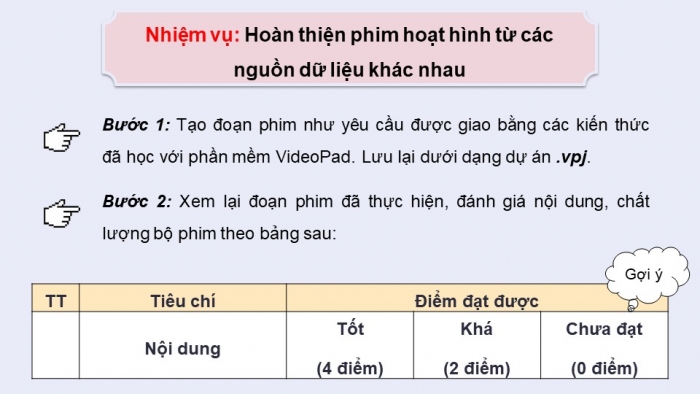
Nhiệm vụ: Hoàn thiện phim hoạt hình từ các nguồn dữ liệu khác nhau
Bước 1: Tạo đoạn phim như yêu cầu được giao bằng các kiến thức đã học với phần mềm VideoPad. Lưu lại dưới dạng dự án .vpj.
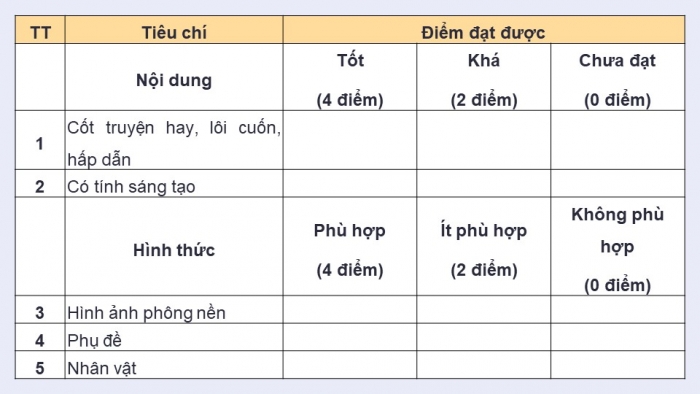
Bước 2: Xem lại đoạn phim đã thực hiện, đánh giá nội dung, chất lượng bộ phim theo bảng sau:
| TT | Tiêu chí | Điểm đạt được | ||
| Nội dung | Tốt (4 điểm) | Khá (2 điểm) | Chưa đạt (0 điểm) |
Gợi ý
| TT | Tiêu chí | Điểm đạt được | ||
| Nội dung | Tốt (4 điểm) | Khá (2 điểm) | Chưa đạt (0 điểm) | |
| 1 | Cốt truyện hay, lôi cuốn, hấp dẫn | |||
| 2 | Có tính sáng tạo | |||
| Hình thức | Phù hợp (4 điểm) | Ít phù hợp (2 điểm) | Không phù hợp (0 điểm) | |
| 3 | Hình ảnh phông nền | |||
| 4 | Phụ đề | |||
| 5 | Nhân vật |
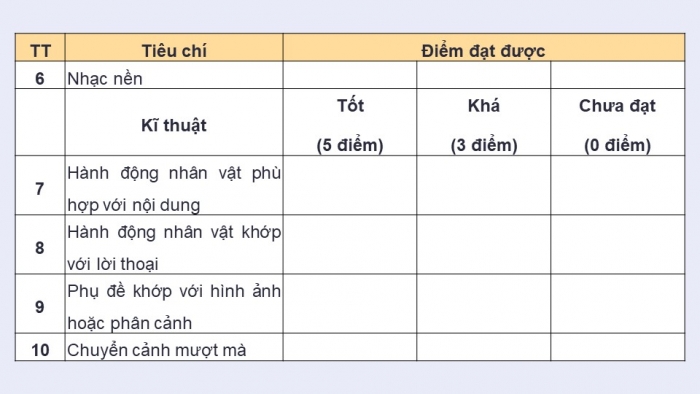
| TT | Tiêu chí | Điểm đạt được | ||
| 6 | Nhạc nền | |||
| Kĩ thuật | Tốt (5 điểm) | Khá (3 điểm) | Chưa đạt (0 điểm) | |
| 7 | Hành động nhân vật phù hợp với nội dung | |||
| 8 | Hành động nhân vật khớp với lời thoại | |||
| 9 | Phụ đề khớp với hình ảnh hoặc phân cảnh | |||
| 10 | Chuyển cảnh mượt mà |
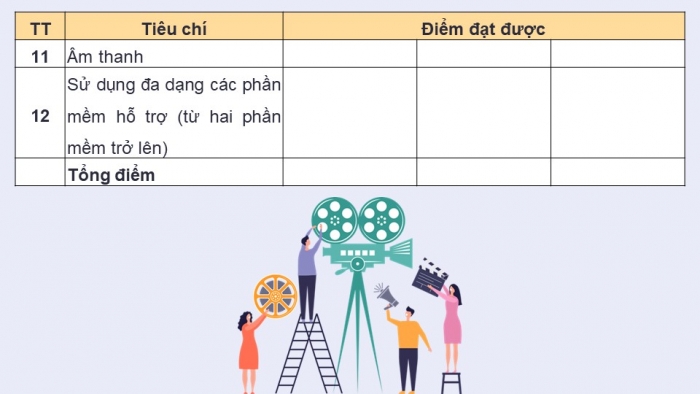
| TT | Tiêu chí | Điểm đạt được | ||
| 11 | Âm thanh | |||
| 12 | Sử dụng đa dạng các phần mềm hỗ trợ (từ hai phần mềm trở lên) | |||
| Tổng điểm |
Bước 3: Xem xét các ý kiến góp ý, quyết định cách chỉnh sửa, bổ sung để bộ phim hoàn thiện. Ghi lại các nội dung cần chỉnh sửa và hình dung công cụ cần sử dụng để chỉnh sửa.
Bước 4: Từng bước thực hiện chỉnh sửa bằng các công cụ cần thiết.
Bước 5: Phát hành bộ phim dưới dạng tệp .mp4.
Bước 6: Đánh giá các tiêu chí tại Bảng 10.1.
LUYỆN TẬP
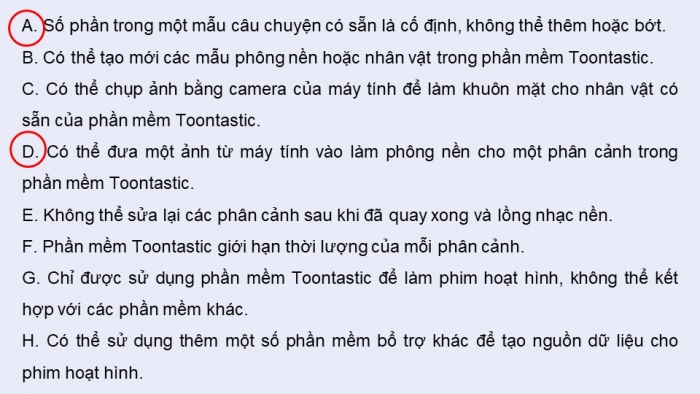
Đâu là các phát biểu không đúng trong các phát biểu dưới đây?
A. Số phần trong một mẫu câu chuyện có sẵn là cố định, không thể thêm hoặc bớt.
B. Có thể tạo mới các mẫu phông nền hoặc nhân vật trong phần mềm Toontastic.
C. Có thể chụp ảnh bằng camera của máy tính để làm khuôn mặt cho nhân vật có sẵn của phần mềm Toontastic.
D. Có thể đưa một ảnh từ máy tính vào làm phông nền cho một phân cảnh trong phần mềm Toontastic.
E. Không thể sửa lại các phân cảnh sau khi đã quay xong và lồng nhạc nền.
F. Phần mềm Toontastic giới hạn thời lượng của mỗi phân cảnh.
G. Chỉ được sử dụng phần mềm Toontastic để làm phim hoạt hình, không thể kết hợp với các phần mềm khác.
H. Có thể sử dụng thêm một số phần mềm bổ trợ khác để tạo nguồn dữ liệu cho phim hoạt hình.
VẬN DỤNG
Câu 2. Tiếp tục lên các ý tưởng mới và thực hiện thêm những bộ phim hoạt hình em mong muốn.
Câu 1. Làm thế nào để sử dụng bài hát em yêu thích làm nhạc nền cho một bộ phim hoạt hình đã được thực hiện bởi phần mềm Toontastic?
Hướng dẫn thực hiện
--------------- Còn tiếp ---------------
Tài liệu cùng môn học
- Trắc nghiệm tin học ứng dụng 11 kết nối tri thức
- Giáo án word tin học ứng dụng 11 kết nối tri thức
- Giáo án ppt tin học ứng dụng 11 kết nối tri thức
- Giáo án chuyên đề tin học ứng dụng 11 kết nối tri thức
- Giáo án ppt chuyên đề tin học ứng dụng 11 kết nối tri thức
- Giải tin học ứng dụng 11 kết nối tri thức
- Phiếu bài tập tin học ứng dụng 11 kết nối tri thức
- Lý thuyết tin học ứng dụng 11 kết nối tri thức
- Bài tập củng cố Tin học ứng dụng 11 kết nối tri thức
- Trắc nghiệm trả lời ngắn tin học ứng dụng 11 kết nối tri thức
- Trắc nghiệm đúng sai tin học ứng dụng 11 kết nối tri thức
- Đề thi tin học ứng dụng 11 kết nối tri thức
- Giải chuyên đề tin học ứng dụng 11 kết nối tri thức
- Ppt trò chơi AI Tin học ứng dụng 11 Kết nối tri thức
- Ppt trò chơi AI Tin học 11 Tin học ứng dụng Kết nối tri thức
- Video AI mở đầu Tin học 11 TH ứng dụng Kết nối tri thức
- GA tích hợp NLS và AI Tin học 11 TH ứng dụng - Trọn bộ cả năm
Tài liệu khác
- Trắc nghiệm văn 11 kết nối tri thức
- Trắc nghiệm địa lí 11 kết nối tri thức
- Trắc nghiệm hóa học 11 kết nối tri thức
- Trắc nghiệm KTPL 11 kết nối tri thức
- Trắc nghiệm lịch sử 11 kết nối tri thức
- Trắc nghiệm sinh học 11 kết nối tri thức
- Trắc nghiệm toán 11 kết nối tri thức
- Trắc nghiệm quốc phòng 11 kết nối tri thức
- => Xem nhiều môn hơn