Giáo án ppt chuyên đề THUD 11 kết nối: Bài 15 Thực hành biên tập ảnh động
Giáo án ppt chuyên đề Tin học ứng dụng kết nối tri thức: Bài 15 Thực hành biên tập ảnh động. Bài giảng thiết kế hiện đại, sáng tạo giúp tiết học thêm phần thú vị, giúp giáo viên tiết kiệm thời gian nhưng vẫn có thể ứng dụng công nghệ vào công tác giảng dạy.
Nội dung chi tiết


... Còn nữa ...
NHIỆT LIỆT CHÀO MỪNG CÁC EM ĐẾN VỚI BÀI HỌC NGÀY HÔM NAY!
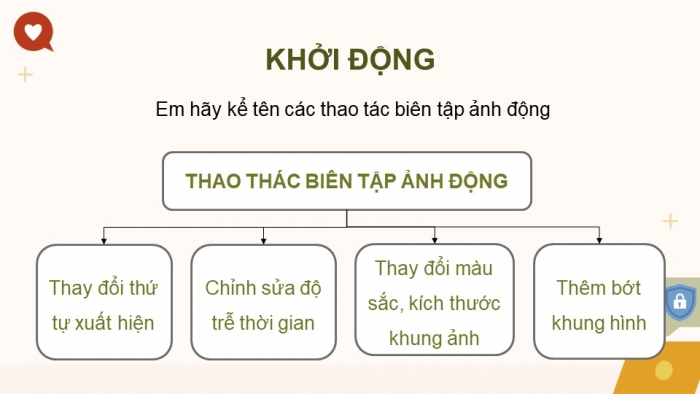
KHỞI ĐỘNG
Em hãy kể tên các thao tác biên tập ảnh động
THAO THÁC BIÊN TẬP ẢNH ĐỘNG
Thay đổi thứ tự xuất hiện
Chỉnh sửa độ trễ thời gian
Thêm bớt khung hình
Thay đổi màu sắc, kích thước khung ảnh
BÀI 15. THỰC HÀNH BIÊN TẬP ẢNH ĐỘNG
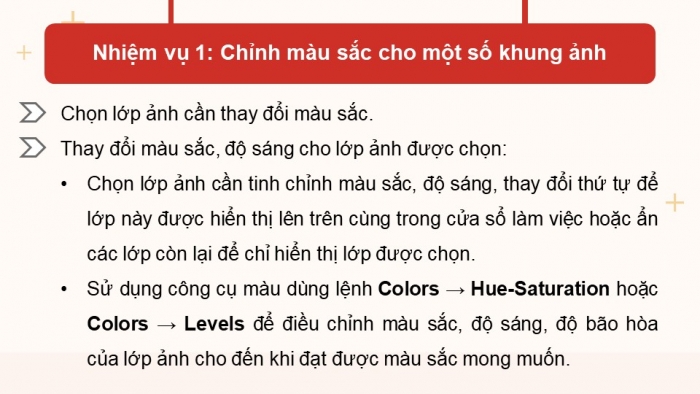
Nhiệm vụ 1: Chỉnh màu sắc cho một số khung ảnh
Chọn lớp ảnh cần thay đổi màu sắc.
Thay đổi màu sắc, độ sáng cho lớp ảnh được chọn:
- Chọn lớp ảnh cần tinh chỉnh màu sắc, độ sáng, thay đổi thứ tự để lớp này được hiển thị lên trên cùng trong cửa sổ làm việc hoặc ẩn các lớp còn lại để chỉ hiển thị lớp được chọn.
- Sử dụng công cụ màu dùng lệnh Colors → Hue-Saturation hoặc Colors → Levels để điều chỉnh màu sắc, độ sáng, độ bão hòa của lớp ảnh cho đến khi đạt được màu sắc mong muốn.
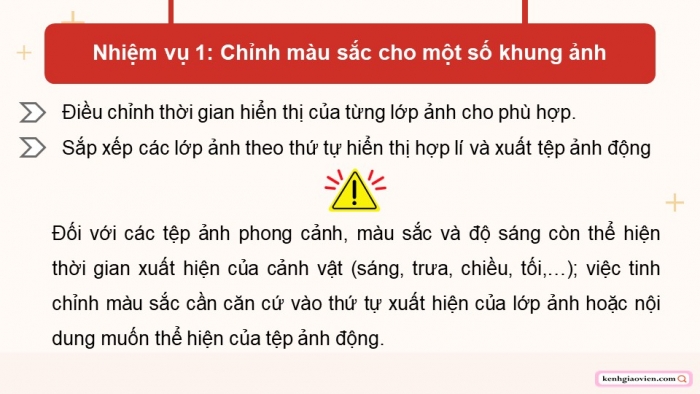
Nhiệm vụ 1: Chỉnh màu sắc cho một số khung ảnh
Điều chỉnh thời gian hiển thị của từng lớp ảnh cho phù hợp.
Sắp xếp các lớp ảnh theo thứ tự hiển thị hợp lí và xuất tệp ảnh động
Đối với các tệp ảnh phong cảnh, màu sắc và độ sáng còn thể hiện thời gian xuất hiện của cảnh vật (sáng, trưa, chiều, tối,…); việc tinh chỉnh màu sắc cần căn cứ vào thứ tự xuất hiện của lớp ảnh hoặc nội dung muốn thể hiện của tệp ảnh động.
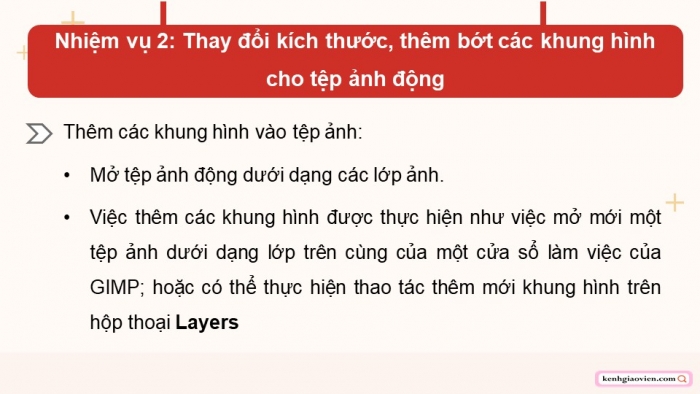
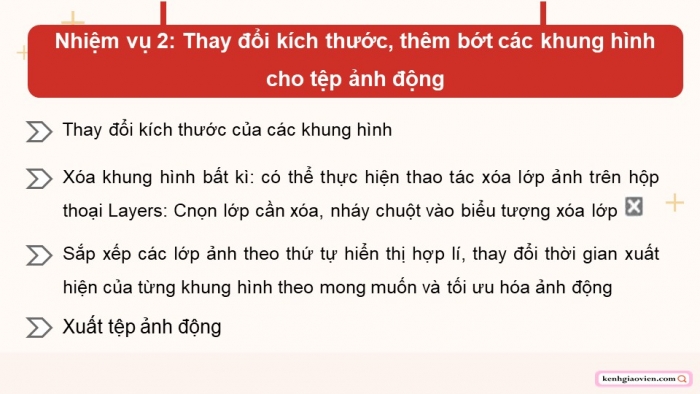
Nhiệm vụ 2: Thay đổi kích thước, thêm bớt các khung hình cho tệp ảnh động
Thêm các khung hình vào tệp ảnh:
- Mở tệp ảnh động dưới dạng các lớp ảnh.
- Việc thêm các khung hình được thực hiện như việc mở mới một tệp ảnh dưới dạng lớp trên cùng của một cửa sổ làm việc của GIMP; hoặc có thể thực hiện thao tác thêm mới khung hình trên hộp thoại Layers
Nhiệm vụ 2: Thay đổi kích thước, thêm bớt các khung hình cho tệp ảnh động
Thay đổi kích thước của các khung hình
Xóa khung hình bất kì: có thể thực hiện thao tác xóa lớp ảnh trên hộp thoại Layers: Cnọn lớp cần xóa, nháy chuột vào biểu tượng xóa lớp
Sắp xếp các lớp ảnh theo thứ tự hiển thị hợp lí, thay đổi thời gian xuất hiện của từng khung hình theo mong muốn và tối ưu hóa ảnh động
Xuất tệp ảnh động
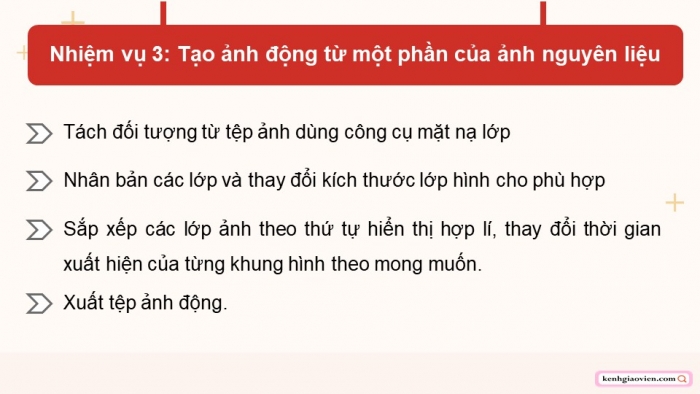
Nhiệm vụ 3: Tạo ảnh động từ một phần của ảnh nguyên liệu
Tách đối tượng từ tệp ảnh dùng công cụ mặt nạ lớp
Nhân bản các lớp và thay đổi kích thước lớp hình cho phù hợp
Sắp xếp các lớp ảnh theo thứ tự hiển thị hợp lí, thay đổi thời gian xuất hiện của từng khung hình theo mong muốn.
Xuất tệp ảnh động.
LUYỆN TẬP
Mở một tệp ảnh phong cảnh, sao chép thành nhiều lớp, rồi thay đổi màu sắc cho các lớp để tạo ảnh động cảnh vật thay đổi từ bình minh đến hoàng hôn.
BÀI 1
GỢI Ý: Mở các tệp ảnh dưới dạng lớp; nhân bản các lớp, tinh chỉnh màu sắc cho từng lớp ảnh; sắp xếp thứ tự của các lớp, xem trước ảnh động, xuất tệp ảnh
LUYỆN TẬP
Mở tệp ảnh Chong_chong.gif đã tạo từ phần luyện tập Bài 12, thực hiện việc thêm lớp ảnh, xóa lớp ảnh, tạo hiệu ứng, sắp xếp thứ tự để được ảnh động mịn hơn.
BÀI 2
GỢI Ý: Dựa trên tệp ảnh gốc, tạo thêm ảnh nguyên liệu cho tệp. Mở tệp dưới dạng lớp; thêm các lớp ảnh trung gian, điều chỉnh thời gian xuất hiện cho từng lớp ảnh; xem trước tệp ảnh động và xuất ảnh kết quả.
--------------- Còn tiếp ---------------
Tài liệu cùng môn học
- Trắc nghiệm tin học ứng dụng 11 kết nối tri thức
- Giáo án word tin học ứng dụng 11 kết nối tri thức
- Giáo án ppt tin học ứng dụng 11 kết nối tri thức
- Giáo án chuyên đề tin học ứng dụng 11 kết nối tri thức
- Giáo án ppt chuyên đề tin học ứng dụng 11 kết nối tri thức
- Giải tin học ứng dụng 11 kết nối tri thức
- Phiếu bài tập tin học ứng dụng 11 kết nối tri thức
- Lý thuyết tin học ứng dụng 11 kết nối tri thức
- Bài tập củng cố Tin học ứng dụng 11 kết nối tri thức
- Trắc nghiệm trả lời ngắn tin học ứng dụng 11 kết nối tri thức
- Trắc nghiệm đúng sai tin học ứng dụng 11 kết nối tri thức
- Đề thi tin học ứng dụng 11 kết nối tri thức
- Giải chuyên đề tin học ứng dụng 11 kết nối tri thức
- Ppt trò chơi AI Tin học ứng dụng 11 Kết nối tri thức
- Ppt trò chơi AI Tin học 11 Tin học ứng dụng Kết nối tri thức
- Video AI mở đầu Tin học 11 TH ứng dụng Kết nối tri thức
- GA tích hợp NLS và AI Tin học 11 TH ứng dụng - Trọn bộ cả năm
Tài liệu khác
- Trắc nghiệm văn 11 kết nối tri thức
- Trắc nghiệm địa lí 11 kết nối tri thức
- Trắc nghiệm hóa học 11 kết nối tri thức
- Trắc nghiệm KTPL 11 kết nối tri thức
- Trắc nghiệm lịch sử 11 kết nối tri thức
- Trắc nghiệm sinh học 11 kết nối tri thức
- Trắc nghiệm toán 11 kết nối tri thức
- Trắc nghiệm quốc phòng 11 kết nối tri thức
- => Xem nhiều môn hơn