Giải chuyên đề THUD 10 kết nối: Bài 1 Xây dựng ý tưởng, cấu trúc bài trình chiếu
Hướng dẫn giải chuyên đề Tin học ứng dụng 10 kết nối tri thức: Giải bài 1 Xây dựng ý tưởng, cấu trúc bài trình chiếu. Bài được giải chi tiết, rõ ràng, dễ hiểu. Bài giải giúp học sinh nắm vững kiến thức trong sách giáo khoa, rèn kĩ năng giải bài tập và có phương pháp học tập hiệu quả.
Nội dung chi tiết
Câu hỏi. Dự án của chúng ta đã đi được 2/3 chặng đường! Sau hai chuyên để soạn thảo văn bản và phần mềm bảng tính, mỗi nhóm đã có trong tay một Cẩm nang du lịch đầy đủ thông tin và trình bày hắp dẫn, một Chương trình báo giá tự động rất dễ sử dụng và hữu ích. Giai đoạn cuối cùng của Dự án đó là “Truyền thông, quảng bá dịch vụ du lịch” tại Hội chợ du lịch Ba miền để thu hút khách hàng tham gia Chương trình Du lịch do các em tổ chức.
Hinh ảnh bên là một Hội chợ du lịch.
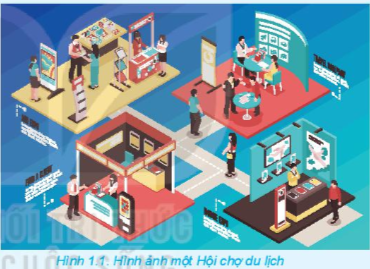
Em nghĩ sao về ý tưởng chuẩn bị một sản phẩm trình chiếu với những thông tin ngắn gọn, xúc tích, những hình ảnh đẹp mắt cùng các hiệu ứng phù hợp để tạo điểm nhấn cho gian hàng của nhóm em?
Với những gì đã biết về phần mềm trình chiếu ở các cấp học trước, hãy cùng khám phá thêm các công cụ nâng cao để có một sản phẩm trình chiếu giúp gian hàng của em được nhiều khách hàng quan tâm nhất.
Giải chi tiết:
Việc chuẩn bị một sản phẩm trình chiếu với những thông tin ngắn gọn, xúc tích, những hình ảnh đẹp mắt cùng các hiệu ứng phù hợp để tạo điểm nhấn cho gian hàng của nhóm là một ý tưởng hay và thú vị, thu hút khách hàng tham gia hội chợ.
1. TRANG CHIẾU CHÍNH VÀ MỘT SỐ ĐỊNH DẠNG CƠ BẢN
Hoạt động
Câu hỏi. Đã bao giờ em gặp tình huống mỗi khi chèn mới trang chiếu với kiểu bố cục (layout) có sẵn, chúng ta phải định dạng lại phông chữ để hiển thị chính xác chữ tiếng Việt có dấu chưa? Thêm nữa, khi sản phẩm trình chiếu được tạo ra bởi nhiều thành viên của nhóm, đâu là giải pháp tốt nhất để tránh việc phải định dạng lại các phông chữ, màu sắc, … khi chúng ta ghép các trang chiếu lại với nhau?
Giải chi tiết:
- Em đã từng gặp tình huống mỗi khi chèn mới trang chiếu với kiểu bố cục (layout) có sẵn, chúng ta phải định dạng lại phông chữ để hiển thị chính xác chữ tiếng Việt có dấu.
- Giải pháp tốt nhất trong trường hợp này là thực hiện chỉnh sửa phông chữ, hình ảnh và một số định dạng khác tại trang chiếu chính (Slide Master) trong chế độ Slide Master. Khi đó tất cả các trang chiếu dựa trên trang chiếu chính sẽ chứa những thay đổi mà ta vừa thiết lập.
Câu hỏi. Làm thế nào để đặt biểu tượng của công ty du lịch trên tất cả các trang chiếu trong bài trình chiếu?
Giải chi tiết:
Để đặt biểu tượng của công ty du lịch trên tất cả các trang chiếu trong bài trình chiếu, chỉnh sửa bài trình chiếu tại trang chiếu chính (Slide Master) trong chế độ Slide Master, ảnh đó sẽ tự động được chèn vào các trang mẫu bố cục chính.
2. MỘT SỐ ĐỊNH DẠNG TRANG CHIẾU CHÍNH KHÁC
Câu hỏi. Quan sát Hình 1.4 và cho biết:
Trong chế độ Slide Master, nếu chỉnh phông chữ cho tiêu đề đang được chọn thì phông chữ này sẽ được áp dụng cho:
A. Tất cả các trang chiếu trong bài trình chiếu.
B. Chỉ riêng trang chiếu đang được chọn.
C. Tất cả các trang chiếu trong bài trình chiếu áp dụng cho bố cục như trang đang được chọn.

Giải chi tiết:
Chọn đáp án: A. Tất cả các trang chiếu trong bài trình chiếu.
Trong chế độ Slide Master, nếu chỉnh phông chữ cho tiêu đề đang được chọn thì phông chữ này sẽ được áp dụng cho tất cả các trang chiếu trong bài trình chiếu áp dụng cho bố cục như trang đang được chọn
LUYỆN TẬP
Câu hỏi. Tự khám phá để thực hiện chèn biểu tượng của nhóm lên tất cả các trang trong bài trình chiếu của nhóm.
Giải chi tiết:
- Sử dụng công cụ Slide Master để định dạng bài trình chiếu.
- Đặt biểu tượng của nhóm trên tất cả các trang chiếu trong bài trình chiếu, chỉnh sửa bài trình chiếu tại trang chiếu chính (Slide Master) trong chế độ Slide Master, ảnh đó sẽ tự động được chèn vào các trang mẫu bố cục chính.
VẬN DỤNG
Câu hỏi. Tự khám phá cách áp dụng tệp mẫu trang chiếu đã tạo ra sau nhiệm vụ 3 trong phần thực hành vào phần mềm trình chiếu trên máy tính của em để thực hiện các trang chiếu em được phân công.
Giải chi tiết:
Để sử dụng theme đã lưu, nhấn vào Design rồi nhấn vào biểu tượng  và chọn Browse for Theme…
Tìm tới thư mục lưu trữ theme rồi nhấn vào theme muốn sử dụng.
Ta sẽ thấy theme đã tạo lúc trước.
Tài liệu cùng môn học
- Trắc nghiệm tin học 10 kết nối tri thức
- Giáo án word tin học 10 kết nối tri thức
- Giáo án ppt tin học 10 kết nối tri thức
- Giải tin học 10 kết nối tri thức
- Phiếu bài tập tin học 10 kết nối tri thức
- Giáo án chuyên đề tin học ứng dụng 10 kết nối tri thức
- Giáo án ppt chuyên đề tin học ứng dụng 10 kết nối tri thức
- Giáo án chuyên đề khoa học máy tính 10 kết nối tri thức
- Giáo án ppt chuyên đề khoa học máy tính 10 kết nối tri thức
- Bài tập củng cố Tin học 10 kết nối tri thức
- Trắc nghiệm trả lời ngắn tin học 10 kết nối tri thức
- Trắc nghiệm đúng sai tin học 10 kết nối tri thức
- Đề thi tin học 10 kết nối tri thức
- Giải chuyên đề khoa học máy tính 10 kết nối tri thức
- Giải chuyên đề tin học ứng dụng 10 kết nối tri thức
- Ppt trò chơi AI Tin học 10 Kết nối tri thức
- Video AI mở đầu Tin học 10 kết nối tri thức
Tài liệu khác
- Trắc nghiệm toán 10 kết nối tri thức
- Trắc nghiệm văn 10 kết nối tri thức
- Trắc nghiệm địa lí 10 kết nối tri thức
- Trắc nghiệm lịch sử 10 kết nối tri thức
- Trắc nghiệm KTPL 10 kết nối tri thức
- Trắc nghiệm hóa học 10 kết nối tri thức
- Trắc nghiệm sinh học 10 kết nối tri thức
- Trắc nghiệm quốc phòng 10 kết nối tri thức
- => Xem nhiều môn hơn