Giáo án ppt THUD 11 kết nối: Bài 27 Công cụ vẽ và một số ứng dụng
Giáo án điện tử Tin học ứng dụng 11 kết nối tri thức: Bài 27 Công cụ vẽ và một số ứng dụng. Bài giảng được thiết kế hiện đại, sáng tạo, sinh động với đầy đủ nội dung, hình ảnh,… giúp học sinh có hứng thú học tập và tiếp thu hiệu quả hơn. Giáo viên tải về có thể sử dụng luôn để giảng dạy.
Nội dung chi tiết


... Còn nữa ...
VUI MỪNG CHÀO ĐÓN CÁC EM ĐẾN VỚI BÀI HỌC MỚI!
KHỞI ĐỘNG
Khi chỉnh sửa ảnh em muốn thực hiện những công việc gì? Em đã dùng những phần mềm chỉnh sửa ảnh nào?
Một số công việc khi chỉnh sửa ảnh:
- Xóa nhược điểm (nốt ruồi, tàn nhang, chi tiết không mong muốn như rác trên bãi cỏ).
- Chỉnh sửa chi tiết (mắt nhắm, thêm người vắng mặt,...).
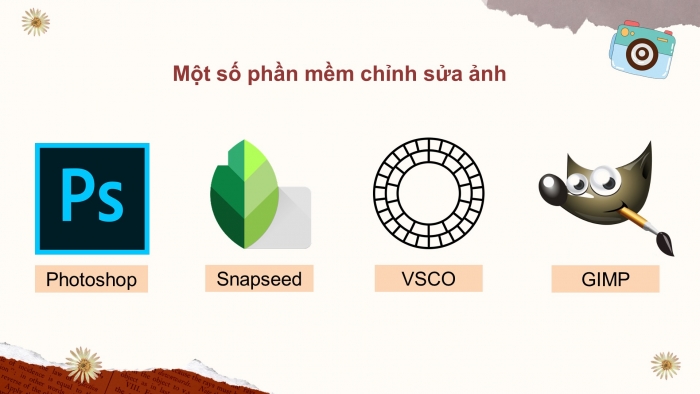
Một số phần mềm chỉnh sửa ảnh
BÀI 27: CÔNG CỤ VẼ VÀ MỘT SỐ ỨNG DỤNG
NỘI DUNG BÀI HỌC
- GIỚI THIỆU VỀ LỚP ẢNH
Thảo luận nhóm đôi
Hoạt động 1:
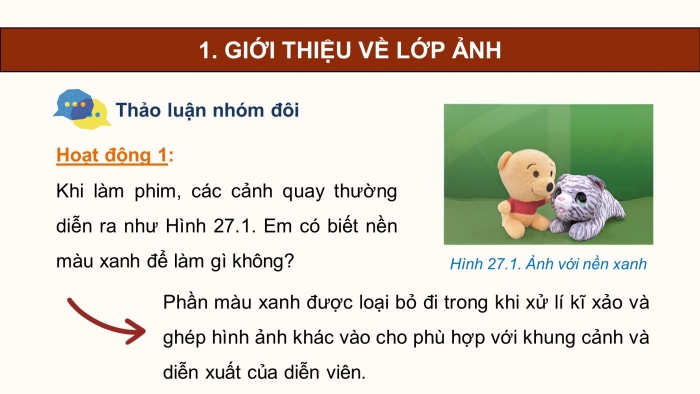
Khi làm phim, các cảnh quay thường diễn ra như Hình 27.1. Em có biết nền màu xanh để làm gì không?
Phần màu xanh được loại bỏ đi trong khi xử lí kĩ xảo và ghép hình ảnh khác vào cho phù hợp với khung cảnh và diễn xuất của diễn viên.
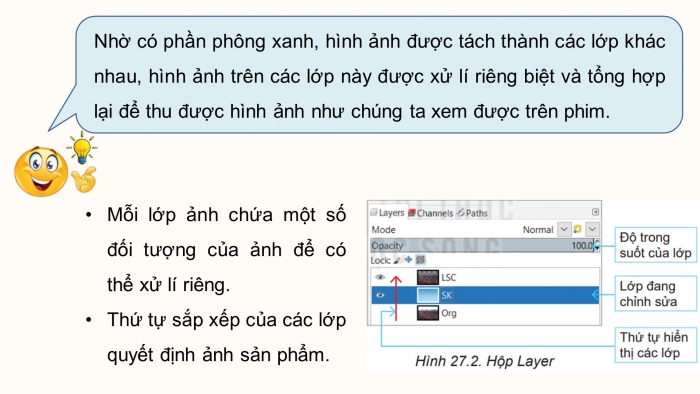
Nhờ có phần phông xanh, hình ảnh được tách thành các lớp khác nhau, hình ảnh trên các lớp này được xử lí riêng biệt và tổng hợp lại để thu được hình ảnh như chúng ta xem được trên phim.
- Mỗi lớp ảnh chứa một số đối tượng của ảnh để có thể xử lí riêng.
- Thứ tự sắp xếp của các lớp quyết định ảnh sản phẩm.
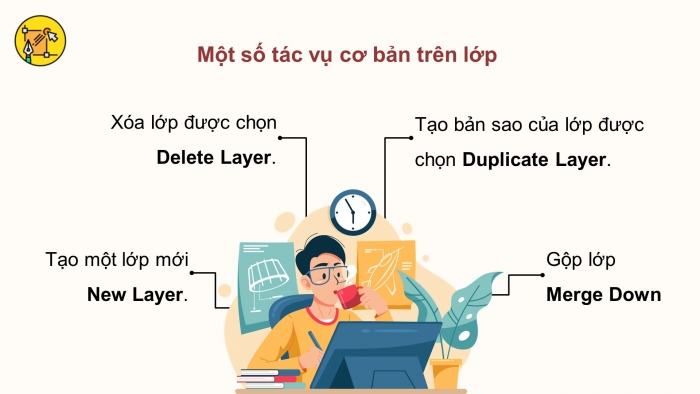
Một số tác vụ cơ bản trên lớp
Chú ý
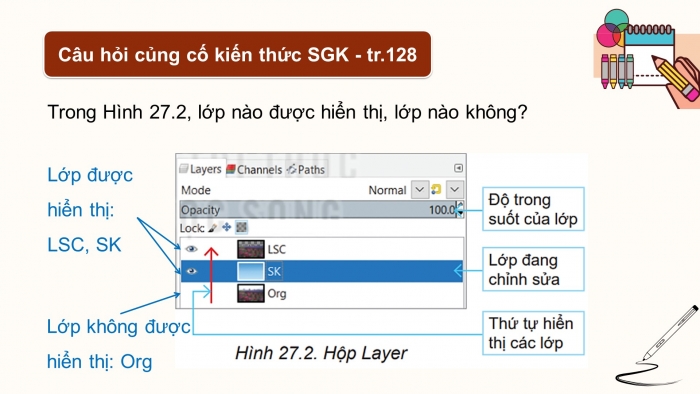
- Các lớp không có hình con mắt sẽ không được hiển thị trong vùng hiển thị ảnh ở giữa màn hình.
- Lớp đang chỉnh sửa là lớp được đánh dấu xanh trong hộp thoại Layer. Các tác động chỉnh sửa chỉ tác động lên lớp này, không tác động lên lớp khác. Nếu lớp này nằm ở phía dưới, cần đảm bảo hiển thị đúng lớp (ví dụ: tắt hiển thị các lớp trên) để có thể nhìn rõ tác động của các thao tác chỉnh sửa mà mình đang thực hiện.
Câu hỏi củng cố kiến thức SGK - tr.128
Trong Hình 27.2, lớp nào được hiển thị, lớp nào không?
- GIỚI THIỆU MỘT SỐ CÔNG CỤ VẼ
Hoạt động 2:
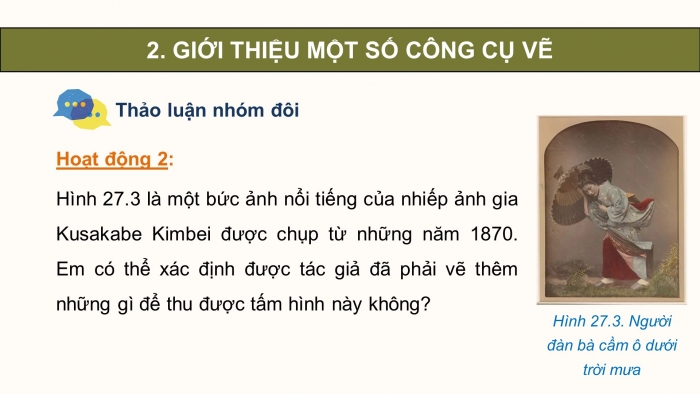
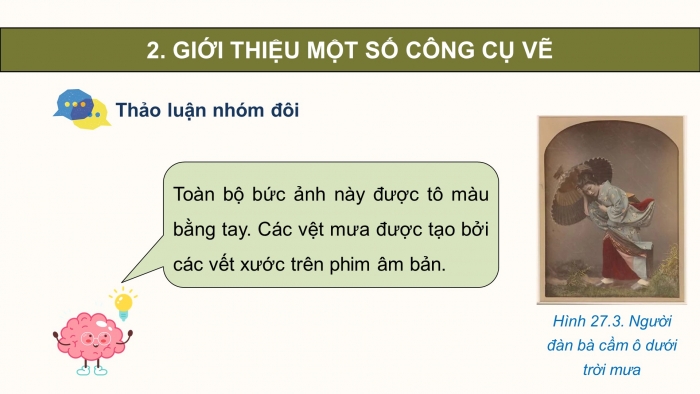
Hình 27.3 là một bức ảnh nổi tiếng của nhiếp ảnh gia Kusakabe Kimbei được chụp từ những năm 1870. Em có thể xác định được tác giả đã phải vẽ thêm những gì để thu được tấm hình này không?
Toàn bộ bức ảnh này được tô màu bằng tay. Các vệt mưa được tạo bởi các vết xước trên phim âm bản.
GHI NHỚ
- Các công cụ vẽ là phương tiện để chúng ta vẽ thêm chi tiết hoặc loại bỏ các nhược điểm trên ảnh.
- Các công cụ vẽ trong GIMP được cung cấp trong bảng chọn Tools → Paint Tools.
- Công cụ vẽ gồm ba nhóm chính:
- Vẽ thêm: Paint Brush, Bucket Fill, Gradient.
- Tẩy: Eraser.
- Vẽ bằng vùng chọn: Clone, Healing (thường dùng để sửa nhược điểm trên ảnh hay lấp đầy một vùng ảnh đã cắt).
Bảng 27.1. Một số công cụ vẽ thường dùng
Câu hỏi củng cố kiến thức SGK - tr.129
Nêu sự khác nhau giữa hai công cụ Clone và Healing.
Clone
Sử dụng chính xác vùng chọn để dán lên điểm cần vẽ.
Healing
Hòa trộn mẫu tại hai vị trí để thực hiện.
- Thiết lập màu sắc
Hoạt động 3:
Khi viết trên bảng, các thầy cô sử dụng phấn màu trắng, còn khi viết trong vở học sinh thường dùng mực màu gì? Tại sao không dùng bút mực trắng?
Thầy cô sử dụng phấn trắng vì bảng có màu đen (hoặc xanh), viết bằng màu trắng sẽ nổi hơn các màu đỏ, vàng, xanh.
Khi viết lên giấy có nền trắng, cần chọn màu mực là màu nổi như đen, xanh đậm để dễ nhìn.
Màu của bảng hay của giấy viết đóng vai trò là màu nền, còn màu bút viết lên là màu nổi, được chọn tùy theo ý định – cần làm nổi bật hay không.
Ngoài ba kênh màu cơ bản R, G và B, giá trị màu sắc của các điểm ảnh còn có một kênh nữa là kênh alpha.
GHI NHỚ
- Để thêm kênh alpha vào một lớp: nháy nút phải vào lớp và chọn Add Alpha Chanel. Ngược lại, để xóa kênh alpha chọn Remove Alpha Chanel.
- Màu nổi (Foreground) là màu dùng cho các công cụ vẽ.
- Màu nền (Background) được coi là màu giấy vẽ.
- Khi dùng công cụ Eraser để xóa một điểm ảnh, nếu không có kênh alpha thì điểm ảnh đó sẽ có màu nền, còn nếu có kênh alpha thì điểm ảnh đó không có màu, ta có thể nhìn thấy hình ảnh ở lớp dưới tại vị trí được xóa.
- Để chọn màu cho màu nổi/màu nền: nháy chuột vào ô tương ứng. Trong hộp thoại chọn màu, chọn dải màu trước rồi nháy chuột vào màu muốn chọn.
- Có thể sử dụng công cụ Color Picker để lấy màu từ một điểm ảnh.
Thảo luận nhóm đôi
Câu hỏi củng cố kiến thức SGK - tr.130
Tài liệu cùng môn học
- Trắc nghiệm tin học ứng dụng 11 kết nối tri thức
- Giáo án word tin học ứng dụng 11 kết nối tri thức
- Giáo án ppt tin học ứng dụng 11 kết nối tri thức
- Giáo án chuyên đề tin học ứng dụng 11 kết nối tri thức
- Giáo án ppt chuyên đề tin học ứng dụng 11 kết nối tri thức
- Giải tin học ứng dụng 11 kết nối tri thức
- Phiếu bài tập tin học ứng dụng 11 kết nối tri thức
- Lý thuyết tin học ứng dụng 11 kết nối tri thức
- Bài tập củng cố Tin học ứng dụng 11 kết nối tri thức
- Trắc nghiệm trả lời ngắn tin học ứng dụng 11 kết nối tri thức
- Trắc nghiệm đúng sai tin học ứng dụng 11 kết nối tri thức
- Đề thi tin học ứng dụng 11 kết nối tri thức
- Giải chuyên đề tin học ứng dụng 11 kết nối tri thức
- Ppt trò chơi AI Tin học ứng dụng 11 Kết nối tri thức
- Ppt trò chơi AI Tin học 11 Tin học ứng dụng Kết nối tri thức
- Video AI mở đầu Tin học 11 TH ứng dụng Kết nối tri thức
- GA tích hợp NLS và AI Tin học 11 TH ứng dụng - Trọn bộ cả năm
Tài liệu khác
- Trắc nghiệm văn 11 kết nối tri thức
- Trắc nghiệm địa lí 11 kết nối tri thức
- Trắc nghiệm hóa học 11 kết nối tri thức
- Trắc nghiệm KTPL 11 kết nối tri thức
- Trắc nghiệm lịch sử 11 kết nối tri thức
- Trắc nghiệm sinh học 11 kết nối tri thức
- Trắc nghiệm toán 11 kết nối tri thức
- Trắc nghiệm quốc phòng 11 kết nối tri thức
- => Xem nhiều môn hơn