Giáo án ppt Tin học 4 kết nối: Bài 11 Chỉnh sửa văn bản
Giáo án điện tử Tin học 4 kết nối tri thức: Bài 11 Chỉnh sửa văn bản. Bài giảng được thiết kế hiện đại, sáng tạo, sinh động với đầy đủ nội dung, hình ảnh,… giúp học sinh có hứng thú học tập và tiếp thu hiệu quả hơn. Giáo viên tải về có thể sử dụng luôn để giảng dạy.
Nội dung chi tiết





... Còn nữa ...
CHÀO MỪNG CÁC EM ĐẾN VỚI BÀI HỌC NGÀY HÔM NAY!
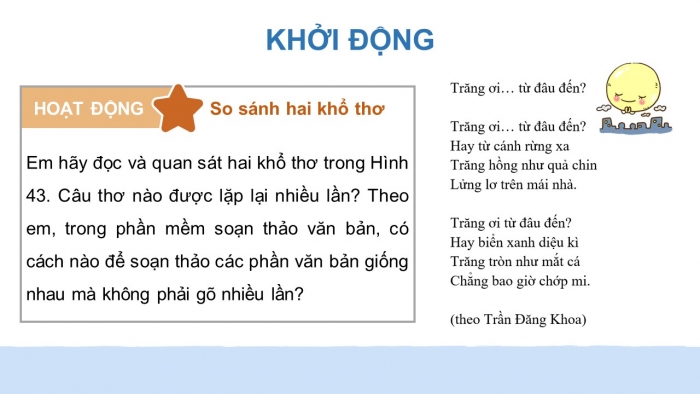
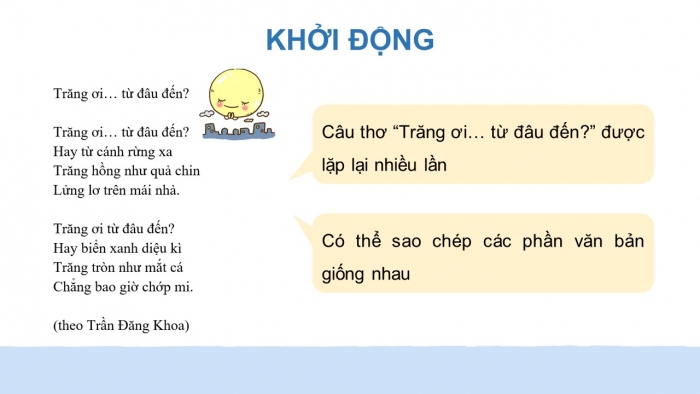
KHỞI ĐỘNG
So sánh hai khổ thơ
Em hãy đọc và quan sát hai khổ thơ trong Hình 43. Câu thơ nào được lặp lại nhiều lần? Theo em, trong phần mềm soạn thảo văn bản, có cách nào để soạn thảo các phần văn bản giống nhau mà không phải gõ nhiều lần?
Câu thơ “Trăng ơi… từ đâu đến?” được lặp lại nhiều lần
Có thể sao chép các phần văn bản giống nhau
BÀI 11.
CHỈNH SỬA VĂN BẢN
NỘI DUNG BÀI HỌC
Sao chép, di chuyển một phần văn bản
Thực hành
PHẦN 1. SAO CHÉP, DI CHUYỂN MỘT PHẦN VĂN BẢN
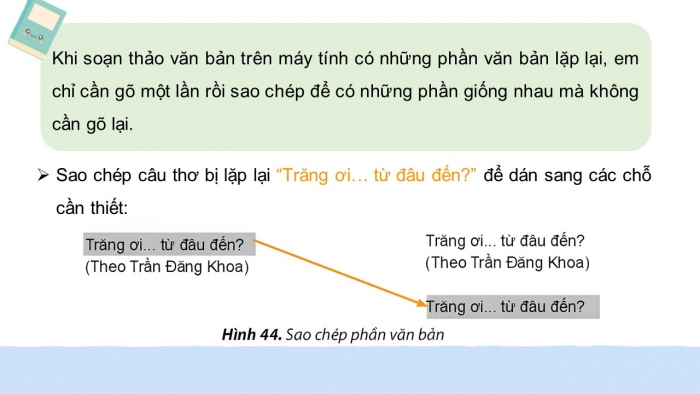
Khi soạn thảo văn bản trên máy tính có những phần văn bản lặp lại, em chỉ cần gõ một lần rồi sao chép để có những phần giống nhau mà không cần gõ lại.
- Sao chép câu thơ bị lặp lại “Trăng ơi… từ đâu đến?” để dán sang các chỗ cần thiết:
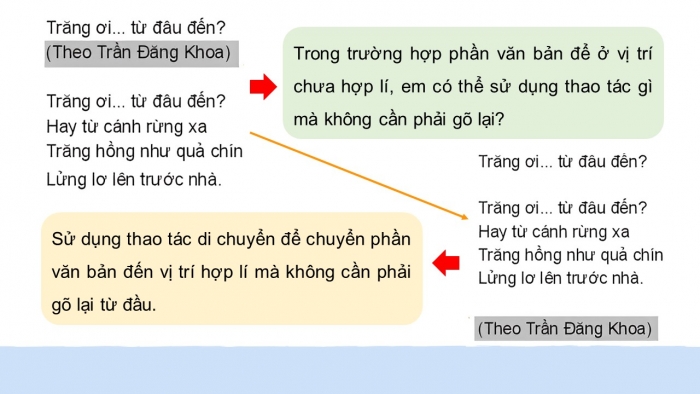
- Trong trường hợp phần văn bản để ở vị trí chưa hợp lí, em có thể sử dụng thao tác gì mà không cần phải gõ lại?
- Sử dụng thao tác di chuyển để chuyển phần văn bản đến vị trí hợp lí mà không cần phải gõ lại từ đầu.
HỘP KIẾN THỨC
- Em có thể sử dụng các thao tác sao chép, di chuyển một phần văn bản để soạn thảo nhanh và hợp lí.
- Em cũng có thể chèn thêm hình ảnh để văn bản sinh động và hấp dẫn hơn.
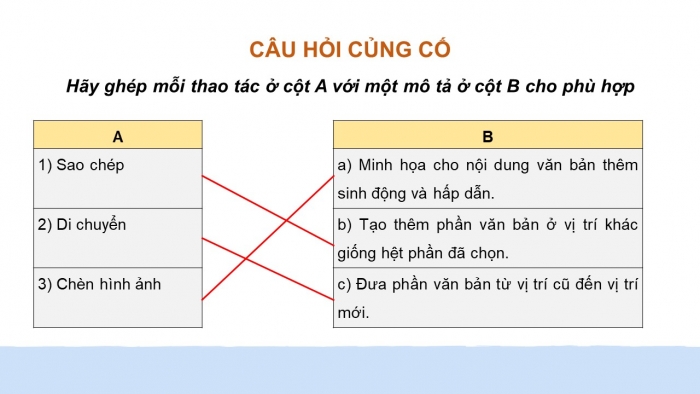
CÂU HỎI CỦNG CỐ
Hãy ghép mỗi thao tác ở cột A với một mô tả ở cột B cho phù hợp
PHẦN 2. THỰC HÀNH
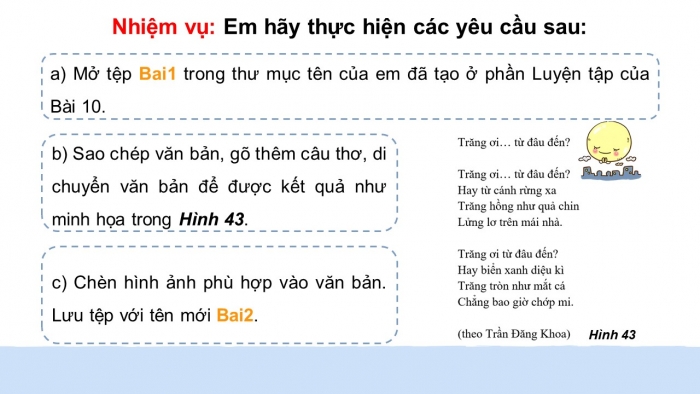
Nhiệm vụ: Em hãy thực hiện các yêu cầu sau:
- a) Mở tệp Bai1 trong thư mục tên của em đã tạo ở phần Luyện tập của Bài 10.
- b) Sao chép văn bản, gõ thêm câu thơ, di chuyển văn bản để được kết quả như minh họa trong Hình 43.
- c) Chèn hình ảnh phù hợp vào văn bản. Lưu tệp với tên mới Bai2.
HƯỚNG DẪN THỰC HIỆN
Khởi động phần mềm soạn thảo văn bản Word
Thực hiện chọn các lệnh sau: File → Open → Bai1
Sao chép, di chuyển văn bản gõ thêm câu thơ
Bước 1. Thực hiện các thao tác sau để thực hiện sao chép câu thơ “Trăng ơi… từ đâu đến?”
Bước 2. Gõ tiếp ba dòng cuối của khổ thơ thứ hai.
Bước 3. Sử dụng lệnh Cut để di chuyển cụm từ (Theo Trần Đăng Khoa) xuống cuối khổ thơ thứ hai.
Chèn hình ảnh
Bước 1. Đặt con trỏ soạn thảo vào vị trí cuối dòng (Theo Trần Đăng Khoa) và nhấn phím Enter.
Bước 2: Insert → Picture → Chọn tệp hình ảnh và nháy chuột vào nút lệnh Insert.
Bước 3: File → Save as → Lưu tên là Bai2.
Tài liệu cùng môn học
- Trắc nghiệm tin học 4 kết nối tri thức
- Giáo án word tin học 4 kết nối tri thức
- Giáo án ppt tin học 4 kết nối tri thức
- Giải tin học 4 kết nối tri thức
- Phiếu bài tập tin học 4 kết nối tri thức
- Bài tập củng cố Tin học 4 kết nối tri thức
- Đề thi tin học 4 kết nối tri thức
- Ppt trò chơi AI Tin học 4 Kết nối tri thức
- Video AI mở đầu Tin học 4 kết nối tri thức
- GA tích hợp NLS Tin học 4 kết nối tri thức - Trọn bộ cả năm
Tài liệu khác
- Trắc nghiệm tiếng việt 4 kết nối tri thức
- Trắc nghiệm lịch sử và địa lí 4 kết nối tri thức
- Trắc nghiệm đạo đức 4 kết nối tri thức
- Trắc nghiệm toán 4 kết nối tri thức
- Trắc nghiệm tin học 4 kết nối tri thức
- Trắc nghiệm âm nhạc 4 kết nối tri thức
- Trắc nghiệm mĩ thuật 4 kết nối tri thức
- Trắc nghiệm công nghệ 4 kết nối tri thức
- => Xem nhiều môn hơn