Giáo án ppt Tin học 4 kết nối: Bài 14 Khám phá môi trường lập trình trực quan
Giáo án điện tử Tin học 4 kết nối tri thức: Bài 14 Khám phá môi trường lập trình trực quan. Bài giảng được thiết kế hiện đại, sáng tạo, sinh động với đầy đủ nội dung, hình ảnh,… giúp học sinh có hứng thú học tập và tiếp thu hiệu quả hơn. Giáo viên tải về có thể sử dụng luôn để giảng dạy.
Nội dung chi tiết

... Còn nữa ...
CHÀO MỪNG CÁC EM ĐẾN VỚI BÀI HỌC NGÀY HÔM NAY!
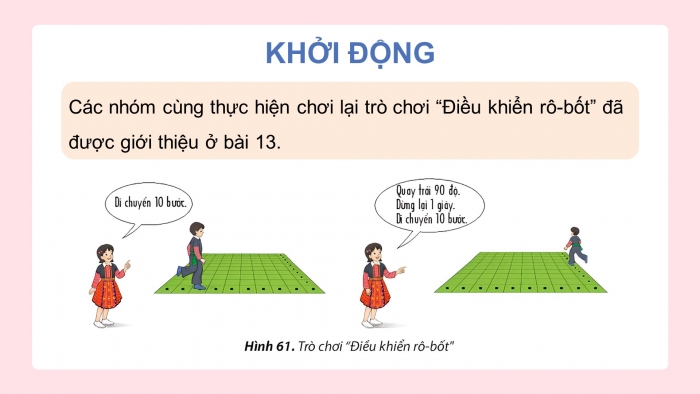
KHỞI ĐỘNG
Các nhóm cùng thực hiện chơi lại trò chơi “Điều khiển rô-bốt” đã được giới thiệu ở bài 13.
BÀI 14. KHÁM PHÁ
MÔI TRƯỜNG LẬP TRÌNH TRỰC QUAN
NỘI DUNG BÀI HỌC
Lệnh và nhóm lệnh
Thực hành một số thao tác cơ bản
PHẦN 1.
LỆNH VÀ NHÓM LỆNH
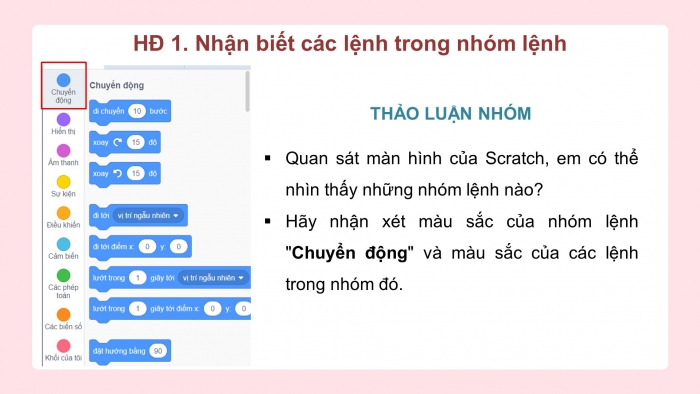
HĐ 1. Nhận biết các lệnh trong nhóm lệnh
THẢO LUẬN NHÓM
- Quan sát màn hình của Scratch, em có thể nhìn thấy những nhóm lệnh nào?
- Hãy nhận xét màu sắc của nhóm lệnh "Chuyển động" và màu sắc của các lệnh trong nhóm đó.
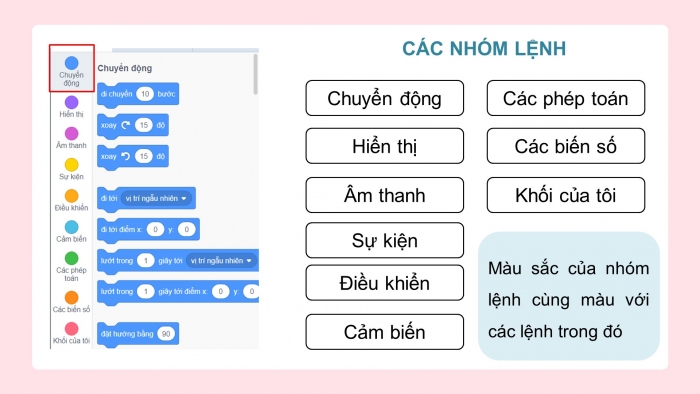
CÁC NHÓM LỆNH
Màu sắc của nhóm lệnh cùng màu với các lệnh trong đó
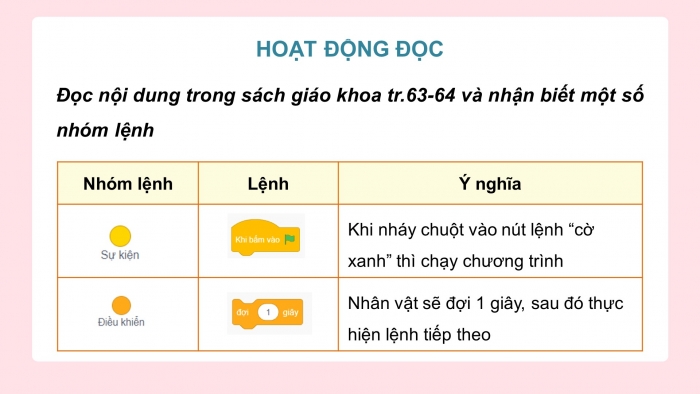
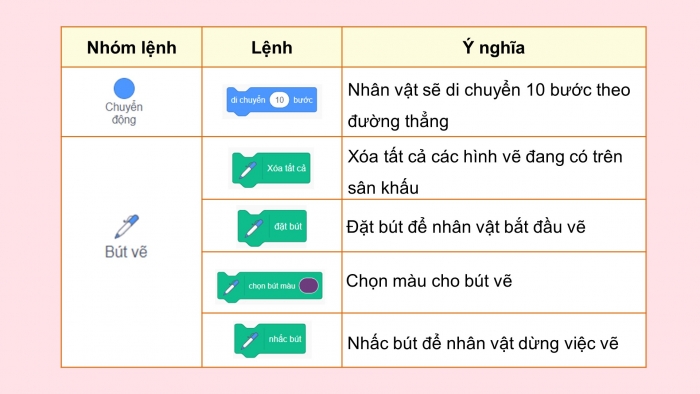
HOẠT ĐỘNG ĐỌC
Đọc nội dung trong sách giáo khoa tr.63-64 và nhận biết một số nhóm lệnh
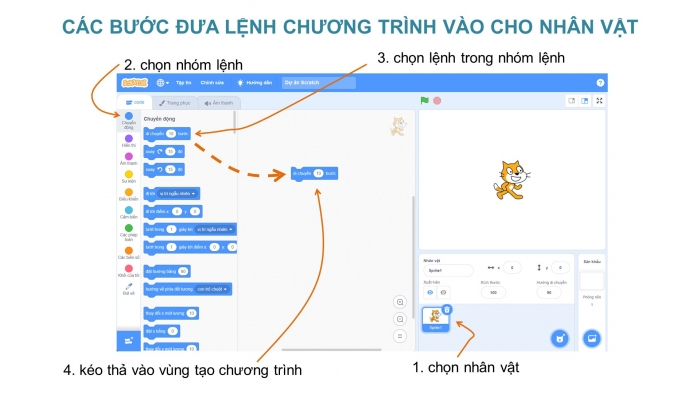
CÁC BƯỚC ĐƯA LỆNH CHƯƠNG TRÌNH VÀO CHO NHÂN VẬT
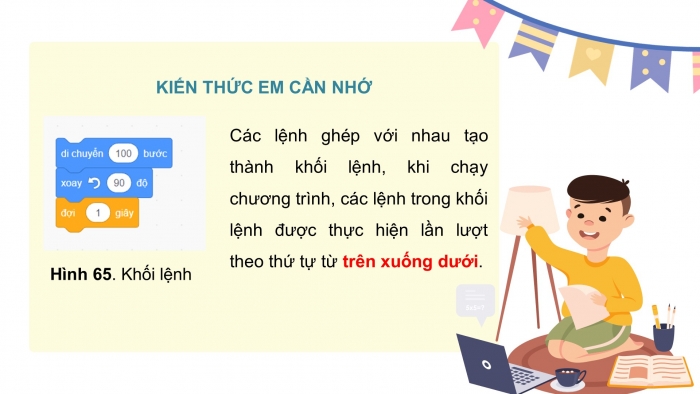
KIẾN THỨC EM CẦN NHỚ
Các lệnh ghép với nhau tạo thành khối lệnh, khi chạy chương trình, các lệnh trong khối lệnh được thực hiện lần lượt theo thứ tự từ trên xuống dưới.
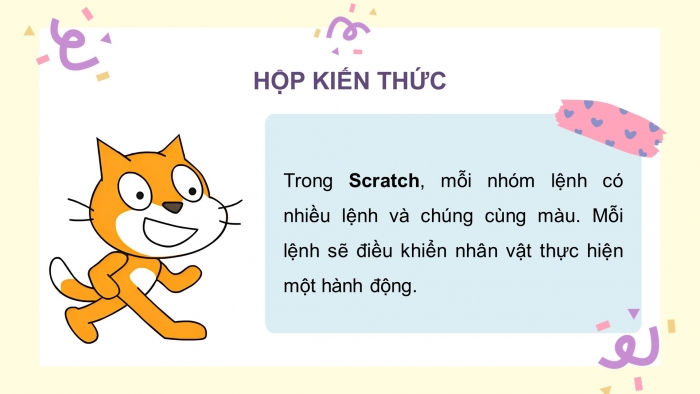
HỘP KIẾN THỨC
Trong Scratch, mỗi nhóm lệnh có nhiều lệnh và chúng cùng màu. Mỗi lệnh sẽ điều khiển nhân vật thực hiện một hành động.
CÂU HỎI CỦNG CỐ
Em hãy ghép mỗi câu lệnh sau với nhóm lệnh thích hợp
PHẦN 2.
THỰC HÀNH MỘT SỐ THAO TÁC CƠ BẢN
Nhiệm vụ 1: Tạo chương trình "Điều khiển rô-bốt" như Hình 66
HƯỚNG DẪN THỰC HIỆN
Bước 1. Mở phần mềm Scratch
Bước 2. Nháy chuột vào nhóm lệnh kéo thả lệnh vào vùng tạo chương trình
Bước 3. Nháy chuột vào biểu tượng để xuất hiện danh sách nhóm lệnh mở rộng. Em chọn nhóm lệnh “Bút vẽ” trong danh sách này.
Sau khi thực hiện các thao tác nhóm lệnh sẽ được thêm vào
Bước 4. Nháy chuột vào nhóm lệnh để kéo thả lệnh đặt nối tiếp lệnh ở bước 2
- Tiếp tục kéo thả lệnh và lệnh đặt nối tiếp lệnh “xóa tất cả”
- Bước 5. Nháy chuột vào nhóm lệnh để kéo thả lệnh đặt nối tiếp lệnh ở bước 4. Em thực hiện thay đổi bước di chuyển như sau:
- Bước 6. Thực hiện kéo thả lệnh vào chương trình
- Bước 7. Nháy chuột vào nhóm lệnh để kéo thả lệnh đặt nối tiếp lệnh ở bước 6.
- Bước 8. Lặp lại các bước 5, 6, 7 để tiếp tục đưa các lệnh vào vùng tạo chương trình
- Bước 9. Nháy chuột vào nhóm lệnh để kéo thả lệnh đặt nối tiếp lệnh cuối cùng ở bước 8.
- Nếu muốn bỏ lệnh nào đó, có thể kéo lệnh từ vùng tạo chương trình về trả khu vực nhóm lệnh.
Nhiệm vụ 2: Chạy chương trình "Điều khiển rô-bốt", lưu tệp và thoát khỏi phần mềm
- Bước 1. Nháy chuột vào nút lệnh ở góc phải để sân khấu mở toàn màn hình. Nháy vào nút lệnh để chạy chương trình.
- Bước 2. Nhấn phím ESC để quay lại màn hình Scratch
- Bước 3. Em lưu thư mục về máy và đặt tên thư mục là Robot 2.
- Bước 4. Để thoát khỏi chương trình Scratch, em nháy choột vào nút x ở góc bên phải của màn hình Scratch
Tài liệu cùng môn học
- Trắc nghiệm tin học 4 kết nối tri thức
- Giáo án word tin học 4 kết nối tri thức
- Giáo án ppt tin học 4 kết nối tri thức
- Giải tin học 4 kết nối tri thức
- Phiếu bài tập tin học 4 kết nối tri thức
- Bài tập củng cố Tin học 4 kết nối tri thức
- Đề thi tin học 4 kết nối tri thức
- Ppt trò chơi AI Tin học 4 Kết nối tri thức
- Video AI mở đầu Tin học 4 kết nối tri thức
- GA tích hợp NLS Tin học 4 kết nối tri thức - Trọn bộ cả năm
Tài liệu khác
- Trắc nghiệm tiếng việt 4 kết nối tri thức
- Trắc nghiệm lịch sử và địa lí 4 kết nối tri thức
- Trắc nghiệm đạo đức 4 kết nối tri thức
- Trắc nghiệm toán 4 kết nối tri thức
- Trắc nghiệm tin học 4 kết nối tri thức
- Trắc nghiệm âm nhạc 4 kết nối tri thức
- Trắc nghiệm mĩ thuật 4 kết nối tri thức
- Trắc nghiệm công nghệ 4 kết nối tri thức
- => Xem nhiều môn hơn