Giáo án ppt Tin học 8 kết nối: Bài 11b Thực hành tổng hợp
Giáo án điện tử Tin học 8 kết nối tri thức: Bài 11b Thực hành tổng hợp. Bài giảng được thiết kế hiện đại, sáng tạo, sinh động với đầy đủ nội dung, hình ảnh,… giúp học sinh có hứng thú học tập và tiếp thu hiệu quả hơn. Giáo viên tải về có thể sử dụng luôn để giảng dạy.
Nội dung chi tiết



... Còn nữa ...
NHIỆT LIỆT CHÀO MỪNG
CÁC EM ĐẾN VỚI BÀI HỌC MỚI
KHỞI ĐỘNG
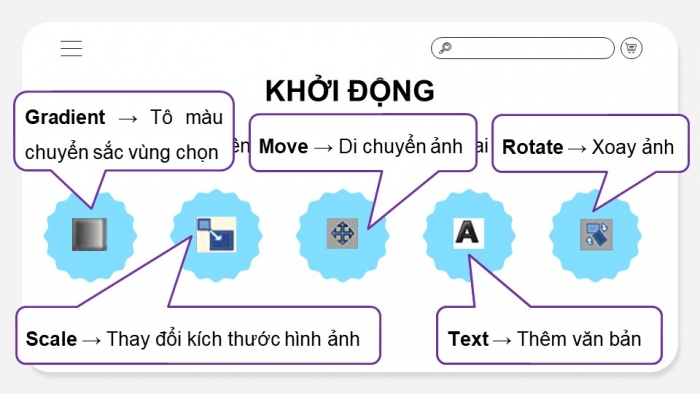
Gradient → Tô màu chuyển sắc vùng chọn
Move → Di chuyển ảnh
Rotate → Xoay ảnh
Scale → Thay đổi kích thước hình ảnh
Text → Thêm văn bản
BÀI 11B: THỰC HÀNH
TỔNG HỢP
Hoạt động nhóm
Từ các kết quả thực hành trong Bài 8b, Bài 9b, Bài 10b, em hãy tập hợp, bổ sung và chỉnh sửa ảnh để tạo một tờ rơi giới thiệu về trường của các bạn An, Minh, Khoa.
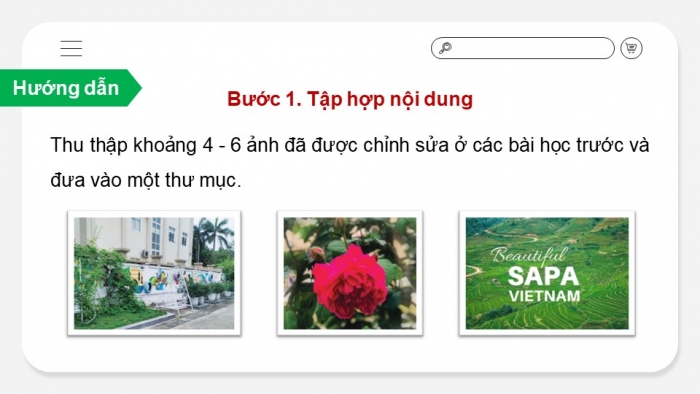
Bước 1. Tập hợp nội dung
Thu thập khoảng 4 - 6 ảnh đã được chỉnh sửa ở các bài học trước và đưa vào một thư mục.
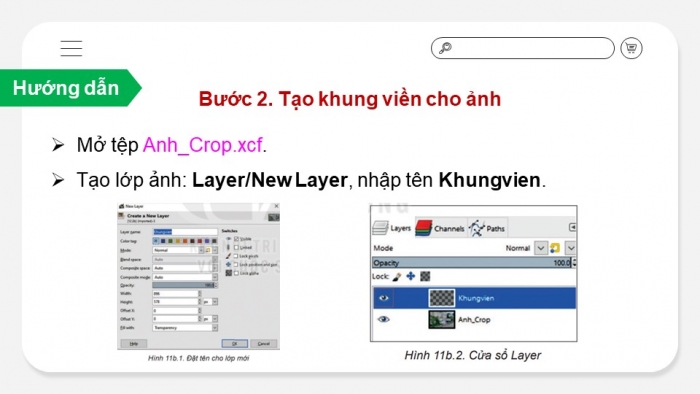
Bước 2. Tạo khung viền cho ảnh
- Mở tệp Anh_Crop.xcf.
- Tạo lớp ảnh: Layer/New Layer, nhập tên Khungvien.
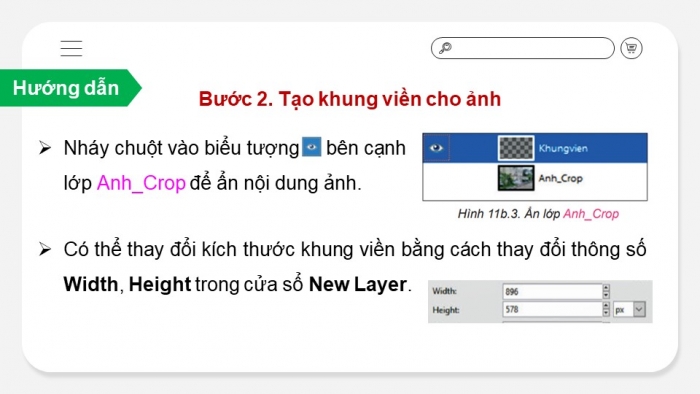
Bước 2. Tạo khung viền cho ảnh
- Nháy chuột vào biểu tượng bên cạnh lớp Anh_Crop để ẩn nội dung ảnh.
- Có thể thay đổi kích thước khung viền bằng cách thay đổi thông số Width, Height trong cửa sổ New Layer.
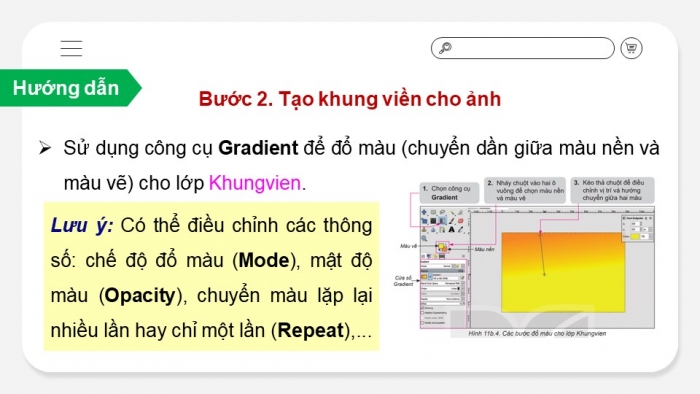
- Sử dụng công cụ Gradient để đổ màu (chuyển dần giữa màu nền và màu vẽ) cho lớp Khungvien.
Lưu ý: Có thể điều chỉnh các thông số: chế độ đổ màu (Mode), mật độ màu (Opacity), chuyển màu lặp lại nhiều lần hay chỉ một lần (Repeat),...
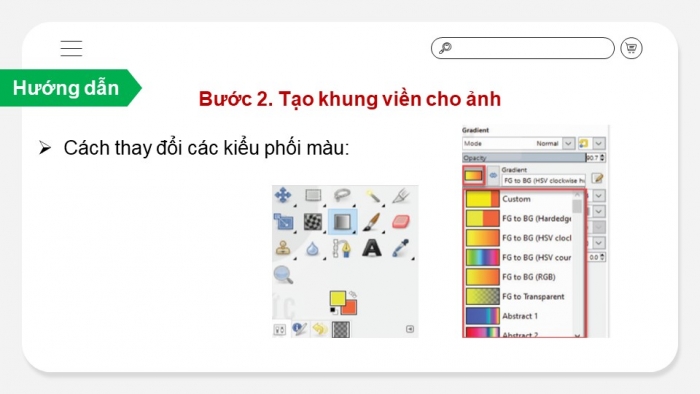
- Cách thay đổi các kiểu phối màu:
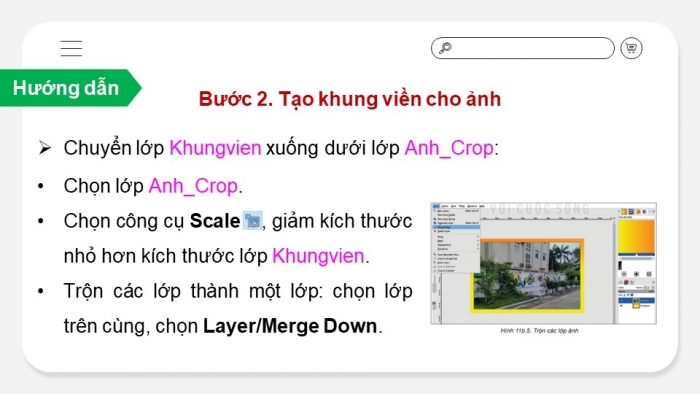
- Chuyển lớp Khungvien xuống dưới lớp Anh_Crop:
- Chọn lớp Anh_Crop.
- Chọn công cụ Scale , giảm kích thước nhỏ hơn kích thước lớp Khungvien.
- Trộn các lớp thành một lớp: chọn lớp trên cùng, chọn Layer/Merge Down.
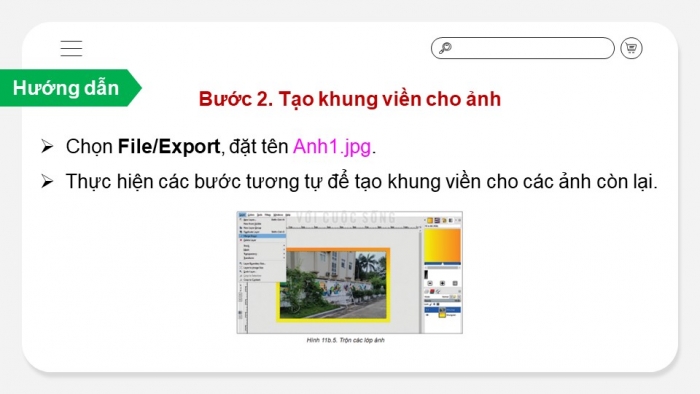
- Chọn File/Export, đặt tên Anh1.jpg.
- Thực hiện các bước tương tự để tạo khung viền cho các ảnh còn lại.
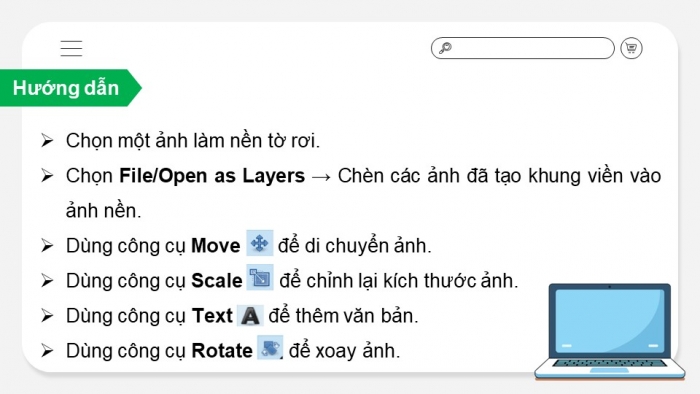
Bước 3. Ghép ảnh vào tờ rơi, thêm văn bản
- Chọn một ảnh làm nền tờ rơi.
- Chọn File/Open as Layers → Chèn các ảnh đã tạo khung viền vào ảnh nền.
- Dùng công cụ Move để di chuyển ảnh.
- Dùng công cụ Scale để chỉnh lại kích thước ảnh.
- Dùng công cụ Text để thêm văn bản.
- Dùng công cụ Rotate để xoay ảnh.
Lưu ý:
- Hết bước 2 các ảnh được tạo khung là ảnh riêng biệt → mở một ảnh mới trong cửa sổ (File/Open) để chọn ảnh nền.
- Khi thêm các lớp ảnh bị che lấp ảnh nền → dùng công cụ Scale để thay đổi kích thước ảnh → dùng công cụ Move di chuyển ảnh đến vị trí mong muốn.
Bước 4. Hoàn thiện và lưu sản phẩm
- Dùng các công cụ đã học để tăng độ sáng, tối, tương phản,… nếu cần.
- Chọn File/Export As, đặt tên SchoolTour.jpg.
LUYỆN TẬP
Trò chơi trắc nghiệm
Câu 1: Khi thêm các lớp ảnh, có thể các ảnh chưa được thay đổi kích thước nên sẽ che lấp ảnh nền, vì vậy cần ………. trước rồi mới dùng Move di chuyển ảnh đến vị trí mong muốn trên ảnh nền.
Tài liệu cùng môn học
- Trắc nghiệm tin học 8 kết nối tri thức
- Giáo án word tin học 8 kết nối tri thức
- Giáo án ppt tin học 8 kết nối tri thức
- Giải tin học 8 kết nối tri thức
- Phiếu bài tập tin học 8 kết nối tri thức
- Lý thuyết tin học 8 kết nối tri thức
- Bài tập củng cố Tin học 8 kết nối tri thức
- Trắc nghiệm đúng sai tin học 8 kết nối tri thức
- Trắc nghiệm câu trả lời ngắn tin học 8 kết nối tri thức
- Đề thi tin học 8 kết nối tri thức
- Ppt trò chơi AI Tin học 8 Kết nối tri thức
- Video AI mở đầu Tin học 8 kết nối tri thức
- GA tích hợp NLS Tin học 8 kết nối tri thức - Trọn bộ cả năm
Tài liệu khác
- Trắc nghiệm văn 8 kết nối tri thức
- Trắc nghiệm địa lí 8 kết nối tri thức
- Trắc nghiệm KHTN 8 kết nối tri thức
- Trắc nghiệm công dân 8 kết nối tri thức
- Trắc nghiệm lịch sử 8 kết nối tri thức
- Trắc nghiệm toán 8 kết nối tri thức
- Trắc nghiệm tin học 8 kết nối tri thức
- Trắc nghiệm âm nhạc 8 kết nối tri thức
- => Xem nhiều môn hơn