Giáo án ppt THUD 11 kết nối: Bài 7 Thực hành tìm kiếm thông tin trên Intemet
Giáo án điện tử Tin học ứng dụng 11 kết nối tri thức: Bài 7 Thực hành tìm kiếm thông tin trên Intemet. Bài giảng được thiết kế hiện đại, sáng tạo, sinh động với đầy đủ nội dung, hình ảnh,… giúp học sinh có hứng thú học tập và tiếp thu hiệu quả hơn. Giáo viên tải về có thể sử dụng luôn để giảng dạy.
Nội dung chi tiết
... Còn nữa ...
CHÀO MỪNG CÁC EM ĐẾN VỚI BÀI HỌC MỚI!
KHỞI ĐỘNG
- Có ý kiến cho rằng “Ngày nay, tất cả mọi thông tin đều có thể tìm thấy trên Internet”. Em có đồng ý với ý kiến đó không?
- Theo em tại sao khi cùng tìm thông tin về một vấn đề, nhưng có người sẽ tìm được rất nhanh và chính xác, có người thì không?
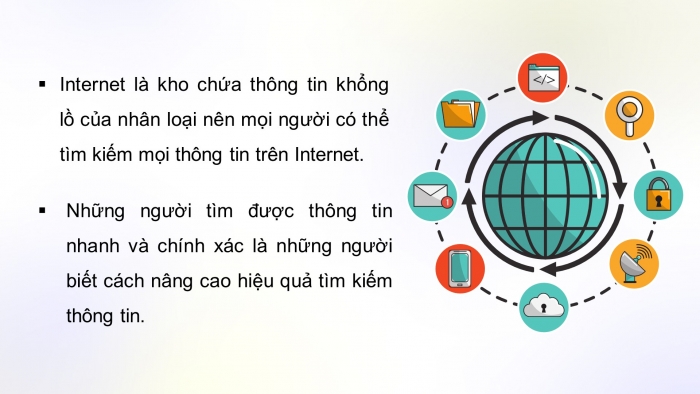
- Internet là kho chứa thông tin khổng lồ của nhân loại nên mọi người có thể tìm kiếm mọi thông tin trên Internet.
- Những người tìm được thông tin nhanh và chính xác là những người biết cách nâng cao hiệu quả tìm kiếm thông tin.
BÀI 7: THỰC HÀNH TÌM KIẾM THÔNG TIN TRÊN INTERNET
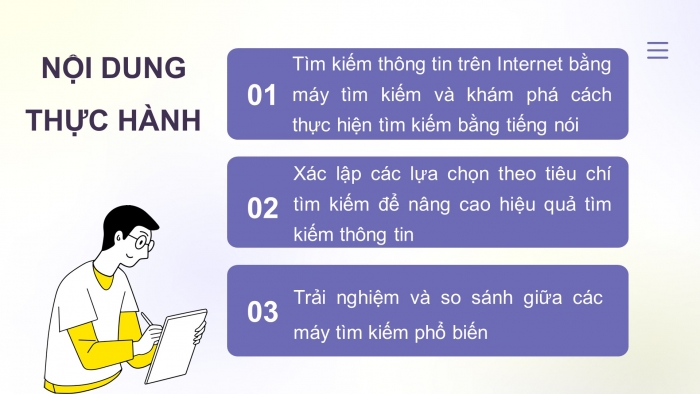
NỘI DUNG THỰC HÀNH
Tìm kiếm thông tin trên Internet bằng máy tìm kiếm và khám phá cách thực hiện tìm kiếm bằng tiếng nói
Xác lập các lựa chọn theo tiêu chí tìm kiếm để nâng cao hiệu quả tìm kiếm thông tin
Trải nghiệm và so sánh giữa các máy tìm kiếm phổ biến
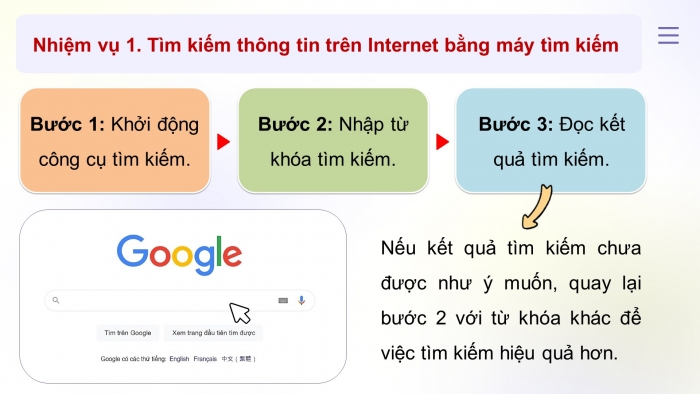
Nhiệm vụ 1. Tìm kiếm thông tin trên Internet bằng máy tìm kiếm
Bước 1: Khởi động công cụ tìm kiếm.
Bước 2: Nhập từ khóa tìm kiếm.
Bước 3: Đọc kết quả tìm kiếm.
Nếu kết quả tìm kiếm chưa được như ý muốn, quay lại bước 2 với từ khóa khác để việc tìm kiếm hiệu quả hơn.
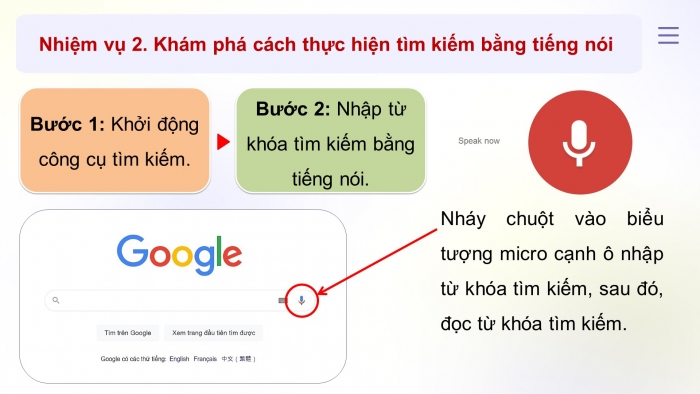
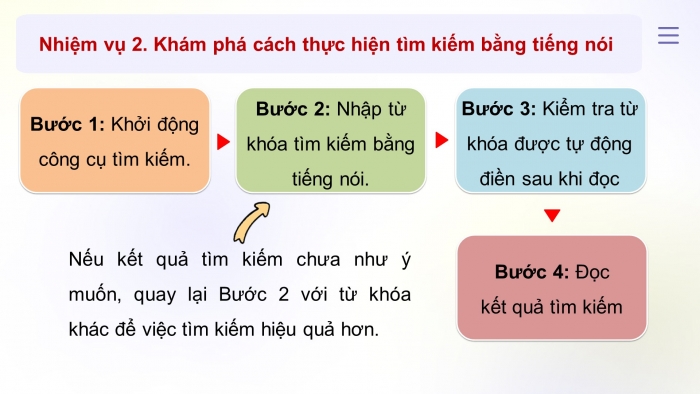
Nhiệm vụ 2. Khám phá cách thực hiện tìm kiếm bằng tiếng nói
Bước 1: Khởi động công cụ tìm kiếm.
Bước 2: Nhập từ khóa tìm kiếm bằng tiếng nói.
Nháy chuột vào biểu tượng micro cạnh ô nhập từ khóa tìm kiếm, sau đó, đọc từ khóa tìm kiếm.
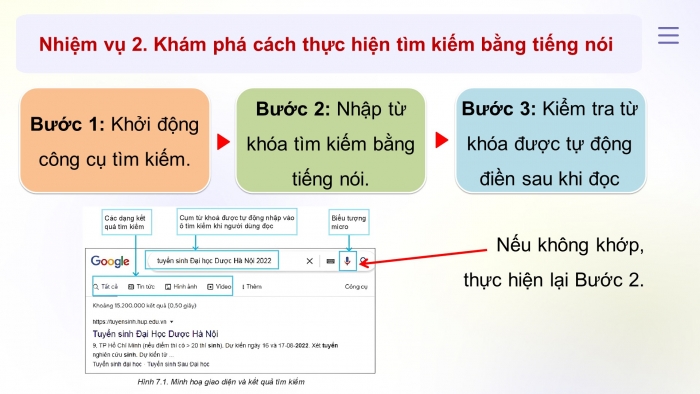
Bước 3: Kiểm tra từ khóa được tự động điền sau khi đọc
Nếu không khớp, thực hiện lại Bước 2.
Nếu kết quả tìm kiếm chưa như ý muốn, quay lại Bước 2 với từ khóa khác để việc tìm kiếm hiệu quả hơn.
Bước 4: Đọc kết quả tìm kiếm
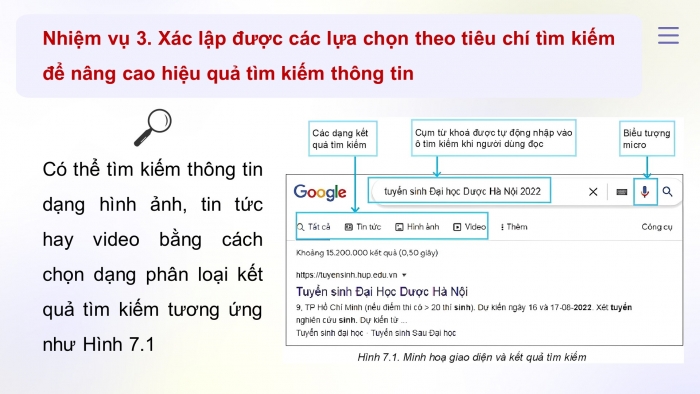
Nhiệm vụ 3. Xác lập được các lựa chọn theo tiêu chí tìm kiếm để nâng cao hiệu quả tìm kiếm thông tin
Có thể tìm kiếm thông tin dạng hình ảnh, tin tức hay video bằng cách chọn dạng phân loại kết quả tìm kiếm tương ứng như Hình 7.1
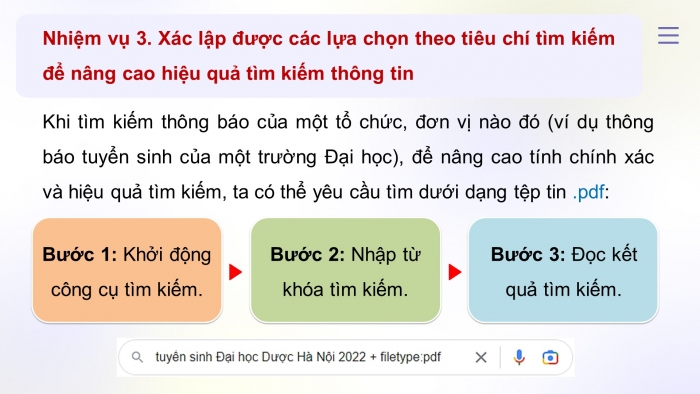
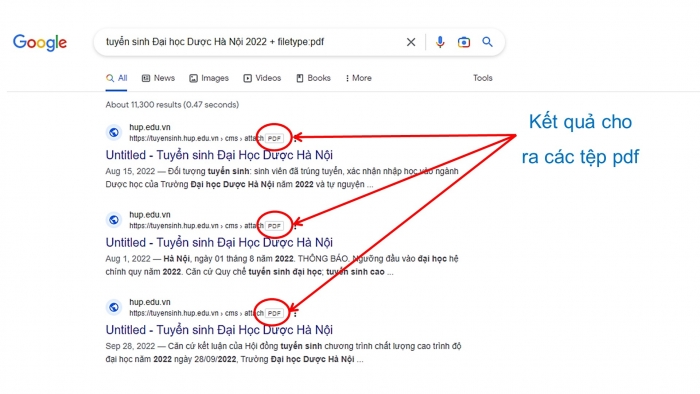
Khi tìm kiếm thông báo của một tổ chức, đơn vị nào đó (ví dụ thông báo tuyển sinh của một trường Đại học), để nâng cao tính chính xác và hiệu quả tìm kiếm, ta có thể yêu cầu tìm dưới dạng tệp tin .pdf:
Bước 1: Khởi động công cụ tìm kiếm.
Bước 2: Nhập từ khóa tìm kiếm.
Bước 3: Đọc kết quả tìm kiếm.
Kết quả cho ra các tệp pdf
Nhiệm vụ 4. Trải nghiệm và so sánh giữa các máy tìm kiếm phổ biến
Gợi ý:
- Bước 1: Chọn máy tìm kiếm để trải nghiệm.
- Khởi động công cụ tìm kiếm mà em quen sử dụng.
- Nhập từ khóa cần tìm. Ví dụ: “Máy tìm kiếm tốt nhất/ phổ biến nhất”.
- Đọc thông tin từ các kết quả tìm được, chọn và ghi lại địa chỉ URL của ba công cụ/máy tìm kiếm được đánh giá là phổ biến nhất hoặc tốt nhất.
- Bước 2: Trải nghiệm các máy tìm kiếm đã chọn.
Hướng dẫn
- Khởi động trình duyệt trên máy tính của em.
- Gõ địa chỉ URL của máy tìm kiếm mà em muốn trải nghiệm.
- Gõ từ khóa để tìm một thông tin mà em quan tâm.
- Quan sát và nhận xét về kết quả tìm kiếm.
- Lập bảng so sánh tính năng cơ bản của các máy tìm kiếm.
- Lặp lại các thao tác với hai máy tìm kiếm còn lại.
- Bước 3: Chia sẻ với bạn bè các thông tin mà em thu được.
LUYỆN TẬP
Thực hiện lại các nhiệm vụ ở phần thực hành bằng thiết bị số thông minh.
VẬN DỤNG
Sử dụng máy tìm kiếm để tìm hiểu thông tin về nghề nghiệp mà em mơ ước được làm trong lại dưới các dạng văn bản, hình ảnh và video.
HƯỚNG DẪN VỀ NHÀ
Ôn tập kiến thức và hoàn thành bài tập trong SBT.
Chuẩn bị bài mới Bài 8
HẸN GẶP LẠI CÁC EM Ở TIẾT HỌC SAU!
Tài liệu cùng môn học
- Trắc nghiệm tin học ứng dụng 11 kết nối tri thức
- Giáo án word tin học ứng dụng 11 kết nối tri thức
- Giáo án ppt tin học ứng dụng 11 kết nối tri thức
- Giáo án chuyên đề tin học ứng dụng 11 kết nối tri thức
- Giáo án ppt chuyên đề tin học ứng dụng 11 kết nối tri thức
- Giải tin học ứng dụng 11 kết nối tri thức
- Phiếu bài tập tin học ứng dụng 11 kết nối tri thức
- Lý thuyết tin học ứng dụng 11 kết nối tri thức
- Bài tập củng cố Tin học ứng dụng 11 kết nối tri thức
- Trắc nghiệm trả lời ngắn tin học ứng dụng 11 kết nối tri thức
- Trắc nghiệm đúng sai tin học ứng dụng 11 kết nối tri thức
- Đề thi tin học ứng dụng 11 kết nối tri thức
- Giải chuyên đề tin học ứng dụng 11 kết nối tri thức
- Ppt trò chơi AI Tin học ứng dụng 11 Kết nối tri thức
- Ppt trò chơi AI Tin học 11 Tin học ứng dụng Kết nối tri thức
- Video AI mở đầu Tin học 11 TH ứng dụng Kết nối tri thức
- GA tích hợp NLS và AI Tin học 11 TH ứng dụng - Trọn bộ cả năm
Tài liệu khác
- Trắc nghiệm văn 11 kết nối tri thức
- Trắc nghiệm địa lí 11 kết nối tri thức
- Trắc nghiệm hóa học 11 kết nối tri thức
- Trắc nghiệm KTPL 11 kết nối tri thức
- Trắc nghiệm lịch sử 11 kết nối tri thức
- Trắc nghiệm sinh học 11 kết nối tri thức
- Trắc nghiệm toán 11 kết nối tri thức
- Trắc nghiệm quốc phòng 11 kết nối tri thức
- => Xem nhiều môn hơn