Giáo án ppt THUD 11 kết nối: Bài 8 Thực hành nâng cao sử dụng thư điện tử và mạng xã hội
Giáo án điện tử Tin học ứng dụng 11 kết nối tri thức: Bài 8 Thực hành nâng cao sử dụng thư điện tử và mạng xã hội. Bài giảng được thiết kế hiện đại, sáng tạo, sinh động với đầy đủ nội dung, hình ảnh,… giúp học sinh có hứng thú học tập và tiếp thu hiệu quả hơn. Giáo viên tải về có thể sử dụng luôn để giảng dạy.
Nội dung chi tiết
... Còn nữa ...
CHÀO MỪNG CẢ LỚP ĐẾN VỚI TIẾT HỌC MỚI!
KHỞI ĐỘNG
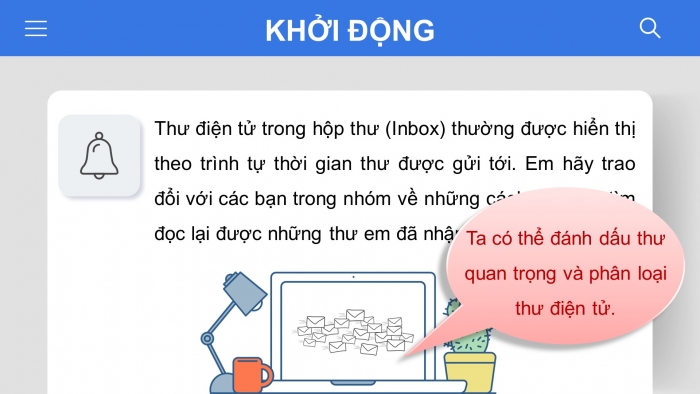
Thư điện tử trong hộp thư (Inbox) thường được hiển thị theo trình tự thời gian thư được gửi tới. Em hãy trao đổi với các bạn trong nhóm về những cách giúp em tìm đọc lại được những thư em đã nhận trước đây.
Ta có thể đánh dấu thư quan trọng và phân loại thư điện tử.
BÀI 8: THỰC HÀNH NÂNG CAO SỬ DỤNG THƯ ĐIỆN TỬ VÀ MẠNG XÃ HỘI
NỘI DUNG THỰC HÀNH
Đánh dấu và phân loại thư điện tử
Khai thác một số chức năng nâng cao của mạng xã hội
- Đánh dấu và phân loại thư điện tử
Chia lớp thành 5 nhóm, mỗi nhóm thực hiện các yêu cầu sau:
Nhiệm vụ 1: Tìm hiểu dấu hiệu thư quan trọng trong Gmail
- Nhóm 1: Yêu cầu làm việc trên phần mềm Powerpoint:
- Trình bày các dấu hiệu thư quan trọng của Gmail.
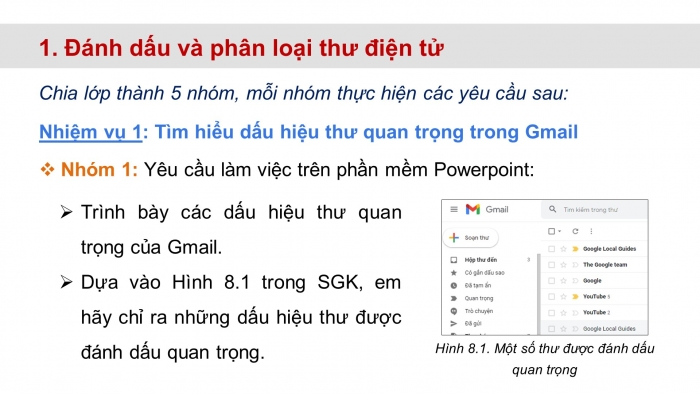
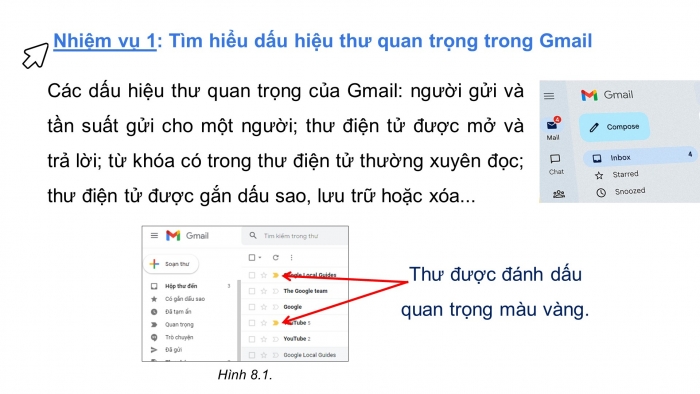
- Dựa vào Hình 8.1 trong SGK, em hãy chỉ ra những dấu hiệu thư được đánh dấu quan trọng.
Hình 8.1. Một số thư được đánh dấu quan trọng
- Nhóm 2: Yêu cầu làm việc trên phần mềm điện tử Gmail
- Thao tác các bước thực hiện phân loại thư điện tử.
- Tìm kiếm thư quan trọng theo yêu cầu.
- Nhóm 3: Yêu cầu làm việc trên phần mềm Powerpoint
- Trình bày các dấu hiệu thư quan trọng trong phần mềm thư điện tử khác.
Nhiệm vụ 2: Sắp xếp, phân loại thư trong Gmail bằng Nhãn
- Nhóm 4: Yêu cầu làm việc trên phần mềm Powerpoint
- Trình bày Nhãn (Lable) dùng để làm gì.
- Phân biệt được Nhãn và Thư mục.
- Trình bày các bước tạo Nhãn.
- Nhóm 5: Yêu cầu làm việc trên phần mềm Gmail
- Thao tác các bước thực hiện tạo Nhãn trong phần mềm Gmail.
- Gán được nhãn cho các thư có trong hộp thư đến.
Nhiệm vụ 1: Tìm hiểu dấu hiệu thư quan trọng trong Gmail
Các dấu hiệu thư quan trọng của Gmail: người gửi và tần suất gửi cho một người; thư điện tử được mở và trả lời; từ khóa có trong thư điện tử thường xuyên đọc; thư điện tử được gắn dấu sao, lưu trữ hoặc xóa...
Thư được đánh dấu quan trọng màu vàng.
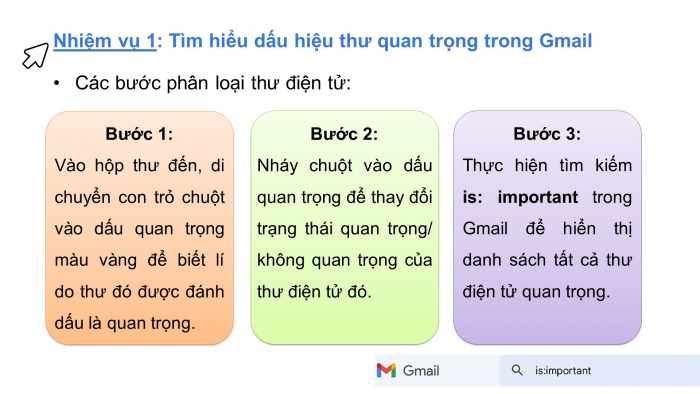
- Các bước phân loại thư điện tử:
Bước 1: Vào hộp thư đến, di chuyển con trỏ chuột vào dấu quan trọng màu vàng để biết lí do thư đó được đánh dấu là quan trọng.
Bước 2: Nháy chuột vào dấu quan trọng để thay đổi trạng thái quan trọng/ không quan trọng của thư điện tử đó.
Bước 3: Thực hiện tìm kiếm is: important trong Gmail để hiển thị danh sách tất cả thư điện tử quan trọng.
Nhiệm vụ 2: Sắp xếp, phân loại thư trong Gmail bằng Nhãn
Nhãn (Label) dùng để sắp xếp, phân loại thư trong hộp thư đến giúp tiết kiệm thời gian khi tìm kiếm lại các thư, tránh thất lạc thông tin ở các thư cũ và quản lí việc nhận thư từ các địa chỉ thư điện tử dễ dàng hơn.
Phân biệt Nhãn và Thư mục:
Khi xóa một thư, thư đó sẽ bị xóa khỏi mọi nhãn đính kèm cũng như trong hộp thư đến.
Các bước tạo nhãn:
Bước 1: Tạo nhãn
Truy cập vào Gmail. Nháy chuột vào Danh sách mở rộng ở bên trái cửa sổ; nháy chuột vào Tạo nhãn mới. Sau khi đặt tên nhãn chọn Save để lưu lại.
Bước 2:
Gán nhãn cho các thư trong hộp thư đến theo các bước:
- Chọn thư cần gán nhãn.
- Nháy chuột để mở danh sách nhãn.
- Chọn nhãn muốn gán.
Củng cố kiến thức
Khám phá phân loại thư bằng dấu sao. Nhận xét, so sánh ưu, nhược điểm với cách phân loại thư bằng dấu quan trọng.
Có hai cách để đặt dấu sao bên cạnh một thư điện tử là:
Cách 1: Nháy chuột vào hình ngôi sao nhỏ ở bên trái của thư khi bạn đang xem danh sách thư điện tử.
Có hai cách để đặt dấu sao bên cạnh một thư điện tử là:
Cách 2: Nếu thư điện tử đang mở, hãy chuyển đến bảng chọn Khác → Thêm dấu sao hoặc chọn ngôi sao ở phía trên bên phải của thư (bên cạnh ngày và giờ).
So sánh phân loại thư bằng dấu sao với phân loại thư bằng dấu quan trọng:
Phân loại thư bằng dấu sao | Phân loại thư bằng dấu quan trọng |
- Dễ sử dụng. - Dễ dàng thêm tùy chọn các sao khác với các màu khác nhau. - Dễ dàng phân cấp quản lí thư ở cấp độ quan trọng khác nhau. | - Dễ sử dụng. - Không đổi màu dấu quan trọng được. |
- 2. Khai thác một số chức năng nâng cao của mạng xã hội
Nhiệm vụ 3: Tạo Fanpage trên Facebook
Tài liệu cùng môn học
- Trắc nghiệm tin học ứng dụng 11 kết nối tri thức
- Giáo án word tin học ứng dụng 11 kết nối tri thức
- Giáo án ppt tin học ứng dụng 11 kết nối tri thức
- Giáo án chuyên đề tin học ứng dụng 11 kết nối tri thức
- Giáo án ppt chuyên đề tin học ứng dụng 11 kết nối tri thức
- Giải tin học ứng dụng 11 kết nối tri thức
- Phiếu bài tập tin học ứng dụng 11 kết nối tri thức
- Lý thuyết tin học ứng dụng 11 kết nối tri thức
- Bài tập củng cố Tin học ứng dụng 11 kết nối tri thức
- Trắc nghiệm trả lời ngắn tin học ứng dụng 11 kết nối tri thức
- Trắc nghiệm đúng sai tin học ứng dụng 11 kết nối tri thức
- Đề thi tin học ứng dụng 11 kết nối tri thức
- Giải chuyên đề tin học ứng dụng 11 kết nối tri thức
- Ppt trò chơi AI Tin học ứng dụng 11 Kết nối tri thức
- Ppt trò chơi AI Tin học 11 Tin học ứng dụng Kết nối tri thức
- Video AI mở đầu Tin học 11 TH ứng dụng Kết nối tri thức
- GA tích hợp NLS và AI Tin học 11 TH ứng dụng - Trọn bộ cả năm
Tài liệu khác
- Trắc nghiệm văn 11 kết nối tri thức
- Trắc nghiệm địa lí 11 kết nối tri thức
- Trắc nghiệm hóa học 11 kết nối tri thức
- Trắc nghiệm KTPL 11 kết nối tri thức
- Trắc nghiệm lịch sử 11 kết nối tri thức
- Trắc nghiệm sinh học 11 kết nối tri thức
- Trắc nghiệm toán 11 kết nối tri thức
- Trắc nghiệm quốc phòng 11 kết nối tri thức
- => Xem nhiều môn hơn