Giáo án ppt THUD 11 kết nối: Bài 19 Thực hành tạo lập cơ sở dữ liệu và các bảng
Giáo án điện tử Tin học ứng dụng 11 kết nối tri thức: Bài 19 Thực hành tạo lập cơ sở dữ liệu và các bảng. Bài giảng được thiết kế hiện đại, sáng tạo, sinh động với đầy đủ nội dung, hình ảnh,… giúp học sinh có hứng thú học tập và tiếp thu hiệu quả hơn. Giáo viên tải về có thể sử dụng luôn để giảng dạy.
Nội dung chi tiết
... Còn nữa ...
CHÀO MỪNG CÁC EM ĐẾN VỚI BÀI HỌC MỚI!
KHỞI ĐỘNG
Làm thế nào để tạo ra CSDL và các bảng dữ liệu trên máy tính? Có thể sử dụng HeidiSQL để tạo ra CSDL trên MySQL được không? Tạo ra như thế nào?
BÀI 19:
THỰC HÀNH TẠO LẬP CƠ SỞ DỮ LIỆU VÀ CÁC BẢNG
NỘI DUNG THỰC HÀNH
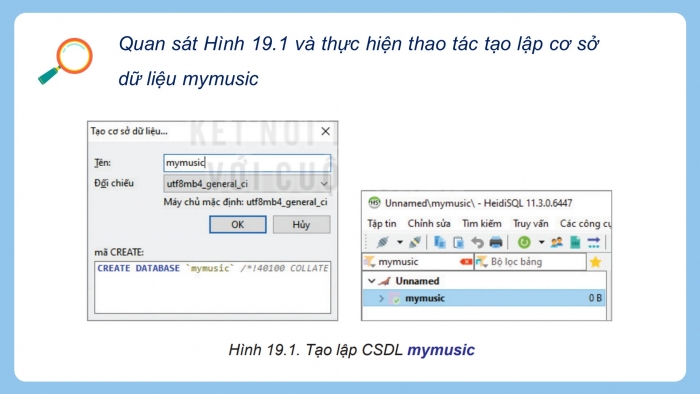
Tạo lập cơ sở dữ liệu mymusic
Tạo lập bảng
01 TẠO LẬP CƠ SỞ DỮ LIỆU MYMUSIC
Quan sát Hình 19.1 và thực hiện thao tác tạo lập cơ sở dữ liệu mymusic
Hướng dẫn:
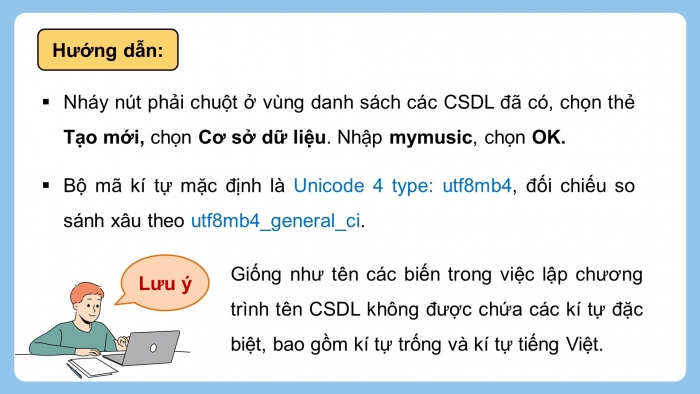
- Nháy nút phải chuột ở vùng danh sách các CSDL đã có, chọn thẻ Tạo mới, chọn Cơ sở dữ liệu. Nhập mymusic, chọn
- Bộ mã kí tự mặc định là Unicode 4 type: utf8mb4, đối chiếu so sánh xâu theo utf8mb4_general_ci.
Lưu ý
Giống như tên các biến trong việc lập chương trình tên CSDL không được chứa các kí tự đặc biệt, bao gồm kí tự trống và kí tự tiếng Việt.
02 TẠO LẬP BẢNG
- a) Khai báo tạo lập bảng, các trường và kiểu dữ liệu
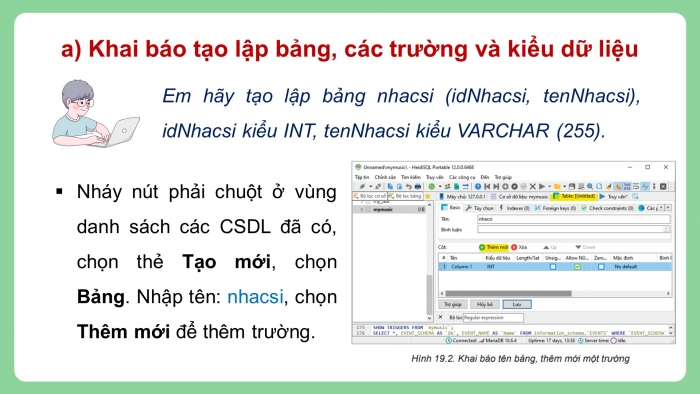
Em hãy tạo lập bảng nhacsi (idNhacsi, tenNhacsi), idNhacsi kiểu INT, tenNhacsi kiểu VARCHAR (255).
- Nháy nút phải chuột ở vùng danh sách các CSDL đã có, chọn thẻ Tạo mới, chọn Bảng. Nhập tên: nhacsi, chọn Thêm mới để thêm trường.
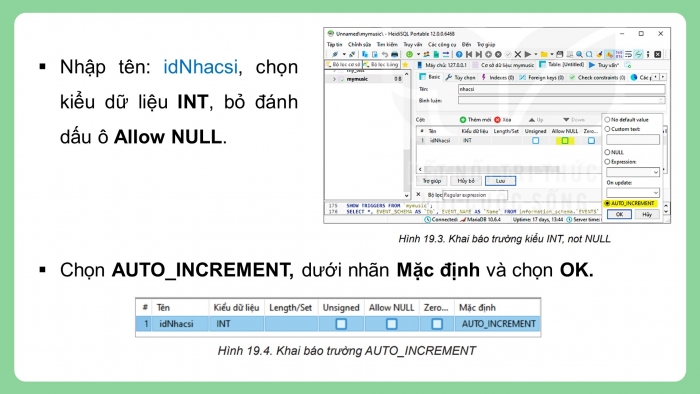
- Nhập tên: idNhacsi, chọn kiểu dữ liệu INT, bỏ đánh dấu ô Allow NULL.
- Chọn AUTO_INCREMENT, dưới nhãn Mặc định và chọn
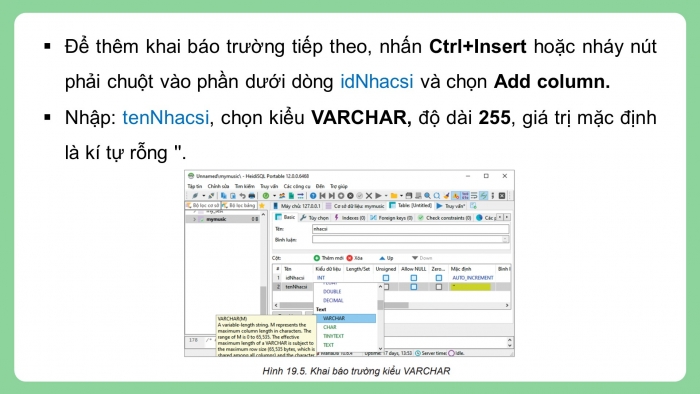
- Để thêm khai báo trường tiếp theo, nhấn Ctrl+Insert hoặc nháy nút phải chuột vào phần dưới dòng idNhacsi và chọn Add column.
- Nhập: tenNhacsi, chọn kiểu VARCHAR, độ dài 255, giá trị mặc định là kí tự rỗng ''.
- b) Khai báo khóa chính
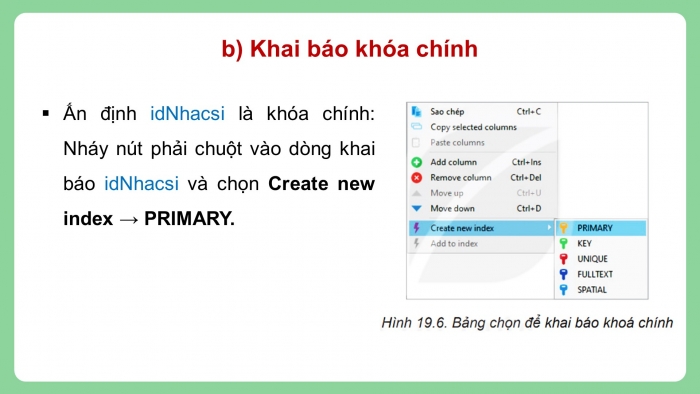
- Ấn định idNhacsi là khóa chính: Nháy nút phải chuột vào dòng khai báo idNhacsi và chọn Create new index → PRIMARY.
- Để sửa khóa chính đã khai báo nhầm này, hãy nháy đúp chuột vào ô tenNhacsi ở dưới ô PRIMARY KEY ở phần trên và chọn lại idNhacsi.
- Sau đó nháy chuột vào ô bên cạnh dưới ô
- c) Lưu kết quả
- Chọn Lưu để lưu lại khai báo bảng nhacsi. Ở vùng hiển thị phía trái sẽ xuất hiện tên bảng nhacsi dưới dòng tên CSDL mymusic.
LUYỆN TẬP
Khai báo tạo lập bảng "casi" như thiết kế ở Bài 18.
Gợi ý: Các thao tác hoàn toàn tương tự như khai báo tạo lập bảng
Nhacsi (idNhacsi, tenNhacsi)
VẬN DỤNG
Hãy lập CSDL quản lí tên các Quận/Huyện, Tỉnh/Thành phố của Việt Nam. Tạo bảng Tỉnh/Thành phố.
Hướng dẫn
- Tạo lập CSDL tinhhuyen tương tự thao tác tạo lập CSDL mymusic.
- Khai báo tạo lập bảng tinh (idTinh, tenTinh) tương tự như thao tác khai báo tạo lập bảng nhacsi (idNhacsi, tenNhacsi).
DẶN DÒ VỀ NHÀ
Ghi nhớ kiến thức đã thực hành
Hoàn thành các bài tập trong SBT
Chuẩn bị bài mới - Bài 20
TẠM BIỆT CÁC EM VÀ HẸN GẶP LẠI!
Tài liệu cùng môn học
- Trắc nghiệm tin học ứng dụng 11 kết nối tri thức
- Giáo án word tin học ứng dụng 11 kết nối tri thức
- Giáo án ppt tin học ứng dụng 11 kết nối tri thức
- Giáo án chuyên đề tin học ứng dụng 11 kết nối tri thức
- Giáo án ppt chuyên đề tin học ứng dụng 11 kết nối tri thức
- Giải tin học ứng dụng 11 kết nối tri thức
- Phiếu bài tập tin học ứng dụng 11 kết nối tri thức
- Lý thuyết tin học ứng dụng 11 kết nối tri thức
- Bài tập củng cố Tin học ứng dụng 11 kết nối tri thức
- Trắc nghiệm trả lời ngắn tin học ứng dụng 11 kết nối tri thức
- Trắc nghiệm đúng sai tin học ứng dụng 11 kết nối tri thức
- Đề thi tin học ứng dụng 11 kết nối tri thức
- Giải chuyên đề tin học ứng dụng 11 kết nối tri thức
- Ppt trò chơi AI Tin học ứng dụng 11 Kết nối tri thức
- Ppt trò chơi AI Tin học 11 Tin học ứng dụng Kết nối tri thức
- Video AI mở đầu Tin học 11 TH ứng dụng Kết nối tri thức
- GA tích hợp NLS và AI Tin học 11 TH ứng dụng - Trọn bộ cả năm
Tài liệu khác
- Trắc nghiệm văn 11 kết nối tri thức
- Trắc nghiệm địa lí 11 kết nối tri thức
- Trắc nghiệm hóa học 11 kết nối tri thức
- Trắc nghiệm KTPL 11 kết nối tri thức
- Trắc nghiệm lịch sử 11 kết nối tri thức
- Trắc nghiệm sinh học 11 kết nối tri thức
- Trắc nghiệm toán 11 kết nối tri thức
- Trắc nghiệm quốc phòng 11 kết nối tri thức
- => Xem nhiều môn hơn