Giáo án ppt THUD 11 kết nối: Bài 29 Khám phá phần mềm làm phim
Giáo án điện tử Tin học ứng dụng 11 kết nối tri thức: Bài 29 Khám phá phần mềm làm phim. Bài giảng được thiết kế hiện đại, sáng tạo, sinh động với đầy đủ nội dung, hình ảnh,… giúp học sinh có hứng thú học tập và tiếp thu hiệu quả hơn. Giáo viên tải về có thể sử dụng luôn để giảng dạy.
Nội dung chi tiết







... Còn nữa ...
NHIỆT LIỆT CHAgrave;O MỪNG CẢ LỚP ĐẾN VỚI TIẾT HỌC HOcirc;M NAY!
KHỞI ĐỘNG
Bạn Nam lagrave;m một đoạn phim để kể lại những điều thuacute; vị diễn ra trong kigrave; nghỉ hegrave; của migrave;nh. Tư liệu được sử dụng trong phim lagrave; caacute;c ảnh, video magrave; Nam đatilde; chụp vagrave; quay trong kigrave; nghỉ ấy. Em coacute; mong muốn lagrave;m được một đoạn phim như vậy khocirc;ng?
BAgrave;I 29: KHAacute;M PHAacute; PHẦN MỀM LAgrave;M PHIM
NỘI DUNG BAgrave;I HỌC
01 KHAacute;M PHAacute; PHẦN MỀM LAgrave;M PHIM
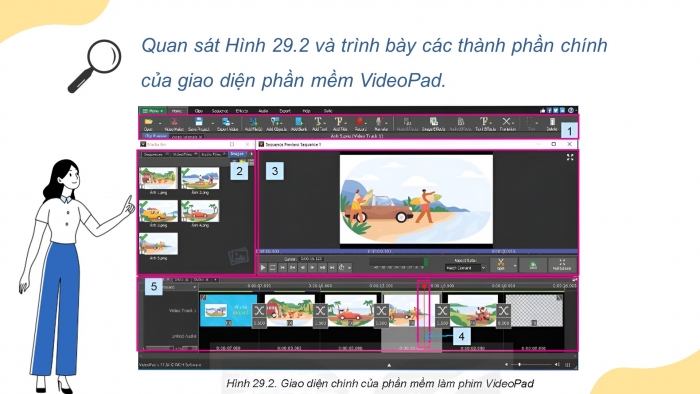
Quan saacute;t Higrave;nh 29.2 vagrave; trigrave;nh bagrave;y caacute;c thagrave;nh phần chiacute;nh của giao diện phần mềm VideoPad.
Giao diện chung của một phần mềm thường coacute; bố cục với caacute;c thagrave;nh phần chiacute;nh như:
(1) Thanh cocirc;ng cụ:
(2) Ngăn tư liệu:
(3) Ngăn xem trước:
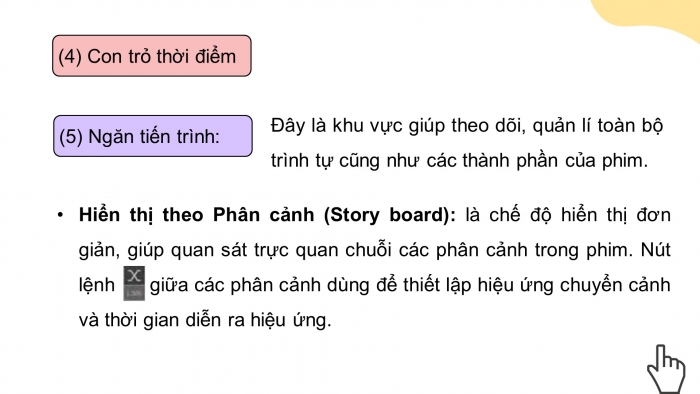
(4) Con trỏ thời điểm
(5) Ngăn tiến trigrave;nh:
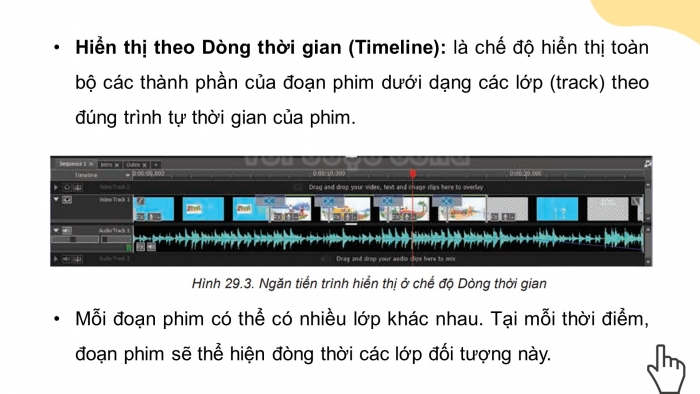
- Hiển thị theo Dograve;ng thời gian (Timeline): lagrave; chế độ hiển thị toagrave;n bộ caacute;c thagrave;nh phần của đoạn phim dưới dạng caacute;c lớp (track) theo đuacute;ng trigrave;nh tự thời gian của phim.
- Mỗi đoạn phim coacute; thể coacute; nhiều lớp khaacute;c nhau. Tại mỗi thời điểm, đoạn phim sẽ thể hiện đograve;ng thời caacute;c lớp đối tượng nagrave;y.
KẾT LUẬN
- Coacute; thể tạo ra caacute;c đoạn phim bằng caacute;ch sử dụng phần mềm lagrave;m phim.
- Phần mềm lagrave;m phim coacute; caacute;c tiacute;nh năng giuacute;p sắp xếp caacute;c tư liệu (ảnh, video clip, acirc;m thanh) theo một trigrave;nh tự, thời lượng nhất định tạo thagrave;nh chuỗi caacute;c phần cảnh để lagrave;m thagrave;nh một đoạn phim hoagrave;n chỉnh.
Cacirc;u hỏi củng cố kiến thức SGK - tr.139
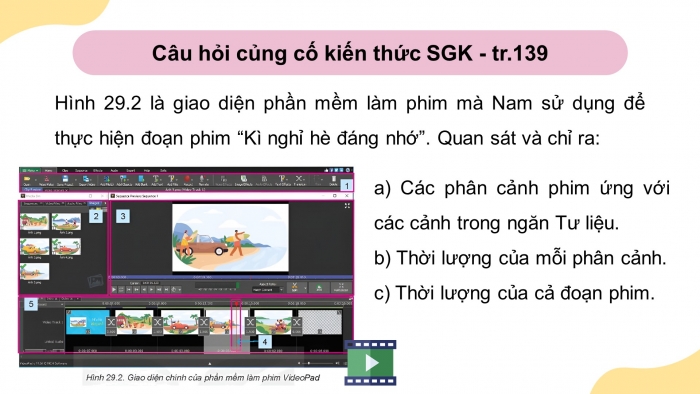
Higrave;nh 29.2 lagrave; giao diện phần mềm lagrave;m phim magrave; Nam sử dụng để thực hiện đoạn phim ldquo;Kigrave; nghỉ hegrave; đaacute;ng nhớrdquo;. Quan saacute;t vagrave; chỉ ra:
- a) Caacute;c phacirc;n cảnh phim ứng với caacute;c cảnh trong ngăn Tư liệu.
- b) Thời lượng của mỗi phacirc;n cảnh.
- c) Thời lượng của cả đoạn phim.
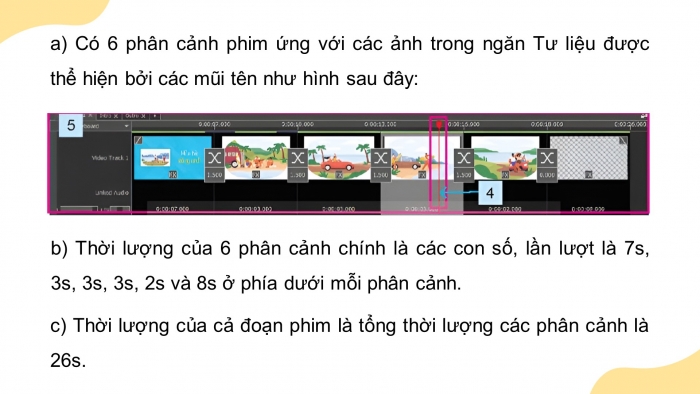
- a) Coacute; 6 phacirc;n cảnh phim ứng với caacute;c ảnh trong ngăn Tư liệu được thể hiện bởi caacute;c mũi tecirc;n như higrave;nh sau đacirc;y:
- b) Thời lượng của 6 phacirc;n cảnh chiacute;nh lagrave; caacute;c con số, lần lượt lagrave; 7s, 3s, 3s, 3s, 2s vagrave; 8s ở phiacute;a dưới mỗi phacirc;n cảnh.
- c) Thời lượng của cả đoạn phim lagrave; tổng thời lượng caacute;c phacirc;n cảnh lagrave; 26s.
Coacute; thể tổng kết đaacute;p aacute;n 3 cacirc;u hỏi trecirc;n theo bảng dưới đacirc;y:
|
Phacirc;n cảnh |
1 |
2 |
3 |
4 |
5 |
6 |
|
a) Ảnh sử dụng |
Ảnh 2.jpg |
Ảnh 1.jpg |
Ảnh 4.jpg |
Ảnh 5.jpg |
|
|
|
b) Thời lượng (giacirc;y) |
7 |
3 |
3 |
3 |
2 |
8 |
|
c) Tổng thời lượng (giacirc;y) |
26 |
|||||
02 THỰC HAgrave;NH TẠO VAgrave; BIEcirc;N TẬP MỘT ĐOẠN PHIM TỪ TƯ LIỆU ẢNH VAgrave; VIDEO COacute; SẴN
Nhiệm vụ 1. Chuẩn bị tư liệu vagrave; kịch bản phim
Về tư liệu
Chuẩn bị tư liệu đầu vagrave;o cho đoạn phim: khoảng 5 ảnh vagrave; 1 video clip. Nếu tải từ mạng internet, cần lưu yacute; về bản quyền của chuacute;ng.
Về kịch bản
Xacirc;y dựng yacute; tưởng, kịch bản phim, xaacute;c định thứ tự caacute;c phacirc;n đoạn. Necirc;n đặt tecirc;n cho caacute;c tư liệu theo thứ tự phacirc;n đoạn dự kiến, chẳng hạn Ảnh 1, Ảnh 2, Video 1, Video 2,...
Nhiệm vụ 2. Tạo đoạn phim từ tư liệu đatilde; chuẩn bị
- Bước 1. Khởi động phần mềm VideoPad.
- Bước 2. Chọn lệnh Video Wizard tại magrave;n higrave;nh khởi động của VideoPad.
- Bước 3. Tạo video theo mẫu đatilde; chọn.
3.1. Chọn tư liệu đầu vagrave;o tại hộp thoại Add Content.
3.2. Chọn acirc;m thanh, nhạc nền cho phim.
3.3. Biecirc;n tập đoạn phim mở đầu (Intro).
3.4. Biecirc;n tập đoạn phim kết thuacute;c (Outro).
Tương tự như bước 3.3.
3.5. Xem trước đoạn phim vừa tạo.
- Bước 4. Nhaacute;y chọn Create để kết thuacute;c quaacute; trigrave;nh tạo đoạn phim.
- Bước 5. Lưu lại vagrave; xuất bản phim.
BAgrave;I TẬP TRẮC NGHIỆM
Tài liệu cùng môn học
- Trắc nghiệm tin học ứng dụng 11 kết nối tri thức
- Giáo án word tin học ứng dụng 11 kết nối tri thức
- Giáo án ppt tin học ứng dụng 11 kết nối tri thức
- Giáo án chuyên đề tin học ứng dụng 11 kết nối tri thức
- Giáo án ppt chuyên đề tin học ứng dụng 11 kết nối tri thức
- Giải tin học ứng dụng 11 kết nối tri thức
- Phiếu bài tập tin học ứng dụng 11 kết nối tri thức
- Lý thuyết tin học ứng dụng 11 kết nối tri thức
- Bài tập củng cố Tin học ứng dụng 11 kết nối tri thức
- Trắc nghiệm trả lời ngắn tin học ứng dụng 11 kết nối tri thức
- Trắc nghiệm đúng sai tin học ứng dụng 11 kết nối tri thức
- Đề thi tin học ứng dụng 11 kết nối tri thức
- Giải chuyên đề tin học ứng dụng 11 kết nối tri thức
- Ppt trò chơi AI Tin học ứng dụng 11 Kết nối tri thức
- Ppt trò chơi AI Tin học 11 Tin học ứng dụng Kết nối tri thức
- Video AI mở đầu Tin học 11 TH ứng dụng Kết nối tri thức
- GA tích hợp NLS và AI Tin học 11 TH ứng dụng - Trọn bộ cả năm
Tài liệu khác
- Trắc nghiệm văn 11 kết nối tri thức
- Trắc nghiệm địa lí 11 kết nối tri thức
- Trắc nghiệm hóa học 11 kết nối tri thức
- Trắc nghiệm KTPL 11 kết nối tri thức
- Trắc nghiệm lịch sử 11 kết nối tri thức
- Trắc nghiệm sinh học 11 kết nối tri thức
- Trắc nghiệm toán 11 kết nối tri thức
- Trắc nghiệm quốc phòng 11 kết nối tri thức
- => Xem nhiều môn hơn