Giáo án ppt THUD 11 kết nối: Bài 30 Biên tập phim
Giáo án điện tử Tin học ứng dụng 11 kết nối tri thức: Bài 30 Biên tập phim. Bài giảng được thiết kế hiện đại, sáng tạo, sinh động với đầy đủ nội dung, hình ảnh,… giúp học sinh có hứng thú học tập và tiếp thu hiệu quả hơn. Giáo viên tải về có thể sử dụng luôn để giảng dạy.
Nội dung chi tiết







... Còn nữa ...
CHAgrave;O MỪNG CAacute;C EM QUAY TRỞ LẠI VỚI MOcirc;N HỌC!
KHỞI ĐỘNG
Hatilde;y cho biết cảm nghĩ của em sau tiết thực hagrave;nh ở Bagrave;i 29? Em coacute; hagrave;i lograve;ng về đoạn phim migrave;nh tạo được khocirc;ng? Em coacute; mong muốn tigrave;m hiểu thecirc;m caacute;c cocirc;ng cụ để chỉnh sửa cho đoạn phim đoacute; trở necirc;n hấp dẫn hơn khocirc;ng?
BAgrave;I 30: BIEcirc;N TẬP PHIM
NỘI DUNG BAgrave;I HỌC
- BIEcirc;N TẬP PHIM
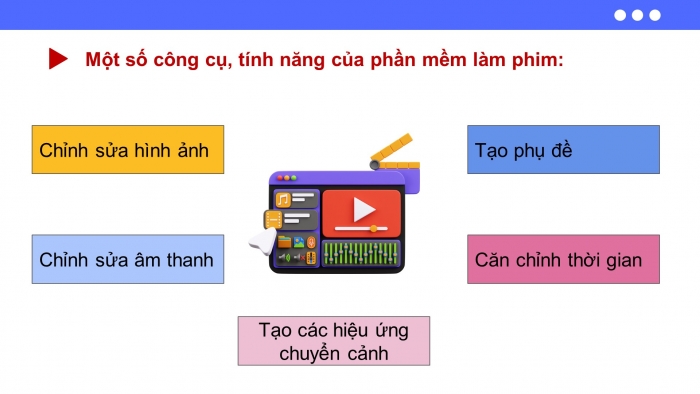
Một số cocirc;ng cụ, tiacute;nh năng của phần mềm lagrave;m phim:
- a) Chỉnh sửa higrave;nh ảnh
Gồm caacute;c thao taacute;c: bổ sung; thay thế hoặc xoacute;a; căn chỉnh hướng, goacute;c quay; tạo hiệu ứng cho ảnh hoặc video clip.
- b) Chỉnh sửa acirc;m thanh
Phần mềm lagrave;m phim cho pheacute;p đưa caacute;c tệp acirc;m thanh vagrave;o đoạn phim, gheacute;p nối, thay đổi độ dagrave;i, acirc;m lượng vagrave; caacute;c chỉnh sửa khaacute;c.
- c) Tạo caacute;c hiệu ứng chuyển cảnh
Sử dụng hiệu ứng chuyển cảnh giuacute;p cho đoạn phim mượt magrave;, hấp dẫn hơn.
- d) Căn chỉnh thời gian
Căn chỉnh thời gian xuất hiện giữa caacute;c phacirc;n cảnh trecirc;n caacute;c lớp cần thực hiện sao cho khớp với kịch bản magrave; ta mong muốn.
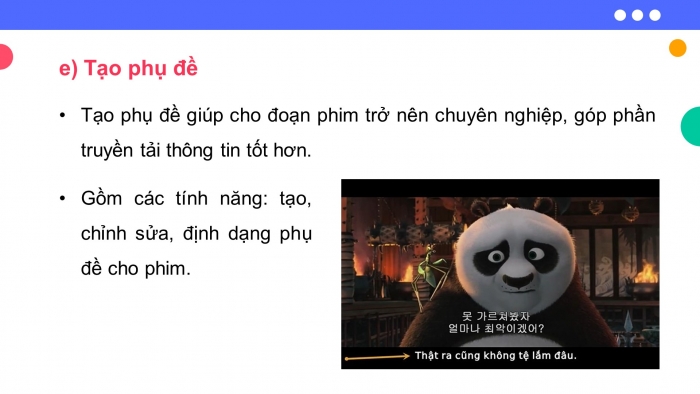
- e) Tạo phụ đề
- Tạo phụ đề giuacute;p cho đoạn phim trở necirc;n chuyecirc;n nghiệp, goacute;p phần truyền tải thocirc;ng tin tốt hơn.
- Gồm caacute;c tiacute;nh năng: tạo, chỉnh sửa, định dạng phụ đề cho phim.
GHI NHỚ
Để đoạn phim trở necirc;n chuyecirc;n nghiệp vagrave; hấp dẫn, phần mềm lagrave;m phim cung cấp caacute;c cocirc;ng cụ biecirc;n tập cơ bản như chỉnh sửa acirc;m thanh, acirc;m thanh, tạo caacute;c hiệu ứng chuyển cảnh, căn chỉnh thời gian vagrave; tạo phụ đề.
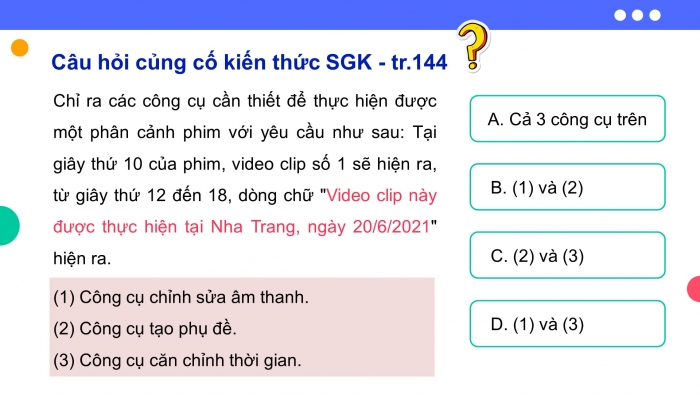
Cacirc;u hỏi củng cố kiến thức SGK - tr.144
Chỉ ra caacute;c cocirc;ng cụ cần thiết để thực hiện được một phacirc;n cảnh phim với yecirc;u cầu như sau: Tại giacirc;y thứ 10 của phim, video clip số 1 sẽ hiện ra, từ giacirc;y thứ 12 đến 18, dograve;ng chữ "Video clip nagrave;y được thực hiện tại Nha Trang, ngagrave;y 20/6/2021" hiện ra.
(1) Cocirc;ng cụ chỉnh sửa acirc;m thanh.
(2) Cocirc;ng cụ tạo phụ đề.
(3) Cocirc;ng cụ căn chỉnh thời gian.
- THỰC HAgrave;NH
Nhiệm vụ chung:
Biecirc;n tập đoạn phim đatilde; thực hiện ở phần thực hagrave;nh Bagrave;i 30.
- Bước 1. Khởi động phần mềm VideoPad.
- Bước 2. Mở dự aacute;n phim đatilde; thực hiện ở phần thực hagrave;nh Bagrave;i 29.
- Bước 3. Lưu dự aacute;n với tecirc;n mới <Tecirc;n phim>.<Ngagrave;y tạo>.vpj.
Nhiệm vụ 1. Chỉnh sửa ảnh
Thay thế một ảnh trong phim bằng ảnh mới, chẳng hạn ảnh cần thay thế lagrave; ảnh số 5.
- Bước 1. Nhaacute;y nuacute;t phải chuột vagrave;o ảnh 5 tại trang Images của ngăn Tư liệu. Khi bảng lệnh hiện ra, chọn lệnh Replace Filehellip;
- Bước 2. Chọn đường dẫn tới tệp ảnh mới sẽ dugrave;ng để thay thế cho ảnh 5.
- Bước 3. Chọn nuacute;t Play trong ngăn xem trước để kiểm tra kết quả thay thế ảnh vừa thực hiện.
Nhiệm vụ 2. Chỉnh sửa acirc;m thanh
Tạo hiệu ứng nhỏ dần cho nhạc nền của đoạn phim. Hatilde;y nghe lại nhạc nền trong đoạn phim của em, so saacute;nh với đoạn phim của bạn Nam coacute; nhạc nền nhỏ dần lại ở phiacute;a cuối phim trước khi kết thuacute;c. Theo em, việc điều chỉnh acirc;m lượng nagrave;y coacute; cần thiết khocirc;ng? Vigrave; sao?
Hướng dẫn:
- Bước 1. Tại ngăn tiến trigrave;nh, nhaacute;y chuột vagrave;o hộp chọn Storyboard, trong bảng chọn hiện ra, nhaacute;y chọn Timeline để mở chế độ Dograve;ng thời gian trong ngăn tiến trigrave;nh.
- Bước 2.
- Bước 3. Hộp thoại Fade Out hiện ra, cho pheacute;p thiết lập caacute;c thocirc;ng số để điều chỉnh acirc;m lượng nhỏ dần về cuối phim.
Nhiệm vụ 3. Tạo hiệu ứng chuyển cảnh
- Bước 1. Mở chế độ hiển thị Storyboard trecirc;n ngăn tiến trigrave;nh.
- Bước 2. Nhaacute;y chọn lệnh tại phacirc;n cảnh muốn thực hiện hiệu ứng chuyển cảnh.
- Bước 3. Trong danh saacute;ch caacute;c hiệu ứng mở ra, chọn một hiệu ứng bất kigrave;.
- Bước 4. Xem đoạn phim ở ngăn xem trước để theo dotilde;i hiệu ứng chuyển cảnh vừa thiết lập. Coacute; thể thực hiện lại Bước 3 để đổi sang hiệu ứng khaacute;c nếu muốn.
Nhiệm vụ 4. Căn chỉnh thời gian caacute;c phacirc;n cảnh trong phim
- Bước 1. Bật chế độ hiển thị dạng Storyboard cho ngăn tiến trigrave;nh.
- Bước 2. Nhaacute;y chọn phacirc;n cảnh cần căn chỉnh thời gian, giả sử phacirc;n cảnh 2. Phacirc;n cảnh nagrave;y sẽ được hiện ra ở ngăn xem trước.
- Bước 3. Gotilde; vagrave;o thời lượng mong muốn tại ocirc; Duration trong dacirc;y lệnh ở ngăn xem trước (Higrave;nh 30.2) rồi nhấn phiacute;m Enter.
- Bước 4. Xem lại đoạn phim để theo dotilde;i sự thay đổi thời lượng phacirc;n cảnh vừa điều chỉnh. Coacute; thể quay lại Bước 3 để chỉnh lại thời lượng nếu cần.
Nhiệm vụ 5. Tạo phụ để để chuacute; thiacute;ch cho caacute;c ảnh trong đoạn phim
Tài liệu cùng môn học
- Trắc nghiệm tin học ứng dụng 11 kết nối tri thức
- Giáo án word tin học ứng dụng 11 kết nối tri thức
- Giáo án ppt tin học ứng dụng 11 kết nối tri thức
- Giáo án chuyên đề tin học ứng dụng 11 kết nối tri thức
- Giáo án ppt chuyên đề tin học ứng dụng 11 kết nối tri thức
- Giải tin học ứng dụng 11 kết nối tri thức
- Phiếu bài tập tin học ứng dụng 11 kết nối tri thức
- Lý thuyết tin học ứng dụng 11 kết nối tri thức
- Bài tập củng cố Tin học ứng dụng 11 kết nối tri thức
- Trắc nghiệm trả lời ngắn tin học ứng dụng 11 kết nối tri thức
- Trắc nghiệm đúng sai tin học ứng dụng 11 kết nối tri thức
- Đề thi tin học ứng dụng 11 kết nối tri thức
- Giải chuyên đề tin học ứng dụng 11 kết nối tri thức
- Ppt trò chơi AI Tin học ứng dụng 11 Kết nối tri thức
- Ppt trò chơi AI Tin học 11 Tin học ứng dụng Kết nối tri thức
- Video AI mở đầu Tin học 11 TH ứng dụng Kết nối tri thức
- GA tích hợp NLS và AI Tin học 11 TH ứng dụng - Trọn bộ cả năm
Tài liệu khác
- Trắc nghiệm văn 11 kết nối tri thức
- Trắc nghiệm địa lí 11 kết nối tri thức
- Trắc nghiệm hóa học 11 kết nối tri thức
- Trắc nghiệm KTPL 11 kết nối tri thức
- Trắc nghiệm lịch sử 11 kết nối tri thức
- Trắc nghiệm sinh học 11 kết nối tri thức
- Trắc nghiệm toán 11 kết nối tri thức
- Trắc nghiệm quốc phòng 11 kết nối tri thức
- => Xem nhiều môn hơn