Giáo án ppt Tin học 8 kết nối: Bài 7 Trình bày dữ liệu bằng biểu đồ
Giáo án điện tử Tin học 8 kết nối tri thức: Bài 7 Trình bày dữ liệu bằng biểu đồ. Bài giảng được thiết kế hiện đại, sáng tạo, sinh động với đầy đủ nội dung, hình ảnh,… giúp học sinh có hứng thú học tập và tiếp thu hiệu quả hơn. Giáo viên tải về có thể sử dụng luôn để giảng dạy.
Nội dung chi tiết


... Còn nữa ...
CHÀO MỪNG CÁC EM
ĐẾN VỚI BÀI HỌC HÔM NAY!
KHỞI ĐỘNG
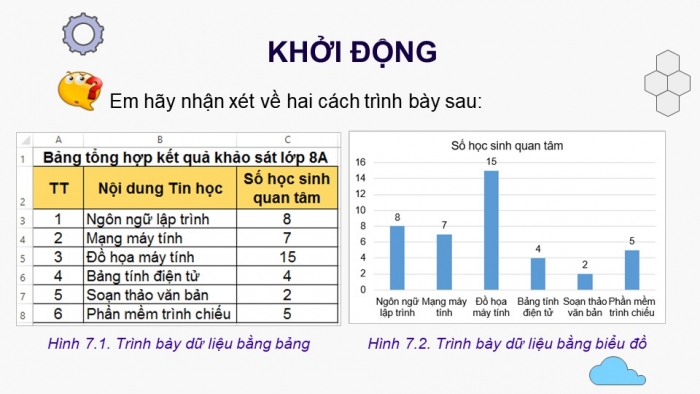
Em hãy nhận xét về hai cách trình bày sau:
BÀI 7: TRÌNH BÀY DỮ LIỆU BẰNG BIỂU ĐỒNỘI DUNG BÀI HỌC
01
Trình bày dữ liệu bằng biểu đồ
02
Thực hành: Tạo biểu đồ
01
TRÌNH BÀY DỮ LIỆU BẰNG BIỂU ĐỒ
Thảo luận nhóm đôi
Hoạt động 1:
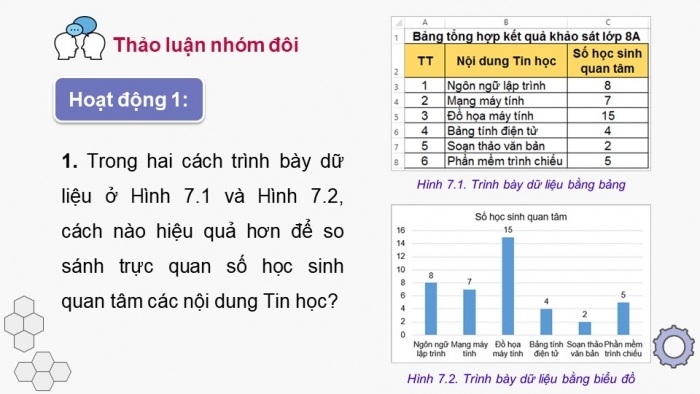
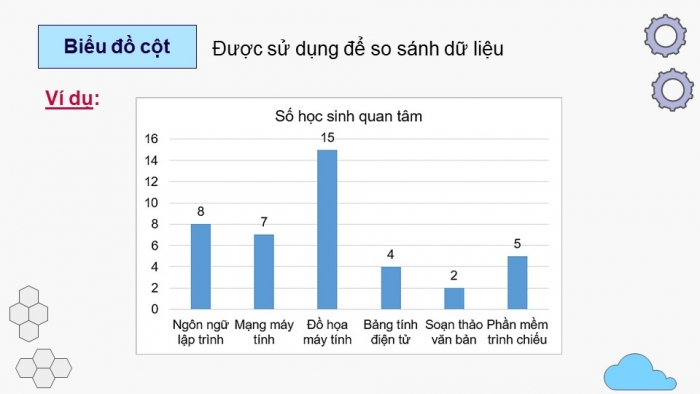
- Trong hai cách trình bày dữ liệu ở Hình 7.1 và Hình 7.2, cách nào hiệu quả hơn để so sánh trực quan số học sinh quan tâm các nội dung Tin học?
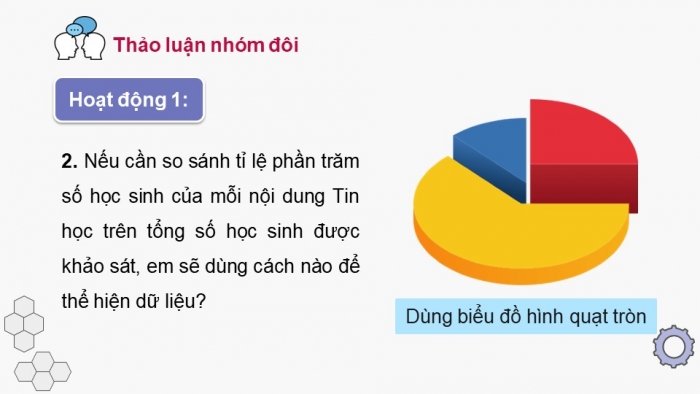
- Nếu cần so sánh tỉ lệ phần trăm số học sinh của mỗi nội dung Tin học trên tổng số học sinh được khảo sát, em sẽ dùng cách nào để thể hiện dữ liệu?
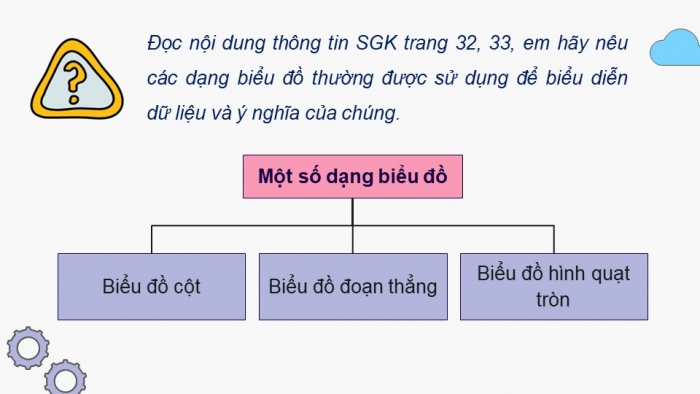
Đọc nội dung thông tin SGK trang 32, 33, em hãy nêu các dạng biểu đồ thường được sử dụng để biểu diễn dữ liệu và ý nghĩa của chúng.
Biểu đồ cột
Được sử dụng để so sánh dữ liệu
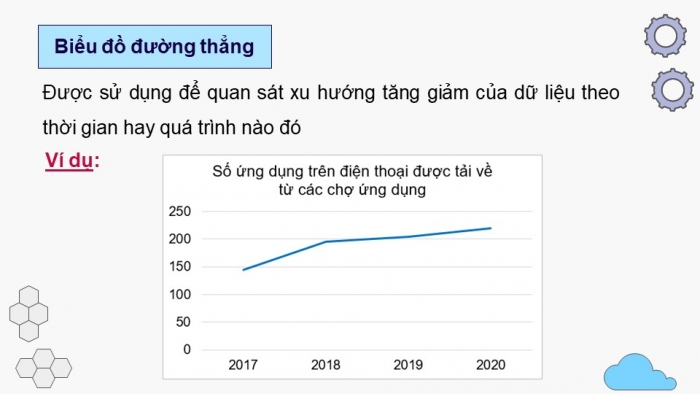
Biểu đồ đường thẳng
Được sử dụng để quan sát xu hướng tăng giảm của dữ liệu theo thời gian hay quá trình nào đó
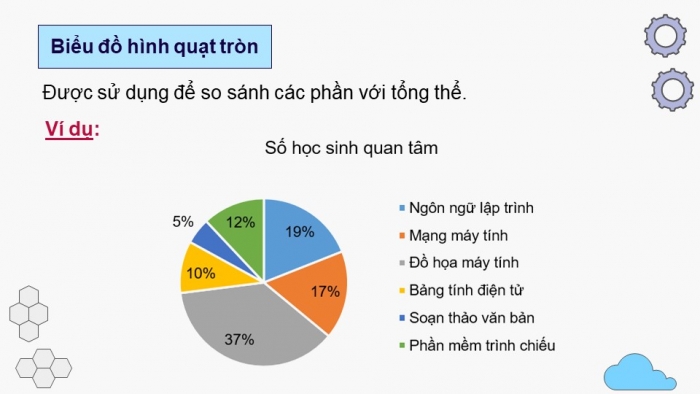
Biểu đồ hình quạt tròn
Được sử dụng để so sánh các phần với tổng thể.
GHI NHỚ
- Biểu đồ là cách minh hoạ dữ liệu trực quan. Nhờ biểu đồ, em dễ dàng so sánh, nhận định xu hướng thay đổi của dữ liệu.
- Cần sử dụng loại biểu đồ phù hợp với mục đích của việc biểu diễn và thể hiện dữ liệu.
Câu hỏi củng cố kiến thức
Câu hỏi củng cố kiến thức
02 THỰC HÀNH: TẠO BIỂU ĐỒ
a) Tạo biểu đồ cộtNhiệm vụ: Tạo biểu đồ cột so sánh trực quan số học sinh quan tâm các nội dung tin học như Hình 7.2.
Hướng dẫn:
- Bước 1: Khởi động phần mềm bảng tính và nhập dữ liệu như bảng trong Hình 7.1
- Bước 2: Chọn vùng dữ liệu B2:C8.
- Bước 3: Trong thẻ Insert, tại nhóm Charts, chọn lệnh Insert Column or Bar Chart (Hình 7.5). danh sách các loại biểu đồ sẽ xuất hiện.
- Bước 4: Trong nhóm biểu đồ 2-D Column, chọn kiểu biểu đồ Clustered Column. Khi đó biểu đồ kết quả sẽ xuất hiện trong bảng tính.
- Bước 5: Bổ sung thông tin cho biểu đồ.
b) Tạo biểu đồ hình quạt
Nhiệm vụ: Tạo biểu đồ hình quạt tròn như hình dưới đây để so sánh trực quan tỉ lệ phần trăm số học sinh của mỗi nội dung Tin học trên tổng số học sinh khảo sát.
Hướng dẫn:
- Bước 1: Chọn vùng dữ liệu B2:C8.
- Bước 2: Trong thẻ Insert, tại nhóm Charts, chọn lệnh Insert Pie or Doughnut Chart. Danh sách các loại biểu đồ hình quạt tròn sẽ xuất hiện.
- Bước 3: Trong nhóm biểu đồ 2-D Pie, chọn kiểu biểu đồ Pie. Biểu đồ kết quả sẽ xuất hiện trong bảng tính.
- Bước 4: Bổ sung thông tin cho biểu đồ.
Tài liệu cùng môn học
- Trắc nghiệm tin học 8 kết nối tri thức
- Giáo án word tin học 8 kết nối tri thức
- Giáo án ppt tin học 8 kết nối tri thức
- Giải tin học 8 kết nối tri thức
- Phiếu bài tập tin học 8 kết nối tri thức
- Lý thuyết tin học 8 kết nối tri thức
- Bài tập củng cố Tin học 8 kết nối tri thức
- Trắc nghiệm đúng sai tin học 8 kết nối tri thức
- Trắc nghiệm câu trả lời ngắn tin học 8 kết nối tri thức
- Đề thi tin học 8 kết nối tri thức
- Ppt trò chơi AI Tin học 8 Kết nối tri thức
- Video AI mở đầu Tin học 8 kết nối tri thức
- GA tích hợp NLS Tin học 8 kết nối tri thức - Trọn bộ cả năm
Tài liệu khác
- Trắc nghiệm văn 8 kết nối tri thức
- Trắc nghiệm địa lí 8 kết nối tri thức
- Trắc nghiệm KHTN 8 kết nối tri thức
- Trắc nghiệm công dân 8 kết nối tri thức
- Trắc nghiệm lịch sử 8 kết nối tri thức
- Trắc nghiệm toán 8 kết nối tri thức
- Trắc nghiệm tin học 8 kết nối tri thức
- Trắc nghiệm âm nhạc 8 kết nối tri thức
- => Xem nhiều môn hơn