Giáo án ppt chuyên đề KHMT 10 kết nối: Bài 7 Thực hành Cài đặt và kết nối robot
Giáo án ppt chuyên đề Tin học khoa học máy tính 10 kết nối tri thức: Bài 7 Thực hành Cài đặt và kết nối robot. Bài giảng thiết kế hiện đại, sáng tạo giúp tiết học thêm phần thú vị, giúp giáo viên tiết kiệm thời gian nhưng vẫn có thể ứng dụng công nghệ vào công tác giảng dạy.
Nội dung chi tiết


... Còn nữa ...
CHÀO MỪNG CÁC EM ĐẾN VỚI BUỔI HỌC NGÀY HÔM NAY!
KHỞI ĐỘNG
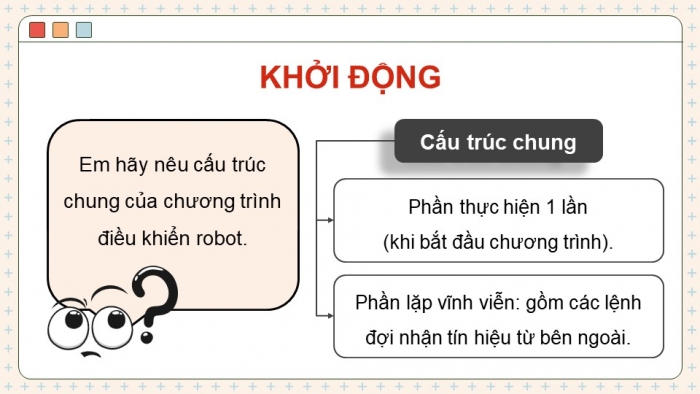
Em hãy nêu cấu trúc chung của chương trình điều khiển robot.
Cấu trúc chung
Phần thực hiện 1 lần
(khi bắt đầu chương trình).
Phần lặp vĩnh viễn: gồm các lệnh đợi nhận tín hiệu từ bên ngoài.
BÀI 7: THỰC HÀNH – CÀI ĐẶT VÀ KẾT NỐI ROBOT
NỘI DUNG BÀI HỌC
Cài đặt phần mềm lập trình điều khiển robot
Lập trình cho robot di chuyển
03
Mở chương trình đã lưu trên máy tính
CÀI ĐẶT PHẦN MỀM LẬP TRÌNH ĐIỀU KHIỂN ROBOT
Loading…
01
Đọc thông tin nhiệm vụ 1 SGK tr.32 – 34 và thực hiện theo hướng dẫn để cài đặt phần mềm lập trình điều khiển robot.
LÀM VIỆC CÁ NHÂN
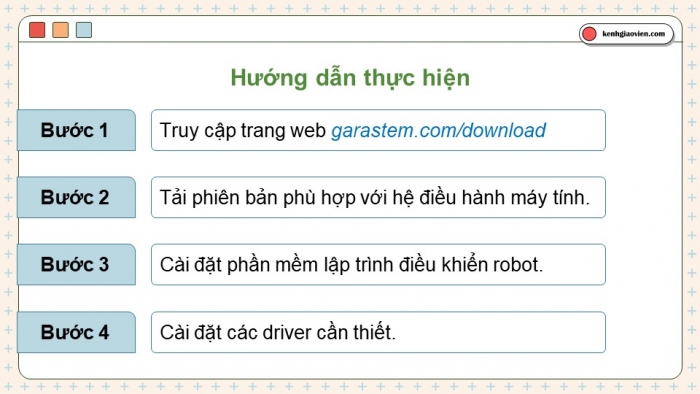
Hướng dẫn thực hiện
Bước 1
Truy cập trang web garastem.com/download
Bước 2
Tải phiên bản phù hợp với hệ điều hành máy tính.
Bước 3
Cài đặt phần mềm lập trình điều khiển robot.
Bước 4
Cài đặt các driver cần thiết.
Bước 5
Khởi động phần mềm và kiểm tra kết nối
Khởi động phần mềm để đảm bảo phần mềm được cài đặt thành công.
Hình 7.3.
Màn hình khởi động của phần mềm GaraBlock
Sau khi phần mềm đã cài đặt thành công, em cần kiểm tra kết nối giữa máy tính và robot.
Hình 7.4. Giao diện khi chưa kết nối với robot
02
Kéo thả một câu lệnh lập trình cơ bản và lưu vào máy dưới dạng tệp theo quy ước: Tên tệp "Lập trình Scratch_Nhiệm vụ 2".
LÀM VIỆC CÁ NHÂN
Hướng dẫn thực hiện
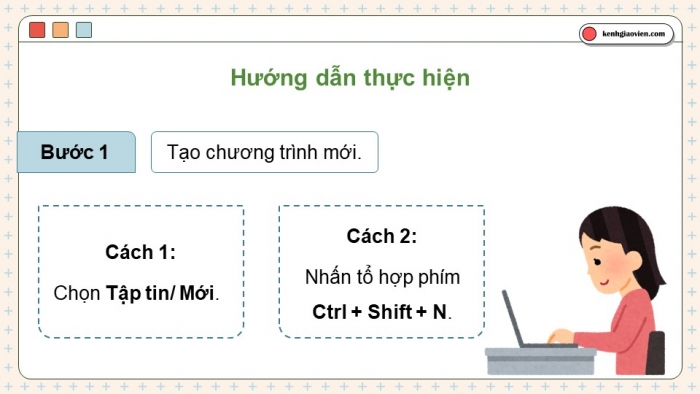
Bước 1
Tạo chương trình mới.
Cách 1:
Chọn Tập tin/ Mới.
Cách 2:
Nhấn tổ hợp phím Ctrl + Shift + N.
Hướng dẫn thực hiện
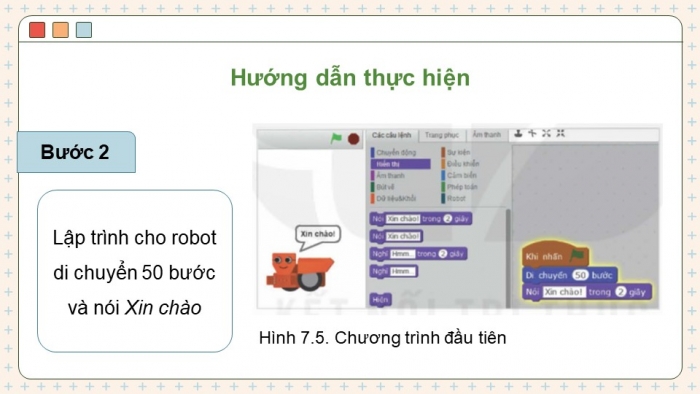
Bước 2
Lập trình cho robot di chuyển 50 bước và nói Xin chào
Hình 7.5. Chương trình đầu tiên
Hướng dẫn thực hiện
Kiểm tra thanh trạng thái và tên hiển thị.
Bước 3
Lưu chương trình: Chọn Tập tin/Lưu tập tin hoặc nhấn tổ hợp phím Ctrl + S.
Bước 4
03
Em hãy chọn Tập tin/Mở tập tin để mở các tệp chương trình đã được lưu.
LÀM VIỆC CÁ NHÂN
LUYỆN TẬP
Em hãy lập trình cho robot di chuyển 100 bước và nói tạm biệt. Ghi lại tệp với tên Bailuyentap.
Gợi ý thực hiện
VẬN DỤNG
Dựa trên các bước cài đặt phần mềm GaraBlock ở nhiệm vụ 1, em hãy tìm hiểu cách để chuyển từ chế độ thông thường sang chế độ Arduino để nạp chương trình vào robot trong mục Sửa của phần mềm.
Chọn Sửa/ Chế độ Grobot, giao diện chế độ Arduino sẽ xuất hiện phía bên phải của màn hình.
Bảng 7.1: Phiếu đánh giá kết quả cài đặt và thực hành phần mềm điều khiển robot
| STT | Các tiêu chí đánh giá (Điểm tối đa cho mỗi nhiệm vụ là 10 điểm) | Điểm từng nhiệm vụ |
| 1 | Nhiệm vụ 1: - HS hoàn thành cài đặt phần mềm điều khiển robot (điểm tối đa 7 điểm). - Phần mềm được đánh giá là cài đặt thành công khi nhận cổng kết nối với robot (điểm tối đa 3 điểm). | |
| 2 | Nhiệm vụ 2: - HS thực hiện chương trình (điểm tối đa 4 điểm). - HS lưu thành công đúng quy định tên của chương trình vừa thực hiện (điểm tối đa 6 điểm). | |
| 3 | Nhiệm vụ 3: - Mở chương trình được lưu sẵn trước đó và chỉnh sửa câu lệnh (điểm tối đa 10 điểm). |
Bảng 4.2: Phiếu hướng dẫn HS đánh giá hoạt động làm việc nhóm
--------------- Còn tiếp ---------------
Tài liệu cùng môn học
- Trắc nghiệm tin học 10 kết nối tri thức
- Giáo án word tin học 10 kết nối tri thức
- Giáo án ppt tin học 10 kết nối tri thức
- Giải tin học 10 kết nối tri thức
- Phiếu bài tập tin học 10 kết nối tri thức
- Giáo án chuyên đề tin học ứng dụng 10 kết nối tri thức
- Giáo án ppt chuyên đề tin học ứng dụng 10 kết nối tri thức
- Giáo án chuyên đề khoa học máy tính 10 kết nối tri thức
- Giáo án ppt chuyên đề khoa học máy tính 10 kết nối tri thức
- Bài tập củng cố Tin học 10 kết nối tri thức
- Trắc nghiệm trả lời ngắn tin học 10 kết nối tri thức
- Trắc nghiệm đúng sai tin học 10 kết nối tri thức
- Đề thi tin học 10 kết nối tri thức
- Giải chuyên đề khoa học máy tính 10 kết nối tri thức
- Giải chuyên đề tin học ứng dụng 10 kết nối tri thức
- Ppt trò chơi AI Tin học 10 Kết nối tri thức
- Video AI mở đầu Tin học 10 kết nối tri thức
Tài liệu khác
- Trắc nghiệm toán 10 kết nối tri thức
- Trắc nghiệm văn 10 kết nối tri thức
- Trắc nghiệm địa lí 10 kết nối tri thức
- Trắc nghiệm lịch sử 10 kết nối tri thức
- Trắc nghiệm KTPL 10 kết nối tri thức
- Trắc nghiệm hóa học 10 kết nối tri thức
- Trắc nghiệm sinh học 10 kết nối tri thức
- Trắc nghiệm quốc phòng 10 kết nối tri thức
- => Xem nhiều môn hơn