Giải Tin học 4 kết nối: Bài 7 Tạo bài trình chiếu
Hướng dẫn giải Tin học 4 kết nối tri thức: Giải bài 7 Tạo bài trình chiếu. Bài được giải chi tiết, rõ ràng, dễ hiểu. Bài giải giúp học sinh nắm vững kiến thức trong sách giáo khoa, rèn kĩ năng giải bài tập và có phương pháp học tập hiệu quả.
Nội dung chi tiết
KHỞI ĐỘNG
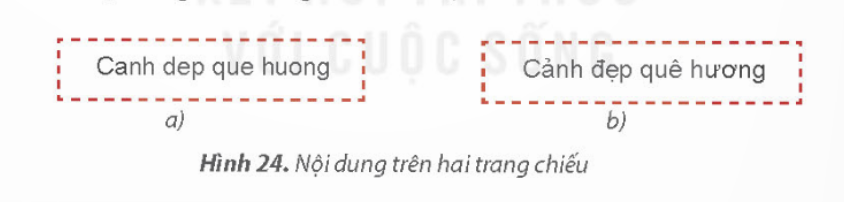
Ở lớp 3 em đã tạo được bài trình chiếu đơn giản và gõ được một vài dòng văn bản đơn giản. Em hãy quan sát nội dung trên hai trang chiếu sau, theo em nội dung nào rõ nghĩa hơn? Tại sao?
Giải chi tiết:
Hình b rõ nghĩa hơn vì câu văn được viết có dấu.
1. GÕ CHỮ TIẾNG VIỆT
Câu 1: Những phát biểu nào sau đây là đúng?
A. Để gõ được tiếng Việt, máy tính cần phải được cài đặt phần mềm hỗ trợ gõ tiếng Việt.
B. Để gõ chữ hoa, em nhấn phím Shift đồng thời gõ phím chữ.
C. Có thể gõ phím dấu tiếng Việt theo kiểu Telex ở vị trí bất kì của từ.
Giải chi tiết:
A. Để gõ được tiếng Việt, máy tính cần phải được cài đặt phần mềm hỗ trợ gõ tiếng Việt.
B. Để gõ chữ hoa, em nhấn phím Shift đồng thời gõ phím chữ.
C. Có thể gõ phím dấu tiếng Việt theo kiểu Telex ở vị trí bất kì của từ.
Câu 2: Để có từ quê hương, em gõ như thế nào theo kiểu Telex?
A. quee huong. B. quee huwowng. C. que huwowng.
Giải chi tiết:
B. quee huwowng.
2. THỰC HÀNH TẠO VĂN BẢN TRÊN TRANG CHIẾU
Câu hỏi: Em hãy thực hiện yêu cầu sau:
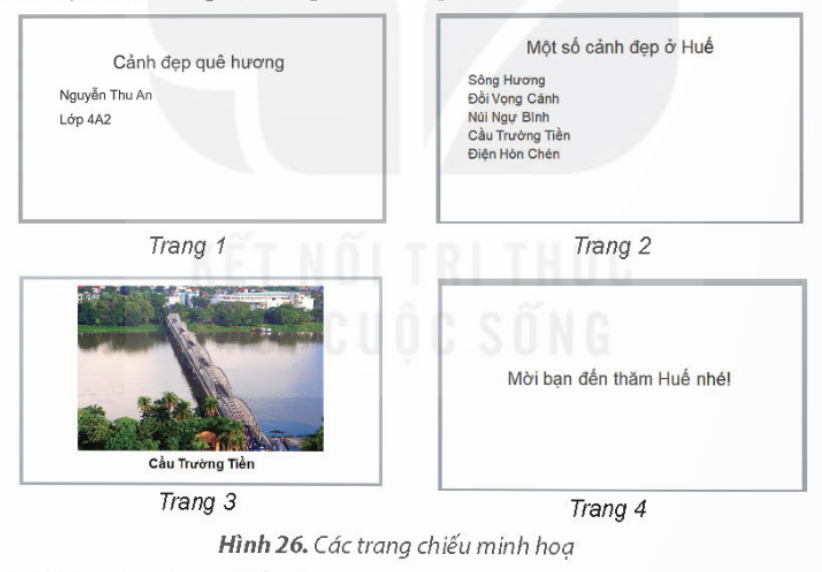
a) Tạo bài trình chiếu có chủ đề giới thiệu về cảnh đẹp ở địa phương với gợi ý sau:
| Trang 1: Tiêu đề, họ tên, lớp. | Trang 2: Liệt kê danh sách một số địa danh. |
| Trang 3: Một hình ảnh về phong cảnh quê hương, có chú thích cho hình ảnh. | Trang 4: Lời mời đến thăm. |
b) Lưu tệp trình chiếu vào thư mục của em đã tạo ở Bài 5 và thoát khỏi phần mềm.
Giải chi tiết:
Hướng dẫn dưới đây sử dụng phần mềm Microsoft PowerPoint 2010
a) Để tạo bài trình chiếu làm như sau:
Bước 1: Khởi động phần mềm trình chiếu.
Bước 2: Tạo bốn trang chiếu, gõ nội dung và chèn thêm ảnh.
Lưu ý: Nháy chuột vào biểu tượng của phần mềm Unikey ở góc dưới bên phải màn hình nền để chuyển đổi giữa chế độ gõ tiếng Anh ( ) và chế độ gõ tiếng Việt ( ).
).
b) Lưu tệp trình chiếu vào thư mục và thoát khỏi phần mềm.
Bước 1: Lưu tệp trình chiếu vào thư mục của em. Chọn lệnh Save trong bảng chọn File. Cửa sổ Save as hiện ra tương tự như sau:
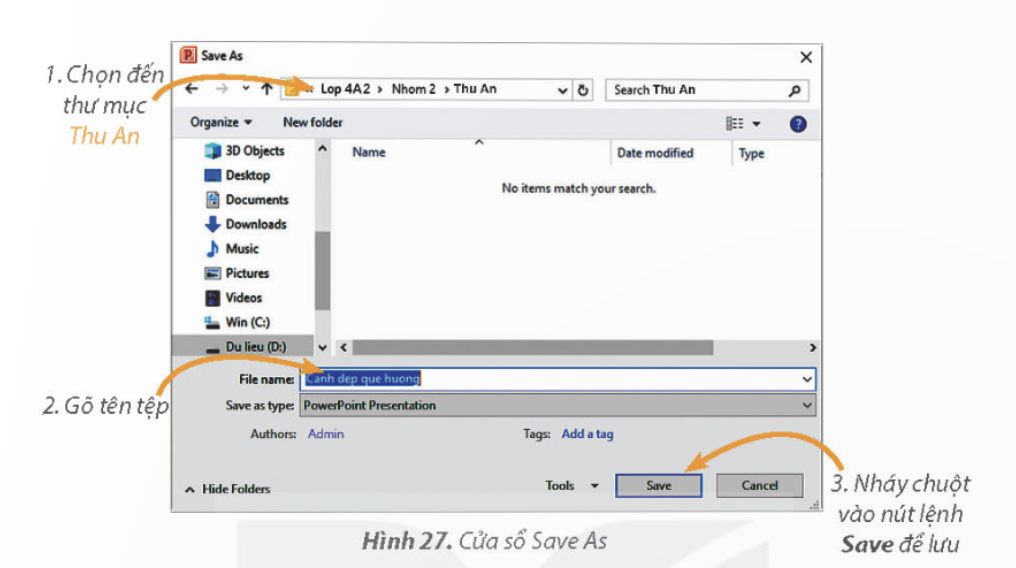
Bước 2: Nháy chuột vào nút X để thoát khỏi phần mềm.
LUYỆN TẬP
Câu 1: Để có từ khiêm tốn, em sẽ gõ như thế nào theo kiểu Telex?
A. khieem toons B. khiem toonr C. khieem toonr D. khieem toonf
Giải chi tiết:
khieem toons
Câu 2: Em hãy tạo bốn trang chiếu với chủ để giới thiệu trường em theo gợi ý sau:

Lưu tệp với tên Truong em vào thư mục của em đã tạo từ Bài 5.
Giải chi tiết:
Bước 1: Khởi động phần mềm trình chiếu
Bước 2: Tạo bốn trang chiếu
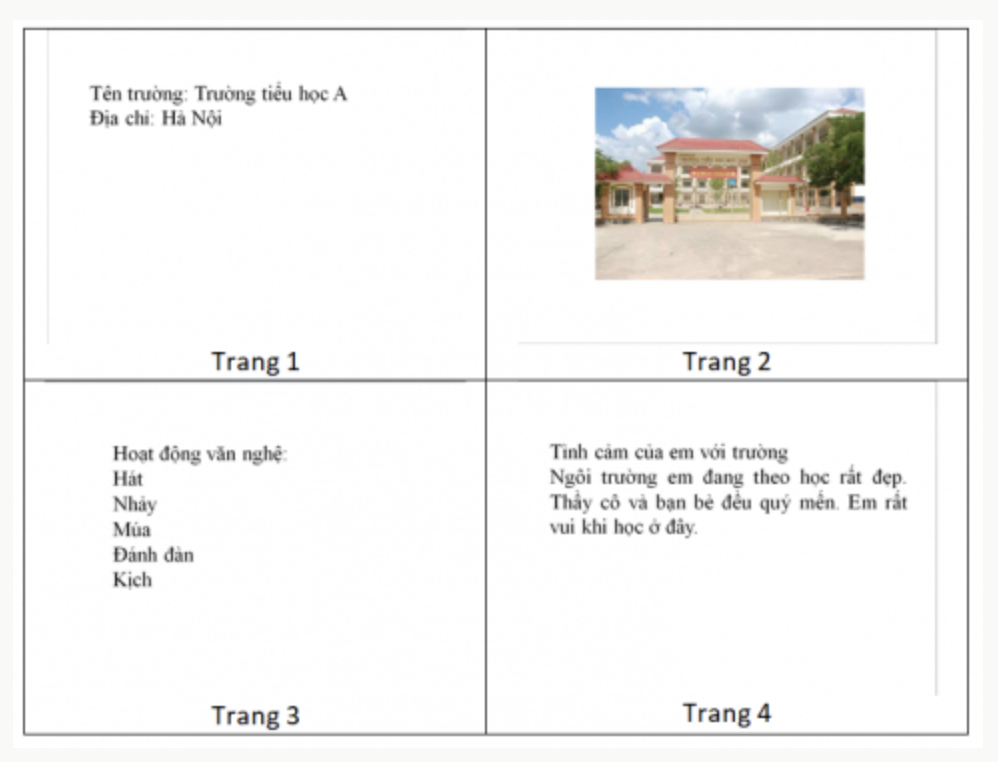
Bước 3: Chọn Save trong bảng chọn File. Cửa sổ Save as hiện ra thư mục đac tạo ở Bài 5.
VẬN DỤNG
Em hãy tạo bài trình chiếu gồm 4 trang để giới thiệu về môn thể thao mà em yêu thích theo gợi ý sau:

Lưu tệp với tên The thao vào thư mục của em đã tạo từ Bài 5.
Giải chi tiết:
Bước 1: Khởi động phần mềm trình chiếu
Bước 2: Tạo bốn trang chiếu
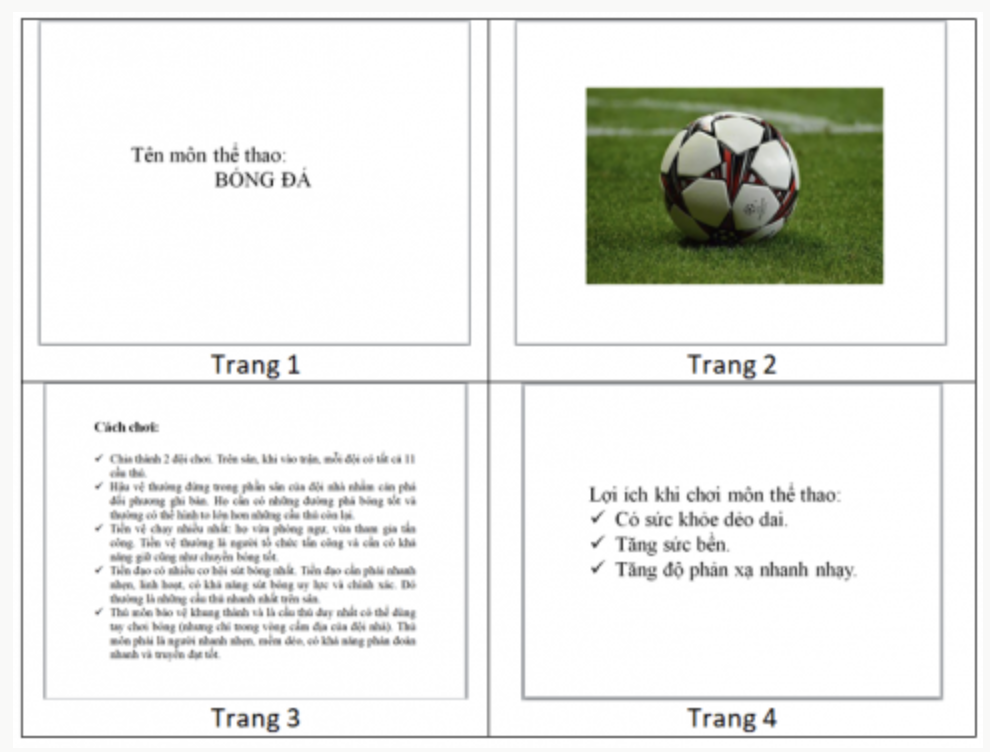
Bước 3: Chọn Save trong bảng chọn File. Cửa sổ Save as hiện ra thư mục đac tạo ở Bài 5.
Tài liệu cùng môn học
- Trắc nghiệm tin học 4 kết nối tri thức
- Giáo án word tin học 4 kết nối tri thức
- Giáo án ppt tin học 4 kết nối tri thức
- Giải tin học 4 kết nối tri thức
- Phiếu bài tập tin học 4 kết nối tri thức
- Bài tập củng cố Tin học 4 kết nối tri thức
- Đề thi tin học 4 kết nối tri thức
- Ppt trò chơi AI Tin học 4 Kết nối tri thức
- Video AI mở đầu Tin học 4 kết nối tri thức
- GA tích hợp NLS Tin học 4 kết nối tri thức - Trọn bộ cả năm
Tài liệu khác
- Trắc nghiệm tiếng việt 4 kết nối tri thức
- Trắc nghiệm lịch sử và địa lí 4 kết nối tri thức
- Trắc nghiệm đạo đức 4 kết nối tri thức
- Trắc nghiệm toán 4 kết nối tri thức
- Trắc nghiệm tin học 4 kết nối tri thức
- Trắc nghiệm âm nhạc 4 kết nối tri thức
- Trắc nghiệm mĩ thuật 4 kết nối tri thức
- Trắc nghiệm công nghệ 4 kết nối tri thức
- => Xem nhiều môn hơn