Giải Tin học 4 kết nối: Bài 9 Hiệu ứng chuyển trang

Hướng dẫn giải Tin học 4 kết nối tri thức: Giải bài 9 Hiệu ứng chuyển trang. Bài được giải chi tiết, rõ ràng, dễ hiểu. Bài giải giúp học sinh nắm vững kiến thức trong sách giáo khoa, rèn kĩ năng giải bài tập và có phương pháp học tập hiệu quả.

Nội dung chi tiết

KHỞI ĐỘNG

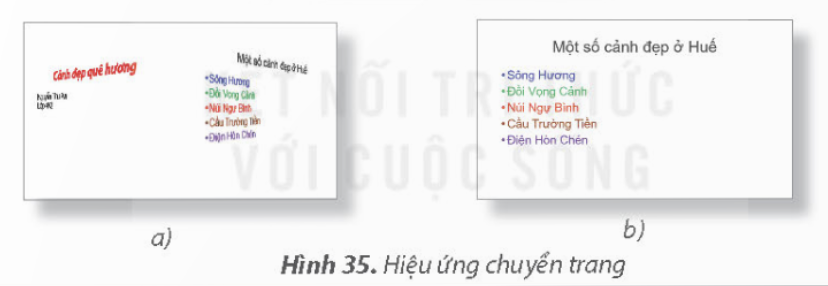
Khi thầy cô giáo trình chiếu bài học, đôi khi em thấy các trang chiếu được xuất hiện một cách ấn tượng và hấp dẫn. Làm thế nào để được như vậy nhỉ?

Giải chi tiết:

Thầy cô sử dụng hiệu ứng chuyển trang.

1. TẠO HIỆU ỨNG CHUYỂN TRANG

Em hãy quan sát thầy cô trình chiếu và nhận xét về cách chuyển tiếp giữa các trang chiếu.
KHỞI ĐỘNGKhi thầy cô giáo trình chiếu bài học, đôi khi em thấy các trang chiếu được xuất hiện một cách ấn tượng và hấp dẫn. Làm thế nào để được như vậy nhỉ?Giải chi tiết:Thầy cô sử dụng hiệu ứng chuyển trang. 1. TẠO HIỆU ỨNG CHUYỂN TRANGEm hãy quan sát thầy cô trình chiếu và nhận xét về cách chuyển tiếp giữa các trang chiếu.Giải chi tiết:Cách chuyển tiếp giữa các trang chiếu hấp dẫn, sinh động. Câu hỏi: Mỗi phát biểu dưới đây đúng hay sai?a) Mỗi trang chiếu có thể có nhiều kiểu hiệu ứng chuyển trang.b) Trong một bài trình chiếu có thể có nhiều hiệu ứng chuyển trang khác nhau.c) Hiệu ứng chuyển trang giúp cho bài thuyết trình sinh động và hấp dẫn hơn.Giải chi tiết:a) Sai.b) Đúng.c) Đúng. 2.  THỰC HÀNH TẠO HIỆU ỨNG CHUYỂN TRANGCâu hỏi: Hãy mở tệp Canh dep que huong đã lưu ở Bai 8 và thêm các hiệu ứng chuyển trang theo những yêu cầu sau và lưu lại tệp trình chiếu.Giải chi tiết:Bước 1: Khởi động phần mềm trình chiếu.Bước 2: Chọn lệnh Open trong bảng chọn File. Cửa sổ Open hiện ra, chọn tệp Canh dep que huong trong thư mục tên của em.Bước 3: Chọn hiệu ứng chuyển trangLưu ý: Một số hiệu ứng sẽ không xuất hiện sẵn trên dải lệnh Transitions, hãy nháy chuột vào nút  để xuất hiện danh sách hiệu ứng và chọn hiệu ứng thích hợp.Thực hiện tương tự để tạo hiệu ứng chuyển trang với các trang chiếu còn lại.Bước 4: Nhấn phím F5 (hoặc nháy chuột vào nút lệnh  ) để trình chiếu và xem các hiệu ứng chuyển trang.Bước 5: Nháy chuột vào nút lệnh  để lưu tệp. LUYỆN TẬPCâu 1: Các nút lệnh của hiệu ứng chuyển trang nằm trên dải lệnh nào?A. Design        B. Animations        C. Home        D. TransitionsGiải chi tiết:D. Transitions Câu 2: Em hãy thực hành các nhiệm vụ sau:a) Tạo bốn trang chiếu theo gợi ý sau để giới thiệu Hồ Hoàn Kiếm:b) Tạo hiệu ứng cho các trang chiếu theo yêu cầu sau:c) Lưu tệp với tên Ho Hoan Kiem vào thư mục tên của em đã tạo ở Bài 5.Giải chi tiết:a) b) c) Nháy chuột vào nút lệnh  để lưu tệp VẬN DỤNG

Giải chi tiết:

Cách chuyển tiếp giữa các trang chiếu hấp dẫn, sinh động.

Câu hỏi: Mỗi phát biểu dưới đây đúng hay sai?

a) Mỗi trang chiếu có thể có nhiều kiểu hiệu ứng chuyển trang.

b) Trong một bài trình chiếu có thể có nhiều hiệu ứng chuyển trang khác nhau.

c) Hiệu ứng chuyển trang giúp cho bài thuyết trình sinh động và hấp dẫn hơn.

Giải chi tiết:

a) Sai.

b) Đúng.

c) Đúng.

2. THỰC HÀNH TẠO HIỆU ỨNG CHUYỂN TRANG

Câu hỏi: Hãy mở tệp Canh dep que huong đã lưu ở Bai 8 và thêm các hiệu ứng chuyển trang theo những yêu cầu sau và lưu lại tệp trình chiếu.
KHỞI ĐỘNGKhi thầy cô giáo trình chiếu bài học, đôi khi em thấy các trang chiếu được xuất hiện một cách ấn tượng và hấp dẫn. Làm thế nào để được như vậy nhỉ?Giải chi tiết:Thầy cô sử dụng hiệu ứng chuyển trang. 1. TẠO HIỆU ỨNG CHUYỂN TRANGEm hãy quan sát thầy cô trình chiếu và nhận xét về cách chuyển tiếp giữa các trang chiếu.Giải chi tiết:Cách chuyển tiếp giữa các trang chiếu hấp dẫn, sinh động. Câu hỏi: Mỗi phát biểu dưới đây đúng hay sai?a) Mỗi trang chiếu có thể có nhiều kiểu hiệu ứng chuyển trang.b) Trong một bài trình chiếu có thể có nhiều hiệu ứng chuyển trang khác nhau.c) Hiệu ứng chuyển trang giúp cho bài thuyết trình sinh động và hấp dẫn hơn.Giải chi tiết:a) Sai.b) Đúng.c) Đúng. 2.  THỰC HÀNH TẠO HIỆU ỨNG CHUYỂN TRANGCâu hỏi: Hãy mở tệp Canh dep que huong đã lưu ở Bai 8 và thêm các hiệu ứng chuyển trang theo những yêu cầu sau và lưu lại tệp trình chiếu.Giải chi tiết:Bước 1: Khởi động phần mềm trình chiếu.Bước 2: Chọn lệnh Open trong bảng chọn File. Cửa sổ Open hiện ra, chọn tệp Canh dep que huong trong thư mục tên của em.Bước 3: Chọn hiệu ứng chuyển trangLưu ý: Một số hiệu ứng sẽ không xuất hiện sẵn trên dải lệnh Transitions, hãy nháy chuột vào nút  để xuất hiện danh sách hiệu ứng và chọn hiệu ứng thích hợp.Thực hiện tương tự để tạo hiệu ứng chuyển trang với các trang chiếu còn lại.Bước 4: Nhấn phím F5 (hoặc nháy chuột vào nút lệnh  ) để trình chiếu và xem các hiệu ứng chuyển trang.Bước 5: Nháy chuột vào nút lệnh  để lưu tệp. LUYỆN TẬPCâu 1: Các nút lệnh của hiệu ứng chuyển trang nằm trên dải lệnh nào?A. Design        B. Animations        C. Home        D. TransitionsGiải chi tiết:D. Transitions Câu 2: Em hãy thực hành các nhiệm vụ sau:a) Tạo bốn trang chiếu theo gợi ý sau để giới thiệu Hồ Hoàn Kiếm:b) Tạo hiệu ứng cho các trang chiếu theo yêu cầu sau:c) Lưu tệp với tên Ho Hoan Kiem vào thư mục tên của em đã tạo ở Bài 5.Giải chi tiết:a) b) c) Nháy chuột vào nút lệnh  để lưu tệp VẬN DỤNG

Giải chi tiết:

Bước 1: Khởi động phần mềm trình chiếu.

Bước 2: Chọn lệnh Open trong bảng chọn File. Cửa sổ Open hiện ra, chọn tệp Canh dep que huong trong thư mục tên của em.

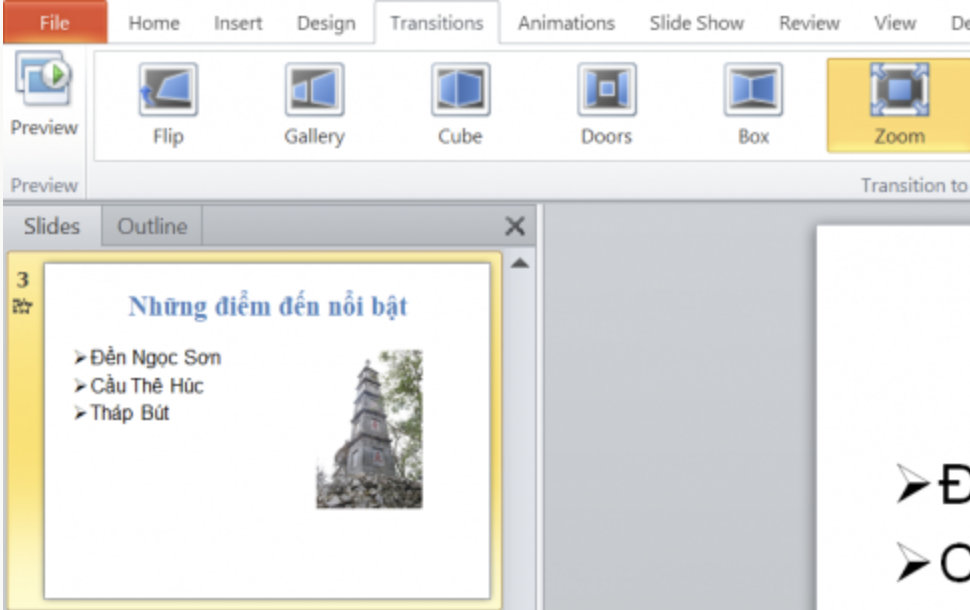
Bước 3: Chọn hiệu ứng chuyển trang
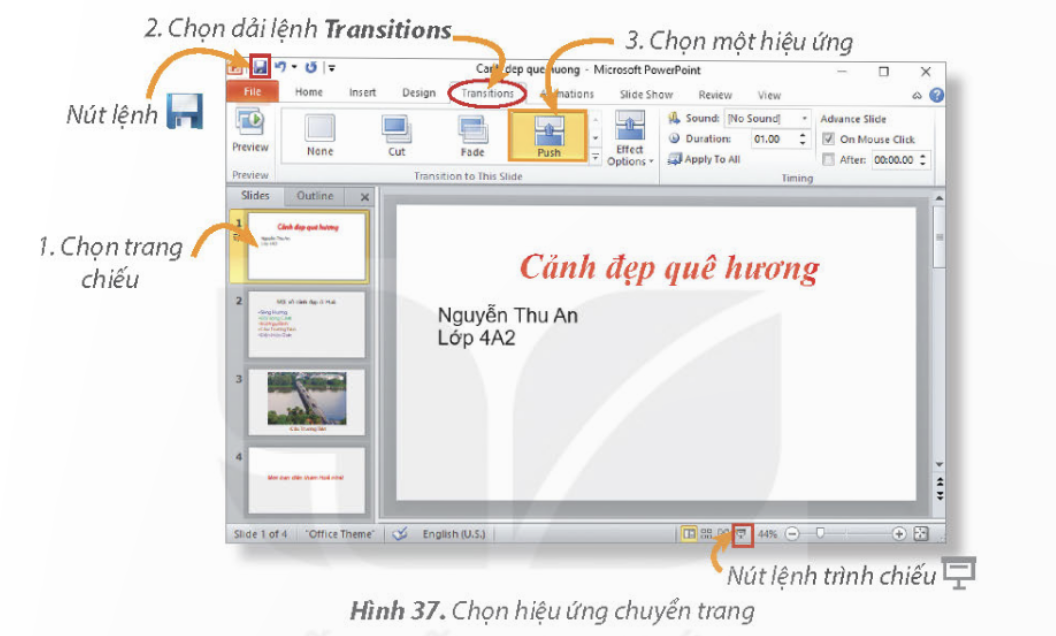
KHỞI ĐỘNGKhi thầy cô giáo trình chiếu bài học, đôi khi em thấy các trang chiếu được xuất hiện một cách ấn tượng và hấp dẫn. Làm thế nào để được như vậy nhỉ?Giải chi tiết:Thầy cô sử dụng hiệu ứng chuyển trang. 1. TẠO HIỆU ỨNG CHUYỂN TRANGEm hãy quan sát thầy cô trình chiếu và nhận xét về cách chuyển tiếp giữa các trang chiếu.Giải chi tiết:Cách chuyển tiếp giữa các trang chiếu hấp dẫn, sinh động. Câu hỏi: Mỗi phát biểu dưới đây đúng hay sai?a) Mỗi trang chiếu có thể có nhiều kiểu hiệu ứng chuyển trang.b) Trong một bài trình chiếu có thể có nhiều hiệu ứng chuyển trang khác nhau.c) Hiệu ứng chuyển trang giúp cho bài thuyết trình sinh động và hấp dẫn hơn.Giải chi tiết:a) Sai.b) Đúng.c) Đúng. 2.  THỰC HÀNH TẠO HIỆU ỨNG CHUYỂN TRANGCâu hỏi: Hãy mở tệp Canh dep que huong đã lưu ở Bai 8 và thêm các hiệu ứng chuyển trang theo những yêu cầu sau và lưu lại tệp trình chiếu.Giải chi tiết:Bước 1: Khởi động phần mềm trình chiếu.Bước 2: Chọn lệnh Open trong bảng chọn File. Cửa sổ Open hiện ra, chọn tệp Canh dep que huong trong thư mục tên của em.Bước 3: Chọn hiệu ứng chuyển trangLưu ý: Một số hiệu ứng sẽ không xuất hiện sẵn trên dải lệnh Transitions, hãy nháy chuột vào nút  để xuất hiện danh sách hiệu ứng và chọn hiệu ứng thích hợp.Thực hiện tương tự để tạo hiệu ứng chuyển trang với các trang chiếu còn lại.Bước 4: Nhấn phím F5 (hoặc nháy chuột vào nút lệnh  ) để trình chiếu và xem các hiệu ứng chuyển trang.Bước 5: Nháy chuột vào nút lệnh  để lưu tệp. LUYỆN TẬPCâu 1: Các nút lệnh của hiệu ứng chuyển trang nằm trên dải lệnh nào?A. Design        B. Animations        C. Home        D. TransitionsGiải chi tiết:D. Transitions Câu 2: Em hãy thực hành các nhiệm vụ sau:a) Tạo bốn trang chiếu theo gợi ý sau để giới thiệu Hồ Hoàn Kiếm:b) Tạo hiệu ứng cho các trang chiếu theo yêu cầu sau:c) Lưu tệp với tên Ho Hoan Kiem vào thư mục tên của em đã tạo ở Bài 5.Giải chi tiết:a) b) c) Nháy chuột vào nút lệnh  để lưu tệp VẬN DỤNG

Lưu ý: Một số hiệu ứng sẽ không xuất hiện sẵn trên dải lệnh Transitions, hãy nháy chuột vào nút KHỞI ĐỘNGKhi thầy cô giáo trình chiếu bài học, đôi khi em thấy các trang chiếu được xuất hiện một cách ấn tượng và hấp dẫn. Làm thế nào để được như vậy nhỉ?Giải chi tiết:Thầy cô sử dụng hiệu ứng chuyển trang. 1. TẠO HIỆU ỨNG CHUYỂN TRANGEm hãy quan sát thầy cô trình chiếu và nhận xét về cách chuyển tiếp giữa các trang chiếu.Giải chi tiết:Cách chuyển tiếp giữa các trang chiếu hấp dẫn, sinh động. Câu hỏi: Mỗi phát biểu dưới đây đúng hay sai?a) Mỗi trang chiếu có thể có nhiều kiểu hiệu ứng chuyển trang.b) Trong một bài trình chiếu có thể có nhiều hiệu ứng chuyển trang khác nhau.c) Hiệu ứng chuyển trang giúp cho bài thuyết trình sinh động và hấp dẫn hơn.Giải chi tiết:a) Sai.b) Đúng.c) Đúng. 2.  THỰC HÀNH TẠO HIỆU ỨNG CHUYỂN TRANGCâu hỏi: Hãy mở tệp Canh dep que huong đã lưu ở Bai 8 và thêm các hiệu ứng chuyển trang theo những yêu cầu sau và lưu lại tệp trình chiếu.Giải chi tiết:Bước 1: Khởi động phần mềm trình chiếu.Bước 2: Chọn lệnh Open trong bảng chọn File. Cửa sổ Open hiện ra, chọn tệp Canh dep que huong trong thư mục tên của em.Bước 3: Chọn hiệu ứng chuyển trangLưu ý: Một số hiệu ứng sẽ không xuất hiện sẵn trên dải lệnh Transitions, hãy nháy chuột vào nút  để xuất hiện danh sách hiệu ứng và chọn hiệu ứng thích hợp.Thực hiện tương tự để tạo hiệu ứng chuyển trang với các trang chiếu còn lại.Bước 4: Nhấn phím F5 (hoặc nháy chuột vào nút lệnh  ) để trình chiếu và xem các hiệu ứng chuyển trang.Bước 5: Nháy chuột vào nút lệnh  để lưu tệp. LUYỆN TẬPCâu 1: Các nút lệnh của hiệu ứng chuyển trang nằm trên dải lệnh nào?A. Design        B. Animations        C. Home        D. TransitionsGiải chi tiết:D. Transitions Câu 2: Em hãy thực hành các nhiệm vụ sau:a) Tạo bốn trang chiếu theo gợi ý sau để giới thiệu Hồ Hoàn Kiếm:b) Tạo hiệu ứng cho các trang chiếu theo yêu cầu sau:c) Lưu tệp với tên Ho Hoan Kiem vào thư mục tên của em đã tạo ở Bài 5.Giải chi tiết:a) b) c) Nháy chuột vào nút lệnh  để lưu tệp VẬN DỤNG để xuất hiện danh sách hiệu ứng và chọn hiệu ứng thích hợp.

Thực hiện tương tự để tạo hiệu ứng chuyển trang với các trang chiếu còn lại.

Bước 4: Nhấn phím F5 (hoặc nháy chuột vào nút lệnh KHỞI ĐỘNGKhi thầy cô giáo trình chiếu bài học, đôi khi em thấy các trang chiếu được xuất hiện một cách ấn tượng và hấp dẫn. Làm thế nào để được như vậy nhỉ?Giải chi tiết:Thầy cô sử dụng hiệu ứng chuyển trang. 1. TẠO HIỆU ỨNG CHUYỂN TRANGEm hãy quan sát thầy cô trình chiếu và nhận xét về cách chuyển tiếp giữa các trang chiếu.Giải chi tiết:Cách chuyển tiếp giữa các trang chiếu hấp dẫn, sinh động. Câu hỏi: Mỗi phát biểu dưới đây đúng hay sai?a) Mỗi trang chiếu có thể có nhiều kiểu hiệu ứng chuyển trang.b) Trong một bài trình chiếu có thể có nhiều hiệu ứng chuyển trang khác nhau.c) Hiệu ứng chuyển trang giúp cho bài thuyết trình sinh động và hấp dẫn hơn.Giải chi tiết:a) Sai.b) Đúng.c) Đúng. 2.  THỰC HÀNH TẠO HIỆU ỨNG CHUYỂN TRANGCâu hỏi: Hãy mở tệp Canh dep que huong đã lưu ở Bai 8 và thêm các hiệu ứng chuyển trang theo những yêu cầu sau và lưu lại tệp trình chiếu.Giải chi tiết:Bước 1: Khởi động phần mềm trình chiếu.Bước 2: Chọn lệnh Open trong bảng chọn File. Cửa sổ Open hiện ra, chọn tệp Canh dep que huong trong thư mục tên của em.Bước 3: Chọn hiệu ứng chuyển trangLưu ý: Một số hiệu ứng sẽ không xuất hiện sẵn trên dải lệnh Transitions, hãy nháy chuột vào nút  để xuất hiện danh sách hiệu ứng và chọn hiệu ứng thích hợp.Thực hiện tương tự để tạo hiệu ứng chuyển trang với các trang chiếu còn lại.Bước 4: Nhấn phím F5 (hoặc nháy chuột vào nút lệnh  ) để trình chiếu và xem các hiệu ứng chuyển trang.Bước 5: Nháy chuột vào nút lệnh  để lưu tệp. LUYỆN TẬPCâu 1: Các nút lệnh của hiệu ứng chuyển trang nằm trên dải lệnh nào?A. Design        B. Animations        C. Home        D. TransitionsGiải chi tiết:D. Transitions Câu 2: Em hãy thực hành các nhiệm vụ sau:a) Tạo bốn trang chiếu theo gợi ý sau để giới thiệu Hồ Hoàn Kiếm:b) Tạo hiệu ứng cho các trang chiếu theo yêu cầu sau:c) Lưu tệp với tên Ho Hoan Kiem vào thư mục tên của em đã tạo ở Bài 5.Giải chi tiết:a) b) c) Nháy chuột vào nút lệnh  để lưu tệp VẬN DỤNG ) để trình chiếu và xem các hiệu ứng chuyển trang.

Bước 5: Nháy chuột vào nút lệnh KHỞI ĐỘNGKhi thầy cô giáo trình chiếu bài học, đôi khi em thấy các trang chiếu được xuất hiện một cách ấn tượng và hấp dẫn. Làm thế nào để được như vậy nhỉ?Giải chi tiết:Thầy cô sử dụng hiệu ứng chuyển trang. 1. TẠO HIỆU ỨNG CHUYỂN TRANGEm hãy quan sát thầy cô trình chiếu và nhận xét về cách chuyển tiếp giữa các trang chiếu.Giải chi tiết:Cách chuyển tiếp giữa các trang chiếu hấp dẫn, sinh động. Câu hỏi: Mỗi phát biểu dưới đây đúng hay sai?a) Mỗi trang chiếu có thể có nhiều kiểu hiệu ứng chuyển trang.b) Trong một bài trình chiếu có thể có nhiều hiệu ứng chuyển trang khác nhau.c) Hiệu ứng chuyển trang giúp cho bài thuyết trình sinh động và hấp dẫn hơn.Giải chi tiết:a) Sai.b) Đúng.c) Đúng. 2.  THỰC HÀNH TẠO HIỆU ỨNG CHUYỂN TRANGCâu hỏi: Hãy mở tệp Canh dep que huong đã lưu ở Bai 8 và thêm các hiệu ứng chuyển trang theo những yêu cầu sau và lưu lại tệp trình chiếu.Giải chi tiết:Bước 1: Khởi động phần mềm trình chiếu.Bước 2: Chọn lệnh Open trong bảng chọn File. Cửa sổ Open hiện ra, chọn tệp Canh dep que huong trong thư mục tên của em.Bước 3: Chọn hiệu ứng chuyển trangLưu ý: Một số hiệu ứng sẽ không xuất hiện sẵn trên dải lệnh Transitions, hãy nháy chuột vào nút  để xuất hiện danh sách hiệu ứng và chọn hiệu ứng thích hợp.Thực hiện tương tự để tạo hiệu ứng chuyển trang với các trang chiếu còn lại.Bước 4: Nhấn phím F5 (hoặc nháy chuột vào nút lệnh  ) để trình chiếu và xem các hiệu ứng chuyển trang.Bước 5: Nháy chuột vào nút lệnh  để lưu tệp. LUYỆN TẬPCâu 1: Các nút lệnh của hiệu ứng chuyển trang nằm trên dải lệnh nào?A. Design        B. Animations        C. Home        D. TransitionsGiải chi tiết:D. Transitions Câu 2: Em hãy thực hành các nhiệm vụ sau:a) Tạo bốn trang chiếu theo gợi ý sau để giới thiệu Hồ Hoàn Kiếm:b) Tạo hiệu ứng cho các trang chiếu theo yêu cầu sau:c) Lưu tệp với tên Ho Hoan Kiem vào thư mục tên của em đã tạo ở Bài 5.Giải chi tiết:a) b) c) Nháy chuột vào nút lệnh  để lưu tệp VẬN DỤNG để lưu tệp.

LUYỆN TẬP

Câu 1: Các nút lệnh của hiệu ứng chuyển trang nằm trên dải lệnh nào?

A. Design B. Animations C. Home D. Transitions

Giải chi tiết:

D. Transitions

Câu 2: Em hãy thực hành các nhiệm vụ sau:

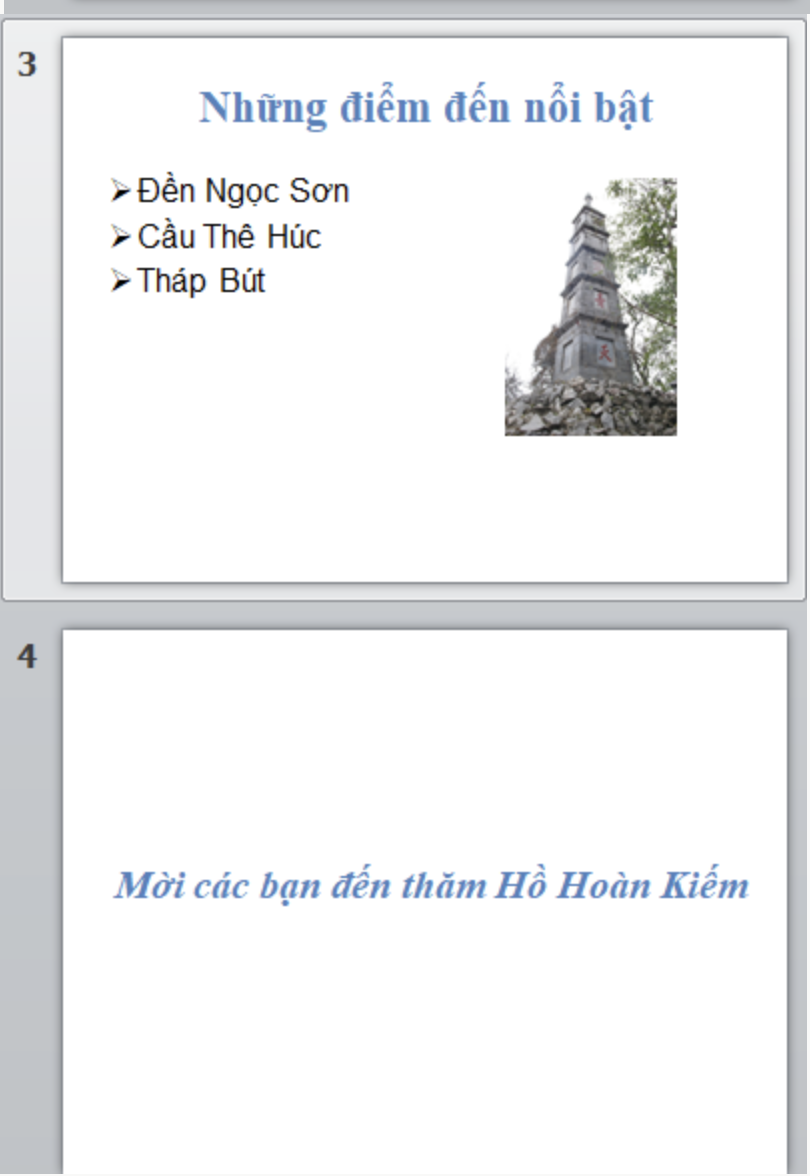
a) Tạo bốn trang chiếu theo gợi ý sau để giới thiệu Hồ Hoàn Kiếm:

KHỞI ĐỘNGKhi thầy cô giáo trình chiếu bài học, đôi khi em thấy các trang chiếu được xuất hiện một cách ấn tượng và hấp dẫn. Làm thế nào để được như vậy nhỉ?Giải chi tiết:Thầy cô sử dụng hiệu ứng chuyển trang. 1. TẠO HIỆU ỨNG CHUYỂN TRANGEm hãy quan sát thầy cô trình chiếu và nhận xét về cách chuyển tiếp giữa các trang chiếu.Giải chi tiết:Cách chuyển tiếp giữa các trang chiếu hấp dẫn, sinh động. Câu hỏi: Mỗi phát biểu dưới đây đúng hay sai?a) Mỗi trang chiếu có thể có nhiều kiểu hiệu ứng chuyển trang.b) Trong một bài trình chiếu có thể có nhiều hiệu ứng chuyển trang khác nhau.c) Hiệu ứng chuyển trang giúp cho bài thuyết trình sinh động và hấp dẫn hơn.Giải chi tiết:a) Sai.b) Đúng.c) Đúng. 2.  THỰC HÀNH TẠO HIỆU ỨNG CHUYỂN TRANGCâu hỏi: Hãy mở tệp Canh dep que huong đã lưu ở Bai 8 và thêm các hiệu ứng chuyển trang theo những yêu cầu sau và lưu lại tệp trình chiếu.Giải chi tiết:Bước 1: Khởi động phần mềm trình chiếu.Bước 2: Chọn lệnh Open trong bảng chọn File. Cửa sổ Open hiện ra, chọn tệp Canh dep que huong trong thư mục tên của em.Bước 3: Chọn hiệu ứng chuyển trangLưu ý: Một số hiệu ứng sẽ không xuất hiện sẵn trên dải lệnh Transitions, hãy nháy chuột vào nút  để xuất hiện danh sách hiệu ứng và chọn hiệu ứng thích hợp.Thực hiện tương tự để tạo hiệu ứng chuyển trang với các trang chiếu còn lại.Bước 4: Nhấn phím F5 (hoặc nháy chuột vào nút lệnh  ) để trình chiếu và xem các hiệu ứng chuyển trang.Bước 5: Nháy chuột vào nút lệnh  để lưu tệp. LUYỆN TẬPCâu 1: Các nút lệnh của hiệu ứng chuyển trang nằm trên dải lệnh nào?A. Design        B. Animations        C. Home        D. TransitionsGiải chi tiết:D. Transitions Câu 2: Em hãy thực hành các nhiệm vụ sau:a) Tạo bốn trang chiếu theo gợi ý sau để giới thiệu Hồ Hoàn Kiếm:b) Tạo hiệu ứng cho các trang chiếu theo yêu cầu sau:c) Lưu tệp với tên Ho Hoan Kiem vào thư mục tên của em đã tạo ở Bài 5.Giải chi tiết:a) b) c) Nháy chuột vào nút lệnh  để lưu tệp VẬN DỤNG

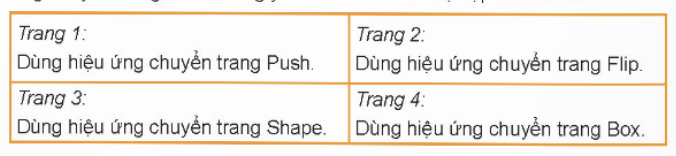
b) Tạo hiệu ứng cho các trang chiếu theo yêu cầu sau:
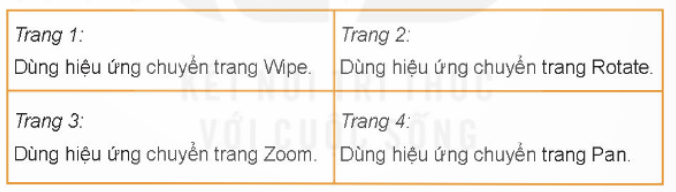
KHỞI ĐỘNGKhi thầy cô giáo trình chiếu bài học, đôi khi em thấy các trang chiếu được xuất hiện một cách ấn tượng và hấp dẫn. Làm thế nào để được như vậy nhỉ?Giải chi tiết:Thầy cô sử dụng hiệu ứng chuyển trang. 1. TẠO HIỆU ỨNG CHUYỂN TRANGEm hãy quan sát thầy cô trình chiếu và nhận xét về cách chuyển tiếp giữa các trang chiếu.Giải chi tiết:Cách chuyển tiếp giữa các trang chiếu hấp dẫn, sinh động. Câu hỏi: Mỗi phát biểu dưới đây đúng hay sai?a) Mỗi trang chiếu có thể có nhiều kiểu hiệu ứng chuyển trang.b) Trong một bài trình chiếu có thể có nhiều hiệu ứng chuyển trang khác nhau.c) Hiệu ứng chuyển trang giúp cho bài thuyết trình sinh động và hấp dẫn hơn.Giải chi tiết:a) Sai.b) Đúng.c) Đúng. 2.  THỰC HÀNH TẠO HIỆU ỨNG CHUYỂN TRANGCâu hỏi: Hãy mở tệp Canh dep que huong đã lưu ở Bai 8 và thêm các hiệu ứng chuyển trang theo những yêu cầu sau và lưu lại tệp trình chiếu.Giải chi tiết:Bước 1: Khởi động phần mềm trình chiếu.Bước 2: Chọn lệnh Open trong bảng chọn File. Cửa sổ Open hiện ra, chọn tệp Canh dep que huong trong thư mục tên của em.Bước 3: Chọn hiệu ứng chuyển trangLưu ý: Một số hiệu ứng sẽ không xuất hiện sẵn trên dải lệnh Transitions, hãy nháy chuột vào nút  để xuất hiện danh sách hiệu ứng và chọn hiệu ứng thích hợp.Thực hiện tương tự để tạo hiệu ứng chuyển trang với các trang chiếu còn lại.Bước 4: Nhấn phím F5 (hoặc nháy chuột vào nút lệnh  ) để trình chiếu và xem các hiệu ứng chuyển trang.Bước 5: Nháy chuột vào nút lệnh  để lưu tệp. LUYỆN TẬPCâu 1: Các nút lệnh của hiệu ứng chuyển trang nằm trên dải lệnh nào?A. Design        B. Animations        C. Home        D. TransitionsGiải chi tiết:D. Transitions Câu 2: Em hãy thực hành các nhiệm vụ sau:a) Tạo bốn trang chiếu theo gợi ý sau để giới thiệu Hồ Hoàn Kiếm:b) Tạo hiệu ứng cho các trang chiếu theo yêu cầu sau:c) Lưu tệp với tên Ho Hoan Kiem vào thư mục tên của em đã tạo ở Bài 5.Giải chi tiết:a) b) c) Nháy chuột vào nút lệnh  để lưu tệp VẬN DỤNG

c) Lưu tệp với tên Ho Hoan Kiem vào thư mục tên của em đã tạo ở Bài 5.

Giải chi tiết:

a)

KHỞI ĐỘNGKhi thầy cô giáo trình chiếu bài học, đôi khi em thấy các trang chiếu được xuất hiện một cách ấn tượng và hấp dẫn. Làm thế nào để được như vậy nhỉ?Giải chi tiết:Thầy cô sử dụng hiệu ứng chuyển trang. 1. TẠO HIỆU ỨNG CHUYỂN TRANGEm hãy quan sát thầy cô trình chiếu và nhận xét về cách chuyển tiếp giữa các trang chiếu.Giải chi tiết:Cách chuyển tiếp giữa các trang chiếu hấp dẫn, sinh động. Câu hỏi: Mỗi phát biểu dưới đây đúng hay sai?a) Mỗi trang chiếu có thể có nhiều kiểu hiệu ứng chuyển trang.b) Trong một bài trình chiếu có thể có nhiều hiệu ứng chuyển trang khác nhau.c) Hiệu ứng chuyển trang giúp cho bài thuyết trình sinh động và hấp dẫn hơn.Giải chi tiết:a) Sai.b) Đúng.c) Đúng. 2.  THỰC HÀNH TẠO HIỆU ỨNG CHUYỂN TRANGCâu hỏi: Hãy mở tệp Canh dep que huong đã lưu ở Bai 8 và thêm các hiệu ứng chuyển trang theo những yêu cầu sau và lưu lại tệp trình chiếu.Giải chi tiết:Bước 1: Khởi động phần mềm trình chiếu.Bước 2: Chọn lệnh Open trong bảng chọn File. Cửa sổ Open hiện ra, chọn tệp Canh dep que huong trong thư mục tên của em.Bước 3: Chọn hiệu ứng chuyển trangLưu ý: Một số hiệu ứng sẽ không xuất hiện sẵn trên dải lệnh Transitions, hãy nháy chuột vào nút  để xuất hiện danh sách hiệu ứng và chọn hiệu ứng thích hợp.Thực hiện tương tự để tạo hiệu ứng chuyển trang với các trang chiếu còn lại.Bước 4: Nhấn phím F5 (hoặc nháy chuột vào nút lệnh  ) để trình chiếu và xem các hiệu ứng chuyển trang.Bước 5: Nháy chuột vào nút lệnh  để lưu tệp. LUYỆN TẬPCâu 1: Các nút lệnh của hiệu ứng chuyển trang nằm trên dải lệnh nào?A. Design        B. Animations        C. Home        D. TransitionsGiải chi tiết:D. Transitions Câu 2: Em hãy thực hành các nhiệm vụ sau:a) Tạo bốn trang chiếu theo gợi ý sau để giới thiệu Hồ Hoàn Kiếm:b) Tạo hiệu ứng cho các trang chiếu theo yêu cầu sau:c) Lưu tệp với tên Ho Hoan Kiem vào thư mục tên của em đã tạo ở Bài 5.Giải chi tiết:a) b) c) Nháy chuột vào nút lệnh  để lưu tệp VẬN DỤNG

KHỞI ĐỘNGKhi thầy cô giáo trình chiếu bài học, đôi khi em thấy các trang chiếu được xuất hiện một cách ấn tượng và hấp dẫn. Làm thế nào để được như vậy nhỉ?Giải chi tiết:Thầy cô sử dụng hiệu ứng chuyển trang. 1. TẠO HIỆU ỨNG CHUYỂN TRANGEm hãy quan sát thầy cô trình chiếu và nhận xét về cách chuyển tiếp giữa các trang chiếu.Giải chi tiết:Cách chuyển tiếp giữa các trang chiếu hấp dẫn, sinh động. Câu hỏi: Mỗi phát biểu dưới đây đúng hay sai?a) Mỗi trang chiếu có thể có nhiều kiểu hiệu ứng chuyển trang.b) Trong một bài trình chiếu có thể có nhiều hiệu ứng chuyển trang khác nhau.c) Hiệu ứng chuyển trang giúp cho bài thuyết trình sinh động và hấp dẫn hơn.Giải chi tiết:a) Sai.b) Đúng.c) Đúng. 2.  THỰC HÀNH TẠO HIỆU ỨNG CHUYỂN TRANGCâu hỏi: Hãy mở tệp Canh dep que huong đã lưu ở Bai 8 và thêm các hiệu ứng chuyển trang theo những yêu cầu sau và lưu lại tệp trình chiếu.Giải chi tiết:Bước 1: Khởi động phần mềm trình chiếu.Bước 2: Chọn lệnh Open trong bảng chọn File. Cửa sổ Open hiện ra, chọn tệp Canh dep que huong trong thư mục tên của em.Bước 3: Chọn hiệu ứng chuyển trangLưu ý: Một số hiệu ứng sẽ không xuất hiện sẵn trên dải lệnh Transitions, hãy nháy chuột vào nút  để xuất hiện danh sách hiệu ứng và chọn hiệu ứng thích hợp.Thực hiện tương tự để tạo hiệu ứng chuyển trang với các trang chiếu còn lại.Bước 4: Nhấn phím F5 (hoặc nháy chuột vào nút lệnh  ) để trình chiếu và xem các hiệu ứng chuyển trang.Bước 5: Nháy chuột vào nút lệnh  để lưu tệp. LUYỆN TẬPCâu 1: Các nút lệnh của hiệu ứng chuyển trang nằm trên dải lệnh nào?A. Design        B. Animations        C. Home        D. TransitionsGiải chi tiết:D. Transitions Câu 2: Em hãy thực hành các nhiệm vụ sau:a) Tạo bốn trang chiếu theo gợi ý sau để giới thiệu Hồ Hoàn Kiếm:b) Tạo hiệu ứng cho các trang chiếu theo yêu cầu sau:c) Lưu tệp với tên Ho Hoan Kiem vào thư mục tên của em đã tạo ở Bài 5.Giải chi tiết:a) b) c) Nháy chuột vào nút lệnh  để lưu tệp VẬN DỤNG

b) KHỞI ĐỘNGKhi thầy cô giáo trình chiếu bài học, đôi khi em thấy các trang chiếu được xuất hiện một cách ấn tượng và hấp dẫn. Làm thế nào để được như vậy nhỉ?Giải chi tiết:Thầy cô sử dụng hiệu ứng chuyển trang. 1. TẠO HIỆU ỨNG CHUYỂN TRANGEm hãy quan sát thầy cô trình chiếu và nhận xét về cách chuyển tiếp giữa các trang chiếu.Giải chi tiết:Cách chuyển tiếp giữa các trang chiếu hấp dẫn, sinh động. Câu hỏi: Mỗi phát biểu dưới đây đúng hay sai?a) Mỗi trang chiếu có thể có nhiều kiểu hiệu ứng chuyển trang.b) Trong một bài trình chiếu có thể có nhiều hiệu ứng chuyển trang khác nhau.c) Hiệu ứng chuyển trang giúp cho bài thuyết trình sinh động và hấp dẫn hơn.Giải chi tiết:a) Sai.b) Đúng.c) Đúng. 2.  THỰC HÀNH TẠO HIỆU ỨNG CHUYỂN TRANGCâu hỏi: Hãy mở tệp Canh dep que huong đã lưu ở Bai 8 và thêm các hiệu ứng chuyển trang theo những yêu cầu sau và lưu lại tệp trình chiếu.Giải chi tiết:Bước 1: Khởi động phần mềm trình chiếu.Bước 2: Chọn lệnh Open trong bảng chọn File. Cửa sổ Open hiện ra, chọn tệp Canh dep que huong trong thư mục tên của em.Bước 3: Chọn hiệu ứng chuyển trangLưu ý: Một số hiệu ứng sẽ không xuất hiện sẵn trên dải lệnh Transitions, hãy nháy chuột vào nút  để xuất hiện danh sách hiệu ứng và chọn hiệu ứng thích hợp.Thực hiện tương tự để tạo hiệu ứng chuyển trang với các trang chiếu còn lại.Bước 4: Nhấn phím F5 (hoặc nháy chuột vào nút lệnh  ) để trình chiếu và xem các hiệu ứng chuyển trang.Bước 5: Nháy chuột vào nút lệnh  để lưu tệp. LUYỆN TẬPCâu 1: Các nút lệnh của hiệu ứng chuyển trang nằm trên dải lệnh nào?A. Design        B. Animations        C. Home        D. TransitionsGiải chi tiết:D. Transitions Câu 2: Em hãy thực hành các nhiệm vụ sau:a) Tạo bốn trang chiếu theo gợi ý sau để giới thiệu Hồ Hoàn Kiếm:b) Tạo hiệu ứng cho các trang chiếu theo yêu cầu sau:c) Lưu tệp với tên Ho Hoan Kiem vào thư mục tên của em đã tạo ở Bài 5.Giải chi tiết:a) b) c) Nháy chuột vào nút lệnh  để lưu tệp VẬN DỤNG

KHỞI ĐỘNGKhi thầy cô giáo trình chiếu bài học, đôi khi em thấy các trang chiếu được xuất hiện một cách ấn tượng và hấp dẫn. Làm thế nào để được như vậy nhỉ?Giải chi tiết:Thầy cô sử dụng hiệu ứng chuyển trang. 1. TẠO HIỆU ỨNG CHUYỂN TRANGEm hãy quan sát thầy cô trình chiếu và nhận xét về cách chuyển tiếp giữa các trang chiếu.Giải chi tiết:Cách chuyển tiếp giữa các trang chiếu hấp dẫn, sinh động. Câu hỏi: Mỗi phát biểu dưới đây đúng hay sai?a) Mỗi trang chiếu có thể có nhiều kiểu hiệu ứng chuyển trang.b) Trong một bài trình chiếu có thể có nhiều hiệu ứng chuyển trang khác nhau.c) Hiệu ứng chuyển trang giúp cho bài thuyết trình sinh động và hấp dẫn hơn.Giải chi tiết:a) Sai.b) Đúng.c) Đúng. 2.  THỰC HÀNH TẠO HIỆU ỨNG CHUYỂN TRANGCâu hỏi: Hãy mở tệp Canh dep que huong đã lưu ở Bai 8 và thêm các hiệu ứng chuyển trang theo những yêu cầu sau và lưu lại tệp trình chiếu.Giải chi tiết:Bước 1: Khởi động phần mềm trình chiếu.Bước 2: Chọn lệnh Open trong bảng chọn File. Cửa sổ Open hiện ra, chọn tệp Canh dep que huong trong thư mục tên của em.Bước 3: Chọn hiệu ứng chuyển trangLưu ý: Một số hiệu ứng sẽ không xuất hiện sẵn trên dải lệnh Transitions, hãy nháy chuột vào nút  để xuất hiện danh sách hiệu ứng và chọn hiệu ứng thích hợp.Thực hiện tương tự để tạo hiệu ứng chuyển trang với các trang chiếu còn lại.Bước 4: Nhấn phím F5 (hoặc nháy chuột vào nút lệnh  ) để trình chiếu và xem các hiệu ứng chuyển trang.Bước 5: Nháy chuột vào nút lệnh  để lưu tệp. LUYỆN TẬPCâu 1: Các nút lệnh của hiệu ứng chuyển trang nằm trên dải lệnh nào?A. Design        B. Animations        C. Home        D. TransitionsGiải chi tiết:D. Transitions Câu 2: Em hãy thực hành các nhiệm vụ sau:a) Tạo bốn trang chiếu theo gợi ý sau để giới thiệu Hồ Hoàn Kiếm:b) Tạo hiệu ứng cho các trang chiếu theo yêu cầu sau:c) Lưu tệp với tên Ho Hoan Kiem vào thư mục tên của em đã tạo ở Bài 5.Giải chi tiết:a) b) c) Nháy chuột vào nút lệnh  để lưu tệp VẬN DỤNG

KHỞI ĐỘNGKhi thầy cô giáo trình chiếu bài học, đôi khi em thấy các trang chiếu được xuất hiện một cách ấn tượng và hấp dẫn. Làm thế nào để được như vậy nhỉ?Giải chi tiết:Thầy cô sử dụng hiệu ứng chuyển trang. 1. TẠO HIỆU ỨNG CHUYỂN TRANGEm hãy quan sát thầy cô trình chiếu và nhận xét về cách chuyển tiếp giữa các trang chiếu.Giải chi tiết:Cách chuyển tiếp giữa các trang chiếu hấp dẫn, sinh động. Câu hỏi: Mỗi phát biểu dưới đây đúng hay sai?a) Mỗi trang chiếu có thể có nhiều kiểu hiệu ứng chuyển trang.b) Trong một bài trình chiếu có thể có nhiều hiệu ứng chuyển trang khác nhau.c) Hiệu ứng chuyển trang giúp cho bài thuyết trình sinh động và hấp dẫn hơn.Giải chi tiết:a) Sai.b) Đúng.c) Đúng. 2.  THỰC HÀNH TẠO HIỆU ỨNG CHUYỂN TRANGCâu hỏi: Hãy mở tệp Canh dep que huong đã lưu ở Bai 8 và thêm các hiệu ứng chuyển trang theo những yêu cầu sau và lưu lại tệp trình chiếu.Giải chi tiết:Bước 1: Khởi động phần mềm trình chiếu.Bước 2: Chọn lệnh Open trong bảng chọn File. Cửa sổ Open hiện ra, chọn tệp Canh dep que huong trong thư mục tên của em.Bước 3: Chọn hiệu ứng chuyển trangLưu ý: Một số hiệu ứng sẽ không xuất hiện sẵn trên dải lệnh Transitions, hãy nháy chuột vào nút  để xuất hiện danh sách hiệu ứng và chọn hiệu ứng thích hợp.Thực hiện tương tự để tạo hiệu ứng chuyển trang với các trang chiếu còn lại.Bước 4: Nhấn phím F5 (hoặc nháy chuột vào nút lệnh  ) để trình chiếu và xem các hiệu ứng chuyển trang.Bước 5: Nháy chuột vào nút lệnh  để lưu tệp. LUYỆN TẬPCâu 1: Các nút lệnh của hiệu ứng chuyển trang nằm trên dải lệnh nào?A. Design        B. Animations        C. Home        D. TransitionsGiải chi tiết:D. Transitions Câu 2: Em hãy thực hành các nhiệm vụ sau:a) Tạo bốn trang chiếu theo gợi ý sau để giới thiệu Hồ Hoàn Kiếm:b) Tạo hiệu ứng cho các trang chiếu theo yêu cầu sau:c) Lưu tệp với tên Ho Hoan Kiem vào thư mục tên của em đã tạo ở Bài 5.Giải chi tiết:a) b) c) Nháy chuột vào nút lệnh  để lưu tệp VẬN DỤNG

KHỞI ĐỘNGKhi thầy cô giáo trình chiếu bài học, đôi khi em thấy các trang chiếu được xuất hiện một cách ấn tượng và hấp dẫn. Làm thế nào để được như vậy nhỉ?Giải chi tiết:Thầy cô sử dụng hiệu ứng chuyển trang. 1. TẠO HIỆU ỨNG CHUYỂN TRANGEm hãy quan sát thầy cô trình chiếu và nhận xét về cách chuyển tiếp giữa các trang chiếu.Giải chi tiết:Cách chuyển tiếp giữa các trang chiếu hấp dẫn, sinh động. Câu hỏi: Mỗi phát biểu dưới đây đúng hay sai?a) Mỗi trang chiếu có thể có nhiều kiểu hiệu ứng chuyển trang.b) Trong một bài trình chiếu có thể có nhiều hiệu ứng chuyển trang khác nhau.c) Hiệu ứng chuyển trang giúp cho bài thuyết trình sinh động và hấp dẫn hơn.Giải chi tiết:a) Sai.b) Đúng.c) Đúng. 2.  THỰC HÀNH TẠO HIỆU ỨNG CHUYỂN TRANGCâu hỏi: Hãy mở tệp Canh dep que huong đã lưu ở Bai 8 và thêm các hiệu ứng chuyển trang theo những yêu cầu sau và lưu lại tệp trình chiếu.Giải chi tiết:Bước 1: Khởi động phần mềm trình chiếu.Bước 2: Chọn lệnh Open trong bảng chọn File. Cửa sổ Open hiện ra, chọn tệp Canh dep que huong trong thư mục tên của em.Bước 3: Chọn hiệu ứng chuyển trangLưu ý: Một số hiệu ứng sẽ không xuất hiện sẵn trên dải lệnh Transitions, hãy nháy chuột vào nút  để xuất hiện danh sách hiệu ứng và chọn hiệu ứng thích hợp.Thực hiện tương tự để tạo hiệu ứng chuyển trang với các trang chiếu còn lại.Bước 4: Nhấn phím F5 (hoặc nháy chuột vào nút lệnh  ) để trình chiếu và xem các hiệu ứng chuyển trang.Bước 5: Nháy chuột vào nút lệnh  để lưu tệp. LUYỆN TẬPCâu 1: Các nút lệnh của hiệu ứng chuyển trang nằm trên dải lệnh nào?A. Design        B. Animations        C. Home        D. TransitionsGiải chi tiết:D. Transitions Câu 2: Em hãy thực hành các nhiệm vụ sau:a) Tạo bốn trang chiếu theo gợi ý sau để giới thiệu Hồ Hoàn Kiếm:b) Tạo hiệu ứng cho các trang chiếu theo yêu cầu sau:c) Lưu tệp với tên Ho Hoan Kiem vào thư mục tên của em đã tạo ở Bài 5.Giải chi tiết:a) b) c) Nháy chuột vào nút lệnh  để lưu tệp VẬN DỤNG

c) Nháy chuột vào nút lệnh KHỞI ĐỘNGKhi thầy cô giáo trình chiếu bài học, đôi khi em thấy các trang chiếu được xuất hiện một cách ấn tượng và hấp dẫn. Làm thế nào để được như vậy nhỉ?Giải chi tiết:Thầy cô sử dụng hiệu ứng chuyển trang. 1. TẠO HIỆU ỨNG CHUYỂN TRANGEm hãy quan sát thầy cô trình chiếu và nhận xét về cách chuyển tiếp giữa các trang chiếu.Giải chi tiết:Cách chuyển tiếp giữa các trang chiếu hấp dẫn, sinh động. Câu hỏi: Mỗi phát biểu dưới đây đúng hay sai?a) Mỗi trang chiếu có thể có nhiều kiểu hiệu ứng chuyển trang.b) Trong một bài trình chiếu có thể có nhiều hiệu ứng chuyển trang khác nhau.c) Hiệu ứng chuyển trang giúp cho bài thuyết trình sinh động và hấp dẫn hơn.Giải chi tiết:a) Sai.b) Đúng.c) Đúng. 2.  THỰC HÀNH TẠO HIỆU ỨNG CHUYỂN TRANGCâu hỏi: Hãy mở tệp Canh dep que huong đã lưu ở Bai 8 và thêm các hiệu ứng chuyển trang theo những yêu cầu sau và lưu lại tệp trình chiếu.Giải chi tiết:Bước 1: Khởi động phần mềm trình chiếu.Bước 2: Chọn lệnh Open trong bảng chọn File. Cửa sổ Open hiện ra, chọn tệp Canh dep que huong trong thư mục tên của em.Bước 3: Chọn hiệu ứng chuyển trangLưu ý: Một số hiệu ứng sẽ không xuất hiện sẵn trên dải lệnh Transitions, hãy nháy chuột vào nút  để xuất hiện danh sách hiệu ứng và chọn hiệu ứng thích hợp.Thực hiện tương tự để tạo hiệu ứng chuyển trang với các trang chiếu còn lại.Bước 4: Nhấn phím F5 (hoặc nháy chuột vào nút lệnh  ) để trình chiếu và xem các hiệu ứng chuyển trang.Bước 5: Nháy chuột vào nút lệnh  để lưu tệp. LUYỆN TẬPCâu 1: Các nút lệnh của hiệu ứng chuyển trang nằm trên dải lệnh nào?A. Design        B. Animations        C. Home        D. TransitionsGiải chi tiết:D. Transitions Câu 2: Em hãy thực hành các nhiệm vụ sau:a) Tạo bốn trang chiếu theo gợi ý sau để giới thiệu Hồ Hoàn Kiếm:b) Tạo hiệu ứng cho các trang chiếu theo yêu cầu sau:c) Lưu tệp với tên Ho Hoan Kiem vào thư mục tên của em đã tạo ở Bài 5.Giải chi tiết:a) b) c) Nháy chuột vào nút lệnh  để lưu tệp VẬN DỤNG để lưu tệp

VẬN DỤNG

Câu 1: Mở lại tệp The thao em đã lưu ở phần Vận dụng Bài 8, rồi chọn hiệu ứng chuyển trang theo ý muốn và lưu lại tệp trình chiếu

Giải chi tiết:

Bước 1. Mở lại tệp The thao

Bước 2. Em vào hộp thoại Transition to this Slide của dải lệnh Transitions em có thể chọn hiệu ứng theo ý muốn.

Bước 3. Lưu tệp

Câu 2: Em hãy tìm hiểu thêm về chức năng của nút lệnh KHỞI ĐỘNGKhi thầy cô giáo trình chiếu bài học, đôi khi em thấy các trang chiếu được xuất hiện một cách ấn tượng và hấp dẫn. Làm thế nào để được như vậy nhỉ?Giải chi tiết:Thầy cô sử dụng hiệu ứng chuyển trang. 1. TẠO HIỆU ỨNG CHUYỂN TRANGEm hãy quan sát thầy cô trình chiếu và nhận xét về cách chuyển tiếp giữa các trang chiếu.Giải chi tiết:Cách chuyển tiếp giữa các trang chiếu hấp dẫn, sinh động. Câu hỏi: Mỗi phát biểu dưới đây đúng hay sai?a) Mỗi trang chiếu có thể có nhiều kiểu hiệu ứng chuyển trang.b) Trong một bài trình chiếu có thể có nhiều hiệu ứng chuyển trang khác nhau.c) Hiệu ứng chuyển trang giúp cho bài thuyết trình sinh động và hấp dẫn hơn.Giải chi tiết:a) Sai.b) Đúng.c) Đúng. 2.  THỰC HÀNH TẠO HIỆU ỨNG CHUYỂN TRANGCâu hỏi: Hãy mở tệp Canh dep que huong đã lưu ở Bai 8 và thêm các hiệu ứng chuyển trang theo những yêu cầu sau và lưu lại tệp trình chiếu.Giải chi tiết:Bước 1: Khởi động phần mềm trình chiếu.Bước 2: Chọn lệnh Open trong bảng chọn File. Cửa sổ Open hiện ra, chọn tệp Canh dep que huong trong thư mục tên của em.Bước 3: Chọn hiệu ứng chuyển trangLưu ý: Một số hiệu ứng sẽ không xuất hiện sẵn trên dải lệnh Transitions, hãy nháy chuột vào nút  để xuất hiện danh sách hiệu ứng và chọn hiệu ứng thích hợp.Thực hiện tương tự để tạo hiệu ứng chuyển trang với các trang chiếu còn lại.Bước 4: Nhấn phím F5 (hoặc nháy chuột vào nút lệnh  ) để trình chiếu và xem các hiệu ứng chuyển trang.Bước 5: Nháy chuột vào nút lệnh  để lưu tệp. LUYỆN TẬPCâu 1: Các nút lệnh của hiệu ứng chuyển trang nằm trên dải lệnh nào?A. Design        B. Animations        C. Home        D. TransitionsGiải chi tiết:D. Transitions Câu 2: Em hãy thực hành các nhiệm vụ sau:a) Tạo bốn trang chiếu theo gợi ý sau để giới thiệu Hồ Hoàn Kiếm:b) Tạo hiệu ứng cho các trang chiếu theo yêu cầu sau:c) Lưu tệp với tên Ho Hoan Kiem vào thư mục tên của em đã tạo ở Bài 5.Giải chi tiết:a) b) c) Nháy chuột vào nút lệnh  để lưu tệp VẬN DỤNG khi tạo hiệu ứng chuyển trang.

Giải chi tiết:

Nút lệnh Effect options dùng ta tùy chỉnh thời gian của hiệu ứng chuyển trang. Ngoài ra tùy vào loại hiệu ứng ta có thể tùy chỉnh hướng xuất hiện.