Giáo án ppt Toán 12 kết nối: Bài Hoạt động thực hành trải nghiệm Vẽ đồ hoạ 3D với phần mềm GeoGebra
Giáo án điện tử Toán 12 kết nối tri thức: Bài Hoạt động thực hành trải nghiệm Vẽ đồ hoạ 3D với phần mềm GeoGebra. Bài giảng được thiết kế hiện đại, sáng tạo, sinh động với đầy đủ nội dung, hình ảnh,… giúp học sinh có hứng thú học tập và tiếp thu hiệu quả hơn. Giáo viên tải về có thể sử dụng luôn để giảng dạy.
Nội dung chi tiết






... Còn nữa ...
CHÀO MỪNG CÁC EM
ĐẾN TIẾT HỌC HOẠT ĐỘNG
THỰC HÀNH VÀ TRẢI NGHIỆM!
KHỞI ĐỘNG
Các em quan sát hình sau:
KHỞI ĐỘNG
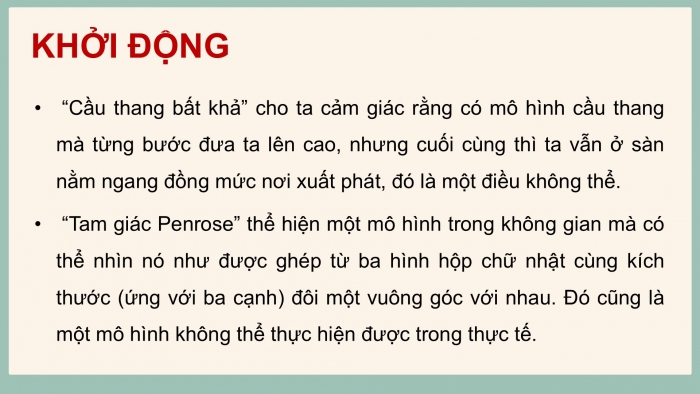
- “Cầu thang bất khả” cho ta cảm giác rằng có mô hình cầu thang mà từng bước đưa ta lên cao, nhưng cuối cùng thì ta vẫn ở sàn nằm ngang đồng mức nơi xuất phát, đó là một điều không thể.
- “Tam giác Penrose” thể hiện một mô hình trong không gian mà có thể nhìn nó như được ghép từ ba hình hộp chữ nhật cùng kích thước (ứng với ba cạnh) đôi một vuông góc với nhau. Đó cũng là một mô hình không thể thực hiện được trong thực tế.
)
VẼ ĐỒ HỌA 3D VỚI
PHẦN MỀM GEOGEBRA
1. Vẽ tam giác Penrose
Chú ý: Dùng giao diện tiếng Việt
chọn Options → Language
→ Vietnamese/Tiếng Việt.
Bước 1. Mở phần mềm GeoGebra, vào mục Hiện thị và lần lượt lựa chọn các mục sau:
Hiện thị danh sách các đối tượng, Vùng làm việc, Hiện thị dạng 3D, Khung nhập lệnh.
Bước 2. Trong Khung nhập lệnh, lần lượt sử dụng các đoạn lệnh sau:
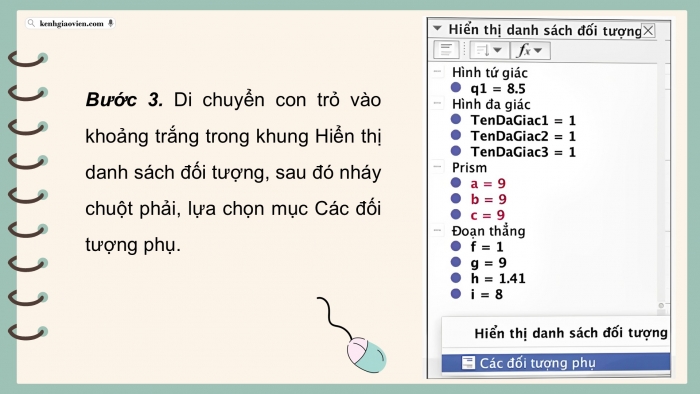
Bước 3. Di chuyển con trỏ vào khoảng trắng trong khung Hiển thị danh sách đối tượng, sau đó nháy chuột phải, lựa chọn mục Các đối tượng phụ.
Bước 4. Di chuyển con trỏ vào mục Hình đa giác trong khung Hiển thị danh sách đối tượng, sau đó nháy chuột phải và lựa chọn mục Hiển thị đối tượng để ẩn 3 hình vuông đã dựng.
Làm tương tự với đối tượng Đoạn thẳng và Hình tứ giác.
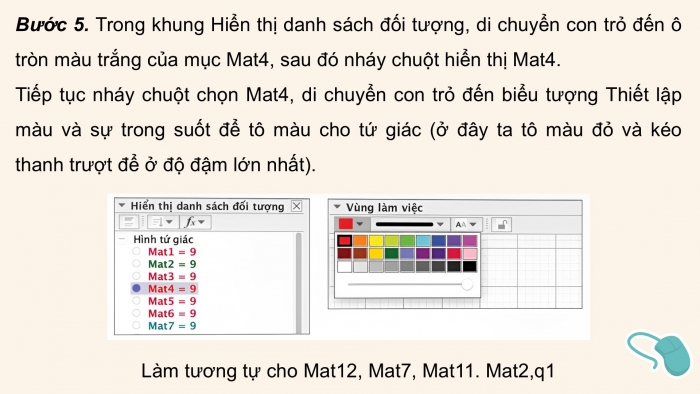
Bước 5. Trong khung Hiển thị danh sách đối tượng, di chuyển con trỏ đến ô tròn màu trắng của mục Mat4, sau đó nháy chuột hiển thị Mat4.
Tiếp tục nháy chuột chọn Mat4, di chuyển con trỏ đến biểu tượng Thiết lập màu và sự trong suốt để tô màu cho tứ giác (ở đây ta tô màu đỏ và kéo thanh trượt để ở độ đậm lớn nhất).
Làm tương tự cho Mat12, Mat7, Mat11. Mat2,q1
Bước 6. Di chuyển con trỏ vào khoảng trắng trong khung Vùng làm việc, chọn công cụ để chèn nút tạo góc nhìn thích hợp.
Sau đó đặt tên tiêu đề, nháy chuột vào nút và thu được hình vẽ.
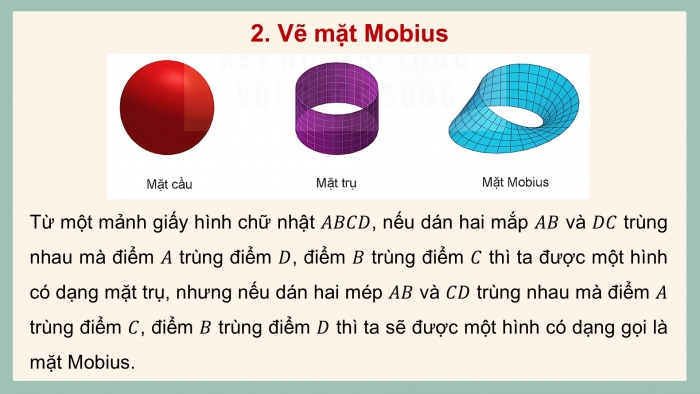
2. Vẽ mặt Mobius
Từ một mảnh giấy hình chữ nhật , nếu dán hai mắp và trùng nhau mà điểm trùng điểm , điểm trùng điểm thì ta được một hình có dạng mặt trụ, nhưng nếu dán hai mép và trùng nhau mà điểm trùng điểm , điểm trùng điểm thì ta sẽ được một hình có dạng gọi là mặt Mobius.
Trong không gian tọa độ , tập những điểm có tọa độ được xác định bởi
(với là các tham số thay đổi, thỏa mãn và ), là một mặt Mobius.
- Sử dụng phần mềm GeoGebra để vẽ mặt Mobius theo các bước:
Trên màn hình hiển thị hình vẽ:
Bước 3. Để đổi màu cho hình vẽ, chọn mặt cần đổi màu trong ô Nhập lệnh, nháy chuột phải và chọn Thiết lập. Trong mục Thiết lập, chọn mục Màu sắc:
Các em sử dụng phần mềm GeoGebra để vẽ tam giác Penrose và mặt Mobius.
LUYỆN TẬP, VẬN DỤNG
- Ghi nhớ kiến thức trong bài.
- Hoàn thành các bài tập trong SBT.
- Chuẩn bị bài ôn tập cuối năm.
Tài liệu cùng môn học
- Trắc nghiệm toán 12 kết nối tri thức
- Giáo án word toán 12 kết nối tri thức
- Giáo án ppt toán 12 kết nối tri thức
- Giáo án word dạy thêm toán 12 kết nối tri thức
- Giáo án ppt dạy thêm toán 12 kết nối tri thức
- Giáo án chuyên đề toán 12 kết nối tri thức
- Giáo án ppt chuyên đề toán 12 kết nối tri thức
- Giải toán 12 kết nối tri thức
- Phiếu bài tập toán 12 kết nối tri thức
- Giải chuyên đề toán 12 kết nối tri thức
- Lý thuyết toán 12 kết nối tri thức
- Bài tập củng cố Toán 12 kết nối tri thức
- Trắc nghiệm đúng sai toán 12 kết nối tri thức
- Trắc nghiệm trả lời ngắn toán 12 kết nối tri thức
- Đề thi toán 12 kết nối tri thức
- Ppt trò chơi AI Toán 12 Kết nối tri thức
- Video AI mở đầu Toán 12 kết nối tri thức
- GA tích hợp NLS và AI Toán 12 - Trọn bộ cả năm
Tài liệu khác
- Trắc nghiệm văn 12 kết nối tri thức
- Trắc nghiệm địa lí 12 kết nối tri thức
- Trắc nghiệm hóa học 12 kết nối tri thức
- Trắc nghiệm KTPL 12 kết nối tri thức
- Trắc nghiệm lịch sử 12 kết nối tri thức
- Trắc nghiệm sinh học 12 kết nối tri thức
- Trắc nghiệm toán 12 kết nối tri thức
- Trắc nghiệm quốc phòng 12 kết nối tri thức
- => Xem nhiều môn hơn