Giải Tin học 4 kết nối: Bài 12B Phần mềm luyện gõ bàn phím

Hướng dẫn giải Tin học 4 kết nối tri thức: Giải bài 12B Phần mềm luyện gõ bàn phím. Bài được giải chi tiết, rõ ràng, dễ hiểu. Bài giải giúp học sinh nắm vững kiến thức trong sách giáo khoa, rèn kĩ năng giải bài tập và có phương pháp học tập hiệu quả.

Nội dung chi tiết

KHỞI ĐỘNG

Câu 1: Luyện gõ chữ hoa với bài học Capitals.

Giải chi tiết:

Bước 1: Mở phần mềm Kiran's Typing Tutor. Chọn nút lệnh Kids Typing KHỞI ĐỘNGCâu 1: Luyện gõ chữ hoa với bài học Capitals.Giải chi tiết:Bước 1: Mở phần mềm Kiran s Typing Tutor. Chọn nút lệnh Kids Typing  trên màn hình chính.Bước 2: Trong mục Course, chọn bài học Capitals (chữ hoa).Bước 3: Nhấn giữ phím Shift đồng thời gõ phím chữ tương ứng chữ hoa xuất hiện trên màn hình.Ví dụ: Muốn gõ chữ K, em cần dùng ngón út của tay trái nhấn giữ phím Shift đồng thời ngón giữa của tay phải gõ phím K.Bước 4: Nháy vào nút lệnh  để về màn hình chính. Câu 2: Luyện gõ từ với bài học Words.Giải chi tiết:Bước 1: Chọn nút lệnh Kids Typing trên màn hình chính.Bước 2: Trong mục Course, chọn bài học Words.Bước 3: Luyện gõ các từ trong bài học Words. Nếu em gõ sai nhiều sẽ có thông báo sau:Khi đó em hãy nháy vào nút lệnh OK hoặc nhấn phím Enter để gõ tiếp.Bước 4: Nháy vào nút lệnh  để về màn hình chính. Câu 3: Luyện gõ 10 ngón tay các kí tự trên của hàng phím số trong mục Typing Practice. Đóng bài luyện tập và thoát khỏi phần mềm.Đáp án:Bước 1: Chọn nút lệnh Typing Practice trên màn hình chính.Bước 2: Trong mục Course, chọn bài học NumericKeys-Qwerty.Bước 3: Chọn các bài luyện tập nhỏ từ số 31 để luyện gõ các kí tự trên của hàng phím số. Khi đó, em có thể quan sát màn hình và thực hiện theo chỉ dẫn của phần mềm để gõ phím nhanh, chính xác. Lưu ý: - Với các phím có hai kí tự, muốn có kí tự trên của phím như !, @, #,... em nhấn giữ phím Shift khi gõ.- Nếu cần gõ các kí tự trên do tay phải phụ trách thì ngón út tay trái sẽ nhấn giữ phím Shift và ngược lại.Bước 4: Nháy chuột vào nút lệnh  để về màn hình chính. Nháy chuột tiếp vào nút lệnh  để thoát khỏi phần mềm. LUYỆN TẬPCâu 1: Muốn gõ chữ hoa, em sử dụng phím nào sau đây?A. Tab                           B. Shift                          C. Ctrl                           D. AltGiải chi tiết:B. Shift Câu 2: Trên bàn phím có hai phím Shift bên trái và bên phải, các phím có hai kí tự nằm ở hai khu vực nhu Hình 60.Muốn gõ các kí tự trên ở khu vực 2, em sử dụng phím Shift nào?A. Phím Shift bên trái.                                                   B. Phím Shift bên phải.Giải chi tiết:B. Phím Shift bên phải. Câu 3: Mở chương trình Kiran's Typing Tutor, chọn nút lệnh Kids Typing và chọn bài học Colours để luyện gõ các từ chỉ màu sắc.Giải chi tiết:Bước 1. Mở phần mềm Krian’s Typing Tutor. Chọn nút lệnh Kids Typing trên màn hình chínhBước 2. Trong mục Course, chọn bài học Colours.Bước 3. Gõ màu sắc tương ứng theo phần mềmBước 4. Nháy chuột vào nút lệnh Close để về màn hình chính VẬN DỤNG trên màn hình chính.

Bước 2: Trong mục Course, chọn bài học Capitals (chữ hoa).

Bước 3: Nhấn giữ phím Shift đồng thời gõ phím chữ tương ứng chữ hoa xuất hiện trên màn hình.

Ví dụ: Muốn gõ chữ K, em cần dùng ngón út của tay trái nhấn giữ phím Shift đồng thời ngón giữa của tay phải gõ phím K.

Bước 4: Nháy vào nút lệnh KHỞI ĐỘNGCâu 1: Luyện gõ chữ hoa với bài học Capitals.Giải chi tiết:Bước 1: Mở phần mềm Kiran s Typing Tutor. Chọn nút lệnh Kids Typing  trên màn hình chính.Bước 2: Trong mục Course, chọn bài học Capitals (chữ hoa).Bước 3: Nhấn giữ phím Shift đồng thời gõ phím chữ tương ứng chữ hoa xuất hiện trên màn hình.Ví dụ: Muốn gõ chữ K, em cần dùng ngón út của tay trái nhấn giữ phím Shift đồng thời ngón giữa của tay phải gõ phím K.Bước 4: Nháy vào nút lệnh  để về màn hình chính. Câu 2: Luyện gõ từ với bài học Words.Giải chi tiết:Bước 1: Chọn nút lệnh Kids Typing trên màn hình chính.Bước 2: Trong mục Course, chọn bài học Words.Bước 3: Luyện gõ các từ trong bài học Words. Nếu em gõ sai nhiều sẽ có thông báo sau:Khi đó em hãy nháy vào nút lệnh OK hoặc nhấn phím Enter để gõ tiếp.Bước 4: Nháy vào nút lệnh  để về màn hình chính. Câu 3: Luyện gõ 10 ngón tay các kí tự trên của hàng phím số trong mục Typing Practice. Đóng bài luyện tập và thoát khỏi phần mềm.Đáp án:Bước 1: Chọn nút lệnh Typing Practice trên màn hình chính.Bước 2: Trong mục Course, chọn bài học NumericKeys-Qwerty.Bước 3: Chọn các bài luyện tập nhỏ từ số 31 để luyện gõ các kí tự trên của hàng phím số. Khi đó, em có thể quan sát màn hình và thực hiện theo chỉ dẫn của phần mềm để gõ phím nhanh, chính xác. Lưu ý: - Với các phím có hai kí tự, muốn có kí tự trên của phím như !, @, #,... em nhấn giữ phím Shift khi gõ.- Nếu cần gõ các kí tự trên do tay phải phụ trách thì ngón út tay trái sẽ nhấn giữ phím Shift và ngược lại.Bước 4: Nháy chuột vào nút lệnh  để về màn hình chính. Nháy chuột tiếp vào nút lệnh  để thoát khỏi phần mềm. LUYỆN TẬPCâu 1: Muốn gõ chữ hoa, em sử dụng phím nào sau đây?A. Tab                           B. Shift                          C. Ctrl                           D. AltGiải chi tiết:B. Shift Câu 2: Trên bàn phím có hai phím Shift bên trái và bên phải, các phím có hai kí tự nằm ở hai khu vực nhu Hình 60.Muốn gõ các kí tự trên ở khu vực 2, em sử dụng phím Shift nào?A. Phím Shift bên trái.                                                   B. Phím Shift bên phải.Giải chi tiết:B. Phím Shift bên phải. Câu 3: Mở chương trình Kiran's Typing Tutor, chọn nút lệnh Kids Typing và chọn bài học Colours để luyện gõ các từ chỉ màu sắc.Giải chi tiết:Bước 1. Mở phần mềm Krian’s Typing Tutor. Chọn nút lệnh Kids Typing trên màn hình chínhBước 2. Trong mục Course, chọn bài học Colours.Bước 3. Gõ màu sắc tương ứng theo phần mềmBước 4. Nháy chuột vào nút lệnh Close để về màn hình chính VẬN DỤNG để về màn hình chính.
Câu 2: Luyện gõ từ với bài học Words.

Giải chi tiết:

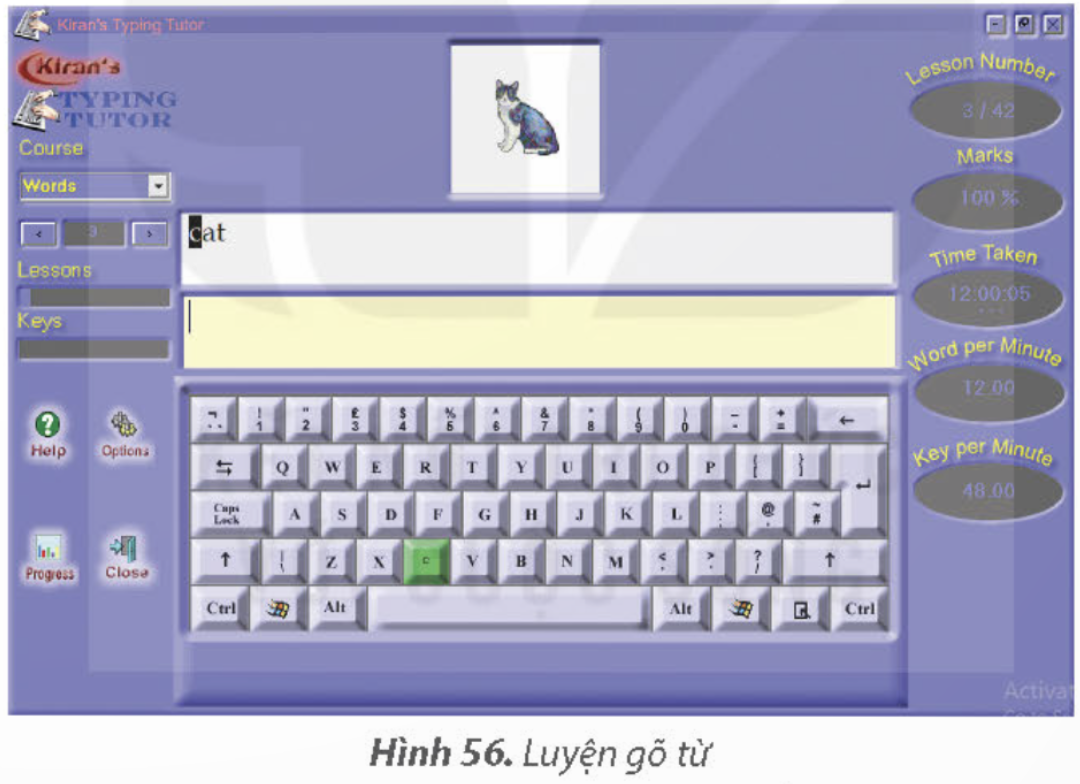
Bước 1: Chọn nút lệnh Kids Typing trên màn hình chính.

Bước 2: Trong mục Course, chọn bài học Words.
KHỞI ĐỘNGCâu 1: Luyện gõ chữ hoa với bài học Capitals.Giải chi tiết:Bước 1: Mở phần mềm Kiran s Typing Tutor. Chọn nút lệnh Kids Typing  trên màn hình chính.Bước 2: Trong mục Course, chọn bài học Capitals (chữ hoa).Bước 3: Nhấn giữ phím Shift đồng thời gõ phím chữ tương ứng chữ hoa xuất hiện trên màn hình.Ví dụ: Muốn gõ chữ K, em cần dùng ngón út của tay trái nhấn giữ phím Shift đồng thời ngón giữa của tay phải gõ phím K.Bước 4: Nháy vào nút lệnh  để về màn hình chính. Câu 2: Luyện gõ từ với bài học Words.Giải chi tiết:Bước 1: Chọn nút lệnh Kids Typing trên màn hình chính.Bước 2: Trong mục Course, chọn bài học Words.Bước 3: Luyện gõ các từ trong bài học Words. Nếu em gõ sai nhiều sẽ có thông báo sau:Khi đó em hãy nháy vào nút lệnh OK hoặc nhấn phím Enter để gõ tiếp.Bước 4: Nháy vào nút lệnh  để về màn hình chính. Câu 3: Luyện gõ 10 ngón tay các kí tự trên của hàng phím số trong mục Typing Practice. Đóng bài luyện tập và thoát khỏi phần mềm.Đáp án:Bước 1: Chọn nút lệnh Typing Practice trên màn hình chính.Bước 2: Trong mục Course, chọn bài học NumericKeys-Qwerty.Bước 3: Chọn các bài luyện tập nhỏ từ số 31 để luyện gõ các kí tự trên của hàng phím số. Khi đó, em có thể quan sát màn hình và thực hiện theo chỉ dẫn của phần mềm để gõ phím nhanh, chính xác. Lưu ý: - Với các phím có hai kí tự, muốn có kí tự trên của phím như !, @, #,... em nhấn giữ phím Shift khi gõ.- Nếu cần gõ các kí tự trên do tay phải phụ trách thì ngón út tay trái sẽ nhấn giữ phím Shift và ngược lại.Bước 4: Nháy chuột vào nút lệnh  để về màn hình chính. Nháy chuột tiếp vào nút lệnh  để thoát khỏi phần mềm. LUYỆN TẬPCâu 1: Muốn gõ chữ hoa, em sử dụng phím nào sau đây?A. Tab                           B. Shift                          C. Ctrl                           D. AltGiải chi tiết:B. Shift Câu 2: Trên bàn phím có hai phím Shift bên trái và bên phải, các phím có hai kí tự nằm ở hai khu vực nhu Hình 60.Muốn gõ các kí tự trên ở khu vực 2, em sử dụng phím Shift nào?A. Phím Shift bên trái.                                                   B. Phím Shift bên phải.Giải chi tiết:B. Phím Shift bên phải. Câu 3: Mở chương trình Kiran's Typing Tutor, chọn nút lệnh Kids Typing và chọn bài học Colours để luyện gõ các từ chỉ màu sắc.Giải chi tiết:Bước 1. Mở phần mềm Krian’s Typing Tutor. Chọn nút lệnh Kids Typing trên màn hình chínhBước 2. Trong mục Course, chọn bài học Colours.Bước 3. Gõ màu sắc tương ứng theo phần mềmBước 4. Nháy chuột vào nút lệnh Close để về màn hình chính VẬN DỤNG

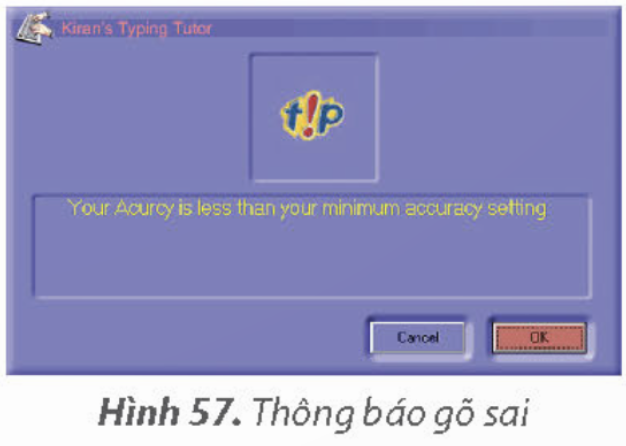
Bước 3: Luyện gõ các từ trong bài học Words. Nếu em gõ sai nhiều sẽ có thông báo sau:
KHỞI ĐỘNGCâu 1: Luyện gõ chữ hoa với bài học Capitals.Giải chi tiết:Bước 1: Mở phần mềm Kiran s Typing Tutor. Chọn nút lệnh Kids Typing  trên màn hình chính.Bước 2: Trong mục Course, chọn bài học Capitals (chữ hoa).Bước 3: Nhấn giữ phím Shift đồng thời gõ phím chữ tương ứng chữ hoa xuất hiện trên màn hình.Ví dụ: Muốn gõ chữ K, em cần dùng ngón út của tay trái nhấn giữ phím Shift đồng thời ngón giữa của tay phải gõ phím K.Bước 4: Nháy vào nút lệnh  để về màn hình chính. Câu 2: Luyện gõ từ với bài học Words.Giải chi tiết:Bước 1: Chọn nút lệnh Kids Typing trên màn hình chính.Bước 2: Trong mục Course, chọn bài học Words.Bước 3: Luyện gõ các từ trong bài học Words. Nếu em gõ sai nhiều sẽ có thông báo sau:Khi đó em hãy nháy vào nút lệnh OK hoặc nhấn phím Enter để gõ tiếp.Bước 4: Nháy vào nút lệnh  để về màn hình chính. Câu 3: Luyện gõ 10 ngón tay các kí tự trên của hàng phím số trong mục Typing Practice. Đóng bài luyện tập và thoát khỏi phần mềm.Đáp án:Bước 1: Chọn nút lệnh Typing Practice trên màn hình chính.Bước 2: Trong mục Course, chọn bài học NumericKeys-Qwerty.Bước 3: Chọn các bài luyện tập nhỏ từ số 31 để luyện gõ các kí tự trên của hàng phím số. Khi đó, em có thể quan sát màn hình và thực hiện theo chỉ dẫn của phần mềm để gõ phím nhanh, chính xác. Lưu ý: - Với các phím có hai kí tự, muốn có kí tự trên của phím như !, @, #,... em nhấn giữ phím Shift khi gõ.- Nếu cần gõ các kí tự trên do tay phải phụ trách thì ngón út tay trái sẽ nhấn giữ phím Shift và ngược lại.Bước 4: Nháy chuột vào nút lệnh  để về màn hình chính. Nháy chuột tiếp vào nút lệnh  để thoát khỏi phần mềm. LUYỆN TẬPCâu 1: Muốn gõ chữ hoa, em sử dụng phím nào sau đây?A. Tab                           B. Shift                          C. Ctrl                           D. AltGiải chi tiết:B. Shift Câu 2: Trên bàn phím có hai phím Shift bên trái và bên phải, các phím có hai kí tự nằm ở hai khu vực nhu Hình 60.Muốn gõ các kí tự trên ở khu vực 2, em sử dụng phím Shift nào?A. Phím Shift bên trái.                                                   B. Phím Shift bên phải.Giải chi tiết:B. Phím Shift bên phải. Câu 3: Mở chương trình Kiran's Typing Tutor, chọn nút lệnh Kids Typing và chọn bài học Colours để luyện gõ các từ chỉ màu sắc.Giải chi tiết:Bước 1. Mở phần mềm Krian’s Typing Tutor. Chọn nút lệnh Kids Typing trên màn hình chínhBước 2. Trong mục Course, chọn bài học Colours.Bước 3. Gõ màu sắc tương ứng theo phần mềmBước 4. Nháy chuột vào nút lệnh Close để về màn hình chính VẬN DỤNG

Khi đó em hãy nháy vào nút lệnh OK hoặc nhấn phím Enter để gõ tiếp.

Bước 4: Nháy vào nút lệnh KHỞI ĐỘNGCâu 1: Luyện gõ chữ hoa với bài học Capitals.Giải chi tiết:Bước 1: Mở phần mềm Kiran s Typing Tutor. Chọn nút lệnh Kids Typing  trên màn hình chính.Bước 2: Trong mục Course, chọn bài học Capitals (chữ hoa).Bước 3: Nhấn giữ phím Shift đồng thời gõ phím chữ tương ứng chữ hoa xuất hiện trên màn hình.Ví dụ: Muốn gõ chữ K, em cần dùng ngón út của tay trái nhấn giữ phím Shift đồng thời ngón giữa của tay phải gõ phím K.Bước 4: Nháy vào nút lệnh  để về màn hình chính. Câu 2: Luyện gõ từ với bài học Words.Giải chi tiết:Bước 1: Chọn nút lệnh Kids Typing trên màn hình chính.Bước 2: Trong mục Course, chọn bài học Words.Bước 3: Luyện gõ các từ trong bài học Words. Nếu em gõ sai nhiều sẽ có thông báo sau:Khi đó em hãy nháy vào nút lệnh OK hoặc nhấn phím Enter để gõ tiếp.Bước 4: Nháy vào nút lệnh  để về màn hình chính. Câu 3: Luyện gõ 10 ngón tay các kí tự trên của hàng phím số trong mục Typing Practice. Đóng bài luyện tập và thoát khỏi phần mềm.Đáp án:Bước 1: Chọn nút lệnh Typing Practice trên màn hình chính.Bước 2: Trong mục Course, chọn bài học NumericKeys-Qwerty.Bước 3: Chọn các bài luyện tập nhỏ từ số 31 để luyện gõ các kí tự trên của hàng phím số. Khi đó, em có thể quan sát màn hình và thực hiện theo chỉ dẫn của phần mềm để gõ phím nhanh, chính xác. Lưu ý: - Với các phím có hai kí tự, muốn có kí tự trên của phím như !, @, #,... em nhấn giữ phím Shift khi gõ.- Nếu cần gõ các kí tự trên do tay phải phụ trách thì ngón út tay trái sẽ nhấn giữ phím Shift và ngược lại.Bước 4: Nháy chuột vào nút lệnh  để về màn hình chính. Nháy chuột tiếp vào nút lệnh  để thoát khỏi phần mềm. LUYỆN TẬPCâu 1: Muốn gõ chữ hoa, em sử dụng phím nào sau đây?A. Tab                           B. Shift                          C. Ctrl                           D. AltGiải chi tiết:B. Shift Câu 2: Trên bàn phím có hai phím Shift bên trái và bên phải, các phím có hai kí tự nằm ở hai khu vực nhu Hình 60.Muốn gõ các kí tự trên ở khu vực 2, em sử dụng phím Shift nào?A. Phím Shift bên trái.                                                   B. Phím Shift bên phải.Giải chi tiết:B. Phím Shift bên phải. Câu 3: Mở chương trình Kiran's Typing Tutor, chọn nút lệnh Kids Typing và chọn bài học Colours để luyện gõ các từ chỉ màu sắc.Giải chi tiết:Bước 1. Mở phần mềm Krian’s Typing Tutor. Chọn nút lệnh Kids Typing trên màn hình chínhBước 2. Trong mục Course, chọn bài học Colours.Bước 3. Gõ màu sắc tương ứng theo phần mềmBước 4. Nháy chuột vào nút lệnh Close để về màn hình chính VẬN DỤNG để về màn hình chính.

Câu 3: Luyện gõ 10 ngón tay các kí tự trên của hàng phím số trong mục Typing Practice. Đóng bài luyện tập và thoát khỏi phần mềm.

Đáp án:

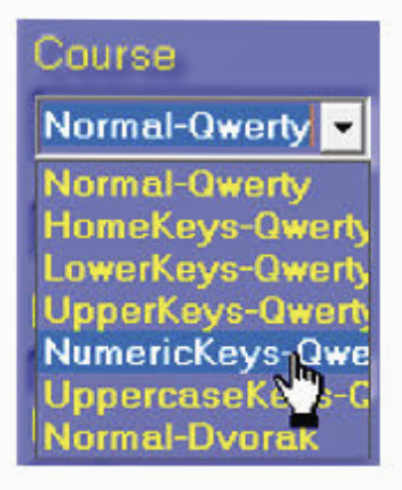
Bước 1: Chọn nút lệnh Typing Practice trên màn hình chính.

Bước 2: Trong mục Course, chọn bài học NumericKeys-Qwerty.
KHỞI ĐỘNGCâu 1: Luyện gõ chữ hoa với bài học Capitals.Giải chi tiết:Bước 1: Mở phần mềm Kiran s Typing Tutor. Chọn nút lệnh Kids Typing  trên màn hình chính.Bước 2: Trong mục Course, chọn bài học Capitals (chữ hoa).Bước 3: Nhấn giữ phím Shift đồng thời gõ phím chữ tương ứng chữ hoa xuất hiện trên màn hình.Ví dụ: Muốn gõ chữ K, em cần dùng ngón út của tay trái nhấn giữ phím Shift đồng thời ngón giữa của tay phải gõ phím K.Bước 4: Nháy vào nút lệnh  để về màn hình chính. Câu 2: Luyện gõ từ với bài học Words.Giải chi tiết:Bước 1: Chọn nút lệnh Kids Typing trên màn hình chính.Bước 2: Trong mục Course, chọn bài học Words.Bước 3: Luyện gõ các từ trong bài học Words. Nếu em gõ sai nhiều sẽ có thông báo sau:Khi đó em hãy nháy vào nút lệnh OK hoặc nhấn phím Enter để gõ tiếp.Bước 4: Nháy vào nút lệnh  để về màn hình chính. Câu 3: Luyện gõ 10 ngón tay các kí tự trên của hàng phím số trong mục Typing Practice. Đóng bài luyện tập và thoát khỏi phần mềm.Đáp án:Bước 1: Chọn nút lệnh Typing Practice trên màn hình chính.Bước 2: Trong mục Course, chọn bài học NumericKeys-Qwerty.Bước 3: Chọn các bài luyện tập nhỏ từ số 31 để luyện gõ các kí tự trên của hàng phím số. Khi đó, em có thể quan sát màn hình và thực hiện theo chỉ dẫn của phần mềm để gõ phím nhanh, chính xác. Lưu ý: - Với các phím có hai kí tự, muốn có kí tự trên của phím như !, @, #,... em nhấn giữ phím Shift khi gõ.- Nếu cần gõ các kí tự trên do tay phải phụ trách thì ngón út tay trái sẽ nhấn giữ phím Shift và ngược lại.Bước 4: Nháy chuột vào nút lệnh  để về màn hình chính. Nháy chuột tiếp vào nút lệnh  để thoát khỏi phần mềm. LUYỆN TẬPCâu 1: Muốn gõ chữ hoa, em sử dụng phím nào sau đây?A. Tab                           B. Shift                          C. Ctrl                           D. AltGiải chi tiết:B. Shift Câu 2: Trên bàn phím có hai phím Shift bên trái và bên phải, các phím có hai kí tự nằm ở hai khu vực nhu Hình 60.Muốn gõ các kí tự trên ở khu vực 2, em sử dụng phím Shift nào?A. Phím Shift bên trái.                                                   B. Phím Shift bên phải.Giải chi tiết:B. Phím Shift bên phải. Câu 3: Mở chương trình Kiran's Typing Tutor, chọn nút lệnh Kids Typing và chọn bài học Colours để luyện gõ các từ chỉ màu sắc.Giải chi tiết:Bước 1. Mở phần mềm Krian’s Typing Tutor. Chọn nút lệnh Kids Typing trên màn hình chínhBước 2. Trong mục Course, chọn bài học Colours.Bước 3. Gõ màu sắc tương ứng theo phần mềmBước 4. Nháy chuột vào nút lệnh Close để về màn hình chính VẬN DỤNG

Bước 3: Chọn các bài luyện tập nhỏ từ số 31 để luyện gõ các kí tự trên của hàng phím số. Khi đó, em có thể quan sát màn hình và thực hiện theo chỉ dẫn của phần mềm để gõ phím nhanh, chính xác.

Lưu ý:

- Với các phím có hai kí tự, muốn có kí tự trên của phím như !, @, #,... em nhấn giữ phím Shift khi gõ.

- Nếu cần gõ các kí tự trên do tay phải phụ trách thì ngón út tay trái sẽ nhấn giữ phím Shift và ngược lại.

Bước 4: Nháy chuột vào nút lệnh KHỞI ĐỘNGCâu 1: Luyện gõ chữ hoa với bài học Capitals.Giải chi tiết:Bước 1: Mở phần mềm Kiran s Typing Tutor. Chọn nút lệnh Kids Typing  trên màn hình chính.Bước 2: Trong mục Course, chọn bài học Capitals (chữ hoa).Bước 3: Nhấn giữ phím Shift đồng thời gõ phím chữ tương ứng chữ hoa xuất hiện trên màn hình.Ví dụ: Muốn gõ chữ K, em cần dùng ngón út của tay trái nhấn giữ phím Shift đồng thời ngón giữa của tay phải gõ phím K.Bước 4: Nháy vào nút lệnh  để về màn hình chính. Câu 2: Luyện gõ từ với bài học Words.Giải chi tiết:Bước 1: Chọn nút lệnh Kids Typing trên màn hình chính.Bước 2: Trong mục Course, chọn bài học Words.Bước 3: Luyện gõ các từ trong bài học Words. Nếu em gõ sai nhiều sẽ có thông báo sau:Khi đó em hãy nháy vào nút lệnh OK hoặc nhấn phím Enter để gõ tiếp.Bước 4: Nháy vào nút lệnh  để về màn hình chính. Câu 3: Luyện gõ 10 ngón tay các kí tự trên của hàng phím số trong mục Typing Practice. Đóng bài luyện tập và thoát khỏi phần mềm.Đáp án:Bước 1: Chọn nút lệnh Typing Practice trên màn hình chính.Bước 2: Trong mục Course, chọn bài học NumericKeys-Qwerty.Bước 3: Chọn các bài luyện tập nhỏ từ số 31 để luyện gõ các kí tự trên của hàng phím số. Khi đó, em có thể quan sát màn hình và thực hiện theo chỉ dẫn của phần mềm để gõ phím nhanh, chính xác. Lưu ý: - Với các phím có hai kí tự, muốn có kí tự trên của phím như !, @, #,... em nhấn giữ phím Shift khi gõ.- Nếu cần gõ các kí tự trên do tay phải phụ trách thì ngón út tay trái sẽ nhấn giữ phím Shift và ngược lại.Bước 4: Nháy chuột vào nút lệnh  để về màn hình chính. Nháy chuột tiếp vào nút lệnh  để thoát khỏi phần mềm. LUYỆN TẬPCâu 1: Muốn gõ chữ hoa, em sử dụng phím nào sau đây?A. Tab                           B. Shift                          C. Ctrl                           D. AltGiải chi tiết:B. Shift Câu 2: Trên bàn phím có hai phím Shift bên trái và bên phải, các phím có hai kí tự nằm ở hai khu vực nhu Hình 60.Muốn gõ các kí tự trên ở khu vực 2, em sử dụng phím Shift nào?A. Phím Shift bên trái.                                                   B. Phím Shift bên phải.Giải chi tiết:B. Phím Shift bên phải. Câu 3: Mở chương trình Kiran's Typing Tutor, chọn nút lệnh Kids Typing và chọn bài học Colours để luyện gõ các từ chỉ màu sắc.Giải chi tiết:Bước 1. Mở phần mềm Krian’s Typing Tutor. Chọn nút lệnh Kids Typing trên màn hình chínhBước 2. Trong mục Course, chọn bài học Colours.Bước 3. Gõ màu sắc tương ứng theo phần mềmBước 4. Nháy chuột vào nút lệnh Close để về màn hình chính VẬN DỤNG để về màn hình chính. Nháy chuột tiếp vào nút lệnh KHỞI ĐỘNGCâu 1: Luyện gõ chữ hoa với bài học Capitals.Giải chi tiết:Bước 1: Mở phần mềm Kiran s Typing Tutor. Chọn nút lệnh Kids Typing  trên màn hình chính.Bước 2: Trong mục Course, chọn bài học Capitals (chữ hoa).Bước 3: Nhấn giữ phím Shift đồng thời gõ phím chữ tương ứng chữ hoa xuất hiện trên màn hình.Ví dụ: Muốn gõ chữ K, em cần dùng ngón út của tay trái nhấn giữ phím Shift đồng thời ngón giữa của tay phải gõ phím K.Bước 4: Nháy vào nút lệnh  để về màn hình chính. Câu 2: Luyện gõ từ với bài học Words.Giải chi tiết:Bước 1: Chọn nút lệnh Kids Typing trên màn hình chính.Bước 2: Trong mục Course, chọn bài học Words.Bước 3: Luyện gõ các từ trong bài học Words. Nếu em gõ sai nhiều sẽ có thông báo sau:Khi đó em hãy nháy vào nút lệnh OK hoặc nhấn phím Enter để gõ tiếp.Bước 4: Nháy vào nút lệnh  để về màn hình chính. Câu 3: Luyện gõ 10 ngón tay các kí tự trên của hàng phím số trong mục Typing Practice. Đóng bài luyện tập và thoát khỏi phần mềm.Đáp án:Bước 1: Chọn nút lệnh Typing Practice trên màn hình chính.Bước 2: Trong mục Course, chọn bài học NumericKeys-Qwerty.Bước 3: Chọn các bài luyện tập nhỏ từ số 31 để luyện gõ các kí tự trên của hàng phím số. Khi đó, em có thể quan sát màn hình và thực hiện theo chỉ dẫn của phần mềm để gõ phím nhanh, chính xác. Lưu ý: - Với các phím có hai kí tự, muốn có kí tự trên của phím như !, @, #,... em nhấn giữ phím Shift khi gõ.- Nếu cần gõ các kí tự trên do tay phải phụ trách thì ngón út tay trái sẽ nhấn giữ phím Shift và ngược lại.Bước 4: Nháy chuột vào nút lệnh  để về màn hình chính. Nháy chuột tiếp vào nút lệnh  để thoát khỏi phần mềm. LUYỆN TẬPCâu 1: Muốn gõ chữ hoa, em sử dụng phím nào sau đây?A. Tab                           B. Shift                          C. Ctrl                           D. AltGiải chi tiết:B. Shift Câu 2: Trên bàn phím có hai phím Shift bên trái và bên phải, các phím có hai kí tự nằm ở hai khu vực nhu Hình 60.Muốn gõ các kí tự trên ở khu vực 2, em sử dụng phím Shift nào?A. Phím Shift bên trái.                                                   B. Phím Shift bên phải.Giải chi tiết:B. Phím Shift bên phải. Câu 3: Mở chương trình Kiran's Typing Tutor, chọn nút lệnh Kids Typing và chọn bài học Colours để luyện gõ các từ chỉ màu sắc.Giải chi tiết:Bước 1. Mở phần mềm Krian’s Typing Tutor. Chọn nút lệnh Kids Typing trên màn hình chínhBước 2. Trong mục Course, chọn bài học Colours.Bước 3. Gõ màu sắc tương ứng theo phần mềmBước 4. Nháy chuột vào nút lệnh Close để về màn hình chính VẬN DỤNG để thoát khỏi phần mềm.
LUYỆN TẬP

Câu 1: Muốn gõ chữ hoa, em sử dụng phím nào sau đây?

A. Tab B. Shift C. Ctrl D. Alt

Giải chi tiết:

B. Shift

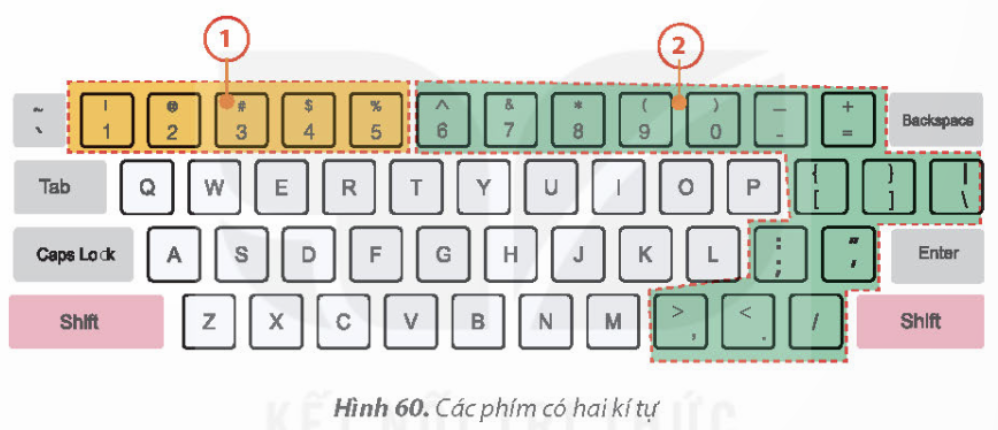
Câu 2: Trên bàn phím có hai phím Shift bên trái và bên phải, các phím có hai kí tự nằm ở hai khu vực nhu Hình 60.
KHỞI ĐỘNGCâu 1: Luyện gõ chữ hoa với bài học Capitals.Giải chi tiết:Bước 1: Mở phần mềm Kiran s Typing Tutor. Chọn nút lệnh Kids Typing  trên màn hình chính.Bước 2: Trong mục Course, chọn bài học Capitals (chữ hoa).Bước 3: Nhấn giữ phím Shift đồng thời gõ phím chữ tương ứng chữ hoa xuất hiện trên màn hình.Ví dụ: Muốn gõ chữ K, em cần dùng ngón út của tay trái nhấn giữ phím Shift đồng thời ngón giữa của tay phải gõ phím K.Bước 4: Nháy vào nút lệnh  để về màn hình chính. Câu 2: Luyện gõ từ với bài học Words.Giải chi tiết:Bước 1: Chọn nút lệnh Kids Typing trên màn hình chính.Bước 2: Trong mục Course, chọn bài học Words.Bước 3: Luyện gõ các từ trong bài học Words. Nếu em gõ sai nhiều sẽ có thông báo sau:Khi đó em hãy nháy vào nút lệnh OK hoặc nhấn phím Enter để gõ tiếp.Bước 4: Nháy vào nút lệnh  để về màn hình chính. Câu 3: Luyện gõ 10 ngón tay các kí tự trên của hàng phím số trong mục Typing Practice. Đóng bài luyện tập và thoát khỏi phần mềm.Đáp án:Bước 1: Chọn nút lệnh Typing Practice trên màn hình chính.Bước 2: Trong mục Course, chọn bài học NumericKeys-Qwerty.Bước 3: Chọn các bài luyện tập nhỏ từ số 31 để luyện gõ các kí tự trên của hàng phím số. Khi đó, em có thể quan sát màn hình và thực hiện theo chỉ dẫn của phần mềm để gõ phím nhanh, chính xác. Lưu ý: - Với các phím có hai kí tự, muốn có kí tự trên của phím như !, @, #,... em nhấn giữ phím Shift khi gõ.- Nếu cần gõ các kí tự trên do tay phải phụ trách thì ngón út tay trái sẽ nhấn giữ phím Shift và ngược lại.Bước 4: Nháy chuột vào nút lệnh  để về màn hình chính. Nháy chuột tiếp vào nút lệnh  để thoát khỏi phần mềm. LUYỆN TẬPCâu 1: Muốn gõ chữ hoa, em sử dụng phím nào sau đây?A. Tab                           B. Shift                          C. Ctrl                           D. AltGiải chi tiết:B. Shift Câu 2: Trên bàn phím có hai phím Shift bên trái và bên phải, các phím có hai kí tự nằm ở hai khu vực nhu Hình 60.Muốn gõ các kí tự trên ở khu vực 2, em sử dụng phím Shift nào?A. Phím Shift bên trái.                                                   B. Phím Shift bên phải.Giải chi tiết:B. Phím Shift bên phải. Câu 3: Mở chương trình Kiran's Typing Tutor, chọn nút lệnh Kids Typing và chọn bài học Colours để luyện gõ các từ chỉ màu sắc.Giải chi tiết:Bước 1. Mở phần mềm Krian’s Typing Tutor. Chọn nút lệnh Kids Typing trên màn hình chínhBước 2. Trong mục Course, chọn bài học Colours.Bước 3. Gõ màu sắc tương ứng theo phần mềmBước 4. Nháy chuột vào nút lệnh Close để về màn hình chính VẬN DỤNG

Muốn gõ các kí tự trên ở khu vực 2, em sử dụng phím Shift nào?

A. Phím Shift bên trái. B. Phím Shift bên phải.

Giải chi tiết:

B. Phím Shift bên phải.

Câu 3: Mở chương trình Kiran's Typing Tutor, chọn nút lệnh Kids Typing KHỞI ĐỘNGCâu 1: Luyện gõ chữ hoa với bài học Capitals.Giải chi tiết:Bước 1: Mở phần mềm Kiran s Typing Tutor. Chọn nút lệnh Kids Typing  trên màn hình chính.Bước 2: Trong mục Course, chọn bài học Capitals (chữ hoa).Bước 3: Nhấn giữ phím Shift đồng thời gõ phím chữ tương ứng chữ hoa xuất hiện trên màn hình.Ví dụ: Muốn gõ chữ K, em cần dùng ngón út của tay trái nhấn giữ phím Shift đồng thời ngón giữa của tay phải gõ phím K.Bước 4: Nháy vào nút lệnh  để về màn hình chính. Câu 2: Luyện gõ từ với bài học Words.Giải chi tiết:Bước 1: Chọn nút lệnh Kids Typing trên màn hình chính.Bước 2: Trong mục Course, chọn bài học Words.Bước 3: Luyện gõ các từ trong bài học Words. Nếu em gõ sai nhiều sẽ có thông báo sau:Khi đó em hãy nháy vào nút lệnh OK hoặc nhấn phím Enter để gõ tiếp.Bước 4: Nháy vào nút lệnh  để về màn hình chính. Câu 3: Luyện gõ 10 ngón tay các kí tự trên của hàng phím số trong mục Typing Practice. Đóng bài luyện tập và thoát khỏi phần mềm.Đáp án:Bước 1: Chọn nút lệnh Typing Practice trên màn hình chính.Bước 2: Trong mục Course, chọn bài học NumericKeys-Qwerty.Bước 3: Chọn các bài luyện tập nhỏ từ số 31 để luyện gõ các kí tự trên của hàng phím số. Khi đó, em có thể quan sát màn hình và thực hiện theo chỉ dẫn của phần mềm để gõ phím nhanh, chính xác. Lưu ý: - Với các phím có hai kí tự, muốn có kí tự trên của phím như !, @, #,... em nhấn giữ phím Shift khi gõ.- Nếu cần gõ các kí tự trên do tay phải phụ trách thì ngón út tay trái sẽ nhấn giữ phím Shift và ngược lại.Bước 4: Nháy chuột vào nút lệnh  để về màn hình chính. Nháy chuột tiếp vào nút lệnh  để thoát khỏi phần mềm. LUYỆN TẬPCâu 1: Muốn gõ chữ hoa, em sử dụng phím nào sau đây?A. Tab                           B. Shift                          C. Ctrl                           D. AltGiải chi tiết:B. Shift Câu 2: Trên bàn phím có hai phím Shift bên trái và bên phải, các phím có hai kí tự nằm ở hai khu vực nhu Hình 60.Muốn gõ các kí tự trên ở khu vực 2, em sử dụng phím Shift nào?A. Phím Shift bên trái.                                                   B. Phím Shift bên phải.Giải chi tiết:B. Phím Shift bên phải. Câu 3: Mở chương trình Kiran's Typing Tutor, chọn nút lệnh Kids Typing và chọn bài học Colours để luyện gõ các từ chỉ màu sắc.Giải chi tiết:Bước 1. Mở phần mềm Krian’s Typing Tutor. Chọn nút lệnh Kids Typing trên màn hình chínhBước 2. Trong mục Course, chọn bài học Colours.Bước 3. Gõ màu sắc tương ứng theo phần mềmBước 4. Nháy chuột vào nút lệnh Close để về màn hình chính VẬN DỤNGvà chọn bài học Colours để luyện gõ các từ chỉ màu sắc.

Giải chi tiết:

Bước 1. Mở phần mềm Krian’s Typing Tutor. Chọn nút lệnh Kids Typing trên màn hình chính

Bước 2. Trong mục Course, chọn bài học Colours.

Bước 3. Gõ màu sắc tương ứng theo phần mềm

Bước 4. Nháy chuột vào nút lệnh Close để về màn hình chính

VẬN DỤNG

Câu hỏi: Hãy mở phần mềm Kiran's Typing Tutor và chọn bài luyện tập gõ hàng phím số.

Giải chi tiết:

Bước 1. Mở phần mềm Krian’s Typing Tutor. Chọn nút lệnh Kids Typing trên màn hình chính

Bước 2. Trong mục Course, chọn bài học Numbers.

Bước 3. Gõ số tương ứng theo phần mềm.

Bước 4. Nháy chuột vào nút lệnh Close để về màn hình chính.