Giải Tin học 4 kết nối: Bài 16 Chương trình của em
Hướng dẫn giải Tin học 4 kết nối tri thức: Giải bài 16 Chương trình của em. Bài được giải chi tiết, rõ ràng, dễ hiểu. Bài giải giúp học sinh nắm vững kiến thức trong sách giáo khoa, rèn kĩ năng giải bài tập và có phương pháp học tập hiệu quả.
Nội dung chi tiết
KHỞI ĐỘNG
Câu hỏi: Mở tệp ChuCho đã lưu ở bài thực hành trước. Thêm nhân vật chú bướm vào chương trình và lập trình cho chú bướm. Điều chỉnh lệnh của các nhân vật. Lưu lại tệp với tên DuoiBat.
Giải chi tiết:
Bước 1: Chọn lệnh  trong bảng chọn
  Mở tệp chương trình "Chú chó đáng yêu" có tên là ChuCho đã lưu trên máy tính ở Bài 15.
Bước 2: Nháy chuột vào nút lệnh  để thêm nhân vật chú bướm.
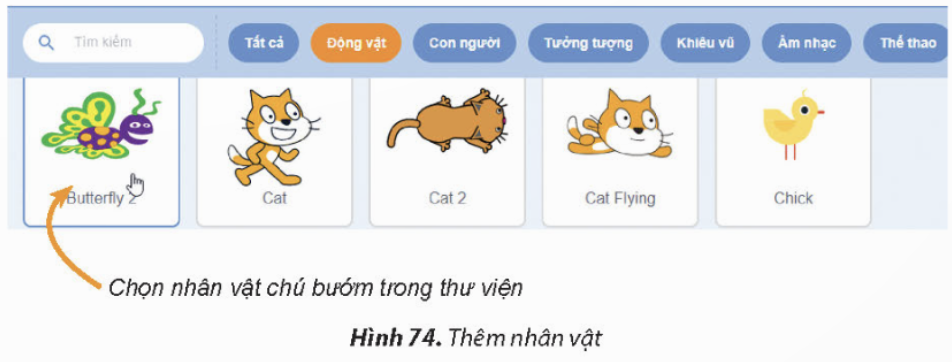
Bước 3: Tạo chương trình cho chú bướm như minh họa trong Hình 75.
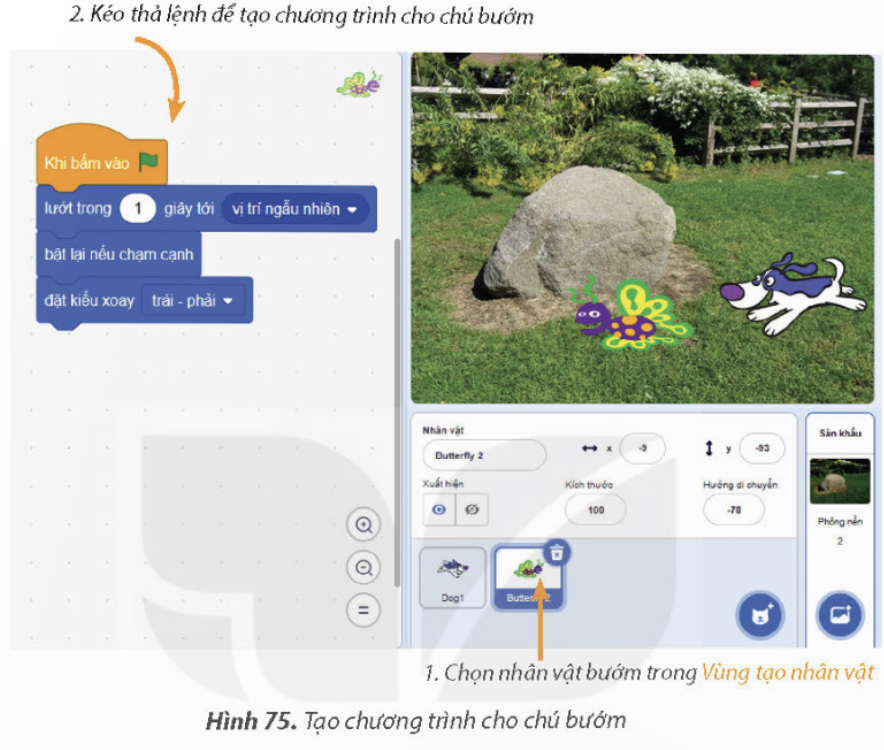
Lưu ý: Lệnh  sẽ giúp chú bướm bay trong 1 giây rồi dừng lại tại vị trí ngẫu nhiên.
Bước 4: Chọn nhân vật chú chó và chỉnh sửa chương trình cho chú chó như minh họa trong Hình 76.

Bước 5: Nháy chuột vào nút lệnh  để chạy chương trình nhiều lần và xem kết quả.
Bước 6: Chọn lệnh  trong bảng chọn
  Cửa sổ Save as hiện ra, em hãy chọn thư mục lưu trữ và đặt tên tên là DuoiBat.
Lưu ý: Lệnh  sẽ làm chú chó đuổi theo chú bướm.
LUYỆN TẬP
Câu 1: Em hãy mở chương trình "Bể cá cảnh" đã làm ở phần luyện tập Bài 15, rồi thực hiện các nhiệm vụ sau:
a) Thêm nhiều nhân vật cá khác nhau và tạo chương trình giống nhân vật cá ban đầu.
b) Chạy chương trình và quan sát kết quả.
Giải chi tiết:
a) Thêm nhân vật:
Bước 1. Chọn lệnh  trong bản chọn
  . Mở tệp chương trình “Bể cá cảnh” có tên là ChuCa đã lưu trên máy tính ở bài 15.
Bước 2. Nháy chuột vào nút lệnh  để thêm nhân vật tùy ý.
Bước 3. Tạo chương trình cho nhân vật đã chọn như Hình B.

b) Nháy chuột chọn nút lệnh  để chạy chương trình và quan sát thấy chú cá và các nhân vật đã thêm sẽ chuyển động theo các câu lệnh lập trình.
Câu 2: Em hãy mở chương trình "Điều khiển rô-bốt" đã lưu ở Bài 14, rồi thực hiện các nhiệm vụ sau:
a) Thêm nhân vật bọ dừa và tập chương trình cho bọ dừa vẽ hình chữ nhật
b) Xóa nhân vật mèo.
c) Chạy chương trình và quan sát kết quả.
Giải chi tiết:
a) Thêm nhân vật bọ dừa: Nháy chuột vào nút lệnh  để thêm nhân vật bọ dừa.
Thực hiện lệnh vẽ hình chữ nhật:
Bước 1. Nháy chuột chọn vào nhóm lệnh  kéo thả lệnh
  vào vùng tạo chương trình
Bước 2. Nháy chuột vào biểu tượng  để xuất hiện danh sách nhóm lệnh mở rộng.
Khi đó, nhóm lệnh  sẽ được thêm vào khu vực nhóm lệnh.
Bước 3. Nháy chuột vào nhóm lệnh  , kéo thả
  đặt nối tiếp sau lệnh ở bước 1. Tiếp tục kéo thả lần lượt các lệnh
 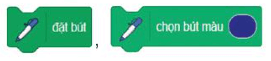 đặt nói tiếp vào khối lệnh.
Bước 4. Nháy chuột vào nhóm lệnh  , kéo thả lệnh
  đặt nối tiếp sau lệnh ở bước 3. Thay đổi số bước di chuyển thành 100 bằng cách sau:

Bước 5. Kéo thả lệnh  vào chương trình và thay đổi góc quay thành 90 độ.
Bước 6. Nháy chuột vào nhóm lệnh  , kéo thả lệnh
  đặt nối tiếp sau lệnh ở bước 5. Thay đổi số bước di chuyển thành 100.
Bước 7. Kéo thả lệnh  vào vị trí kế tiếp của chương trình và thay đổi góc quay thành 90 độ.
Bước 8. Nháy chuột vào nhóm lệnh  , kéo thả lệnh
  đặt nối tiếp sau. Thay đổi số bước di chuyển thành 100.
Bước 9. Kéo thả lệnh  vào vị trí kế tiếp của chương trình và thay đổi góc quay thành 90 độ.
Bước 10. Nháy chuột vào nhóm lệnh  , kéo thả lệnh
  đặt nối tiếp sau. Thay đổi số bước di chuyển thành 100.
b) Nháy chuột vào biểu tượng thùng rác để xóa nhân vật mèo
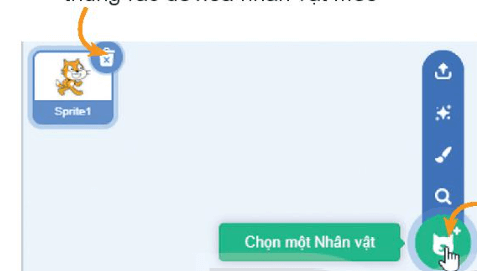
c) Nháy chuột chọn nút lệnh  để chạy chương trình và quan sát thấy bọ dừa di chuyển theo hình chữ nhật.
VẬN DỤNG
Tạo chuong trình mới cho nhân vật bọ cánh cứng vừa di chuyển vừa sẽ đường như Hình 77 dưới đây.
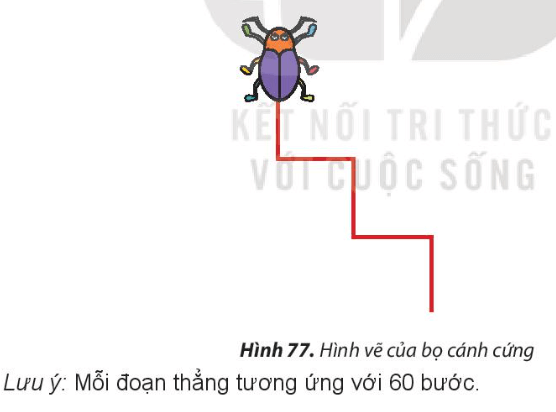
Giải chi tiết:
Bước 1. Nháy chuột chọn vào nhóm lệnh  kéo thả lệnh
  vào vùng tạo chương trình
Bước 2. Nháy chuột vào biểu tượng  để xuất hiện danh sách nhóm lệnh mở rộng.
Khi đó, nhóm lệnh  sẽ được thêm vào khu vực nhóm lệnh.
Bước 3. Nháy chuột vào nhóm lệnh  , kéo thả
  đặt nối tiếp sau lệnh ở bước 1. Tiếp tục kéo thả lần lượt các lệnh
  đặt nói tiếp vào khối lệnh.
Bước 4. Nháy chuột vào nhóm lệnh  , kéo thả lệnh
  đặt nối tiếp sau lệnh ở bước 3. Thay đổi số bước di chuyển thành 60.
Bước 5. Kéo thả lệnh  vào chương trình và thay đổi góc quay thành 90 độ.
Bước 6. Nháy chuột vào nhóm lệnh  , kéo thả lệnh
  đặt nối tiếp sau lệnh bước 5. Thay đổi số bước di chuyển thành 60.
Bước 7. Kéo thả lệnh  vào chương trình và thay đổi góc quay thành 90 độ.
Bước 8. Nháy chuột vào nhóm lệnh  , kéo thả lệnh
  đặt nối tiếp sau lệnh bước 7. Thay đổi số bước di chuyển thành 60.
Bước 9. Kéo thả lệnh  vào chương trình và thay đổi góc quay thành 90 độ.
Bước 10. Nháy chuột vào nhóm lệnh  , kéo thả lệnh
  đặt nối tiếp sau lệnh bước 9. Thay đổi số bước di chuyển thành 60.
Bước 11. Kéo thả lệnh  vào chương trình và thay đổi góc quay thành 90 độ.
Bước 12. Nháy chuột vào nhóm lệnh  , kéo thả lệnh
  đặt nối tiếp sau lệnh bước 11. Thay đổi số bước di chuyển thành 60.
Tài liệu cùng môn học
- Trắc nghiệm tin học 4 kết nối tri thức
- Giáo án word tin học 4 kết nối tri thức
- Giáo án ppt tin học 4 kết nối tri thức
- Giải tin học 4 kết nối tri thức
- Phiếu bài tập tin học 4 kết nối tri thức
- Bài tập củng cố Tin học 4 kết nối tri thức
- Đề thi tin học 4 kết nối tri thức
- Ppt trò chơi AI Tin học 4 Kết nối tri thức
- Video AI mở đầu Tin học 4 kết nối tri thức
- GA tích hợp NLS Tin học 4 kết nối tri thức - Trọn bộ cả năm
Tài liệu khác
- Trắc nghiệm tiếng việt 4 kết nối tri thức
- Trắc nghiệm lịch sử và địa lí 4 kết nối tri thức
- Trắc nghiệm đạo đức 4 kết nối tri thức
- Trắc nghiệm toán 4 kết nối tri thức
- Trắc nghiệm tin học 4 kết nối tri thức
- Trắc nghiệm âm nhạc 4 kết nối tri thức
- Trắc nghiệm mĩ thuật 4 kết nối tri thức
- Trắc nghiệm công nghệ 4 kết nối tri thức
- => Xem nhiều môn hơn