Giáo án ppt chuyên đề THUD 10 kết nối: Bài 1 Xây dựng ý tưởng, cấu trúc bài trình chiếu
Giáo án ppt chuyên đề Tin học ứng dụng 10 kết nối tri thức: Bài 1 Xây dựng ý tưởng, cấu trúc bài trình chiếu. Bài giảng thiết kế hiện đại, sáng tạo giúp tiết học thêm phần thú vị, giúp giáo viên tiết kiệm thời gian nhưng vẫn có thể ứng dụng công nghệ vào công tác giảng dạy.
Nội dung chi tiết

... Còn nữa ...
CHÀO MỪNG
CÁC EM ĐẾN BUỔI HỌC NÀY!
KHỞI ĐỘNG
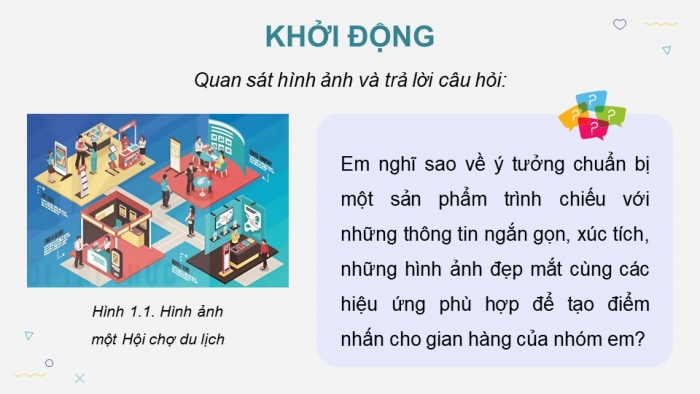
Quan sát hình ảnh và trả lời câu hỏi:
Hình 1.1. Hình ảnh một Hội chợ du lịch
Em nghĩ sao về ý tưởng chuẩn bị một sản phẩm trình chiếu với những thông tin ngắn gọn, xúc tích, những hình ảnh đẹp mắt cùng các hiệu ứng phù hợp để tạo điểm nhấn cho gian hàng của nhóm em?
CHUYÊN ĐỀ 3: THỰC HÀNH SỬ DỤNG
PHẦN MỀM TRÌNH CHIẾU
BÀI 1: XÂY DỰNG
Ý TƯỞNG, CẤU TRÚC
BÀI TRÌNH CHIẾU
NỘI DUNG BÀI HỌC
Trang chiếu chính và một số định dạng cơ bản
Một số định dạng trang chiếu chính khác
1
2
Thực hành
3
TRANG CHIẾU CHÍNH VÀ
MỘT SỐ ĐỊNH DẠNG
CƠ BẢN
1
1. Trang chiếu chính và một số định dạng cơ bản
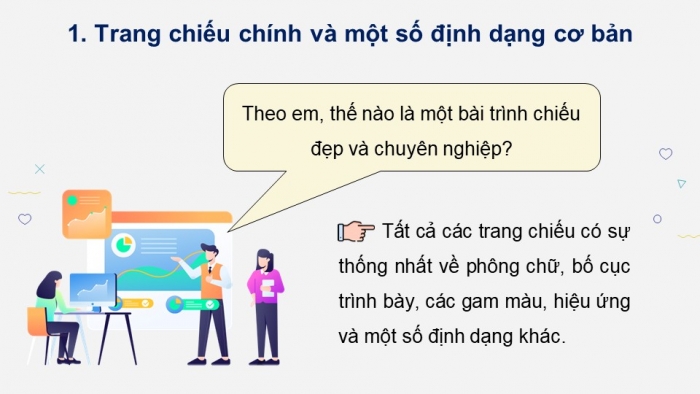
Theo em, thế nào là một bài trình chiếu đẹp và chuyên nghiệp?
Tất cả các trang chiếu có sự thống nhất về phông chữ, bố cục trình bày, các gam màu, hiệu ứng và một số định dạng khác.
1. Trang chiếu chính và một số định dạng cơ bản
- Đã bao giờ em gặp tình huống mỗi khi chèn mới trang chiếu với kiểu bố cục (layout) có sẵn, chúng ta phải định dạng lại phông chữ để hiển thị chính xác chữ tiếng Việt có dấu chưa?
- Khi sản phẩm trình chiếu được tạo ra bởi nhiều thành viên của nhóm, đâu là giải pháp tốt nhất để tránh việc định dạng lại các phông chữ, màu sắc… khi chúng ta ghép các trang chiếu lại với nhau?
1. Trang chiếu chính và một số định dạng cơ bản
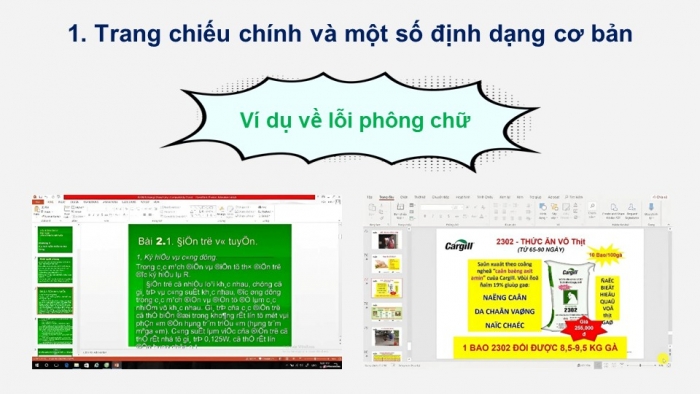
Ví dụ về lỗi phông chữ
1. Trang chiếu chính và một số định dạng cơ bản
Cần có sự thống nhất về trình bày, định dạng văn bản của các trang chiếu trong một bài trình chiếu.
1. Trang chiếu chính và một số định dạng cơ bản
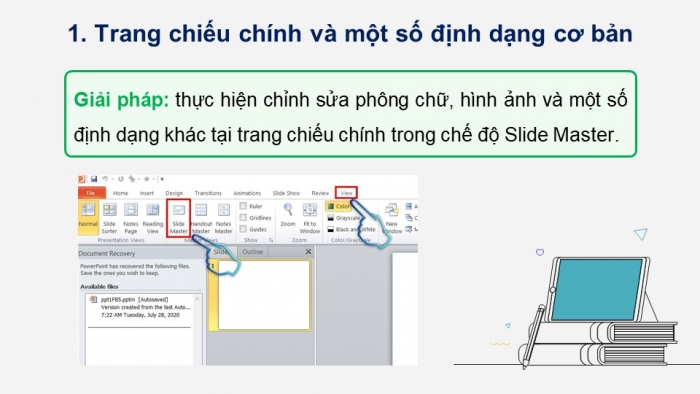
Giải pháp: thực hiện chỉnh sửa phông chữ, hình ảnh và một số định dạng khác tại trang chiếu chính trong chế độ Slide Master.
1. Trang chiếu chính và một số định dạng cơ bản
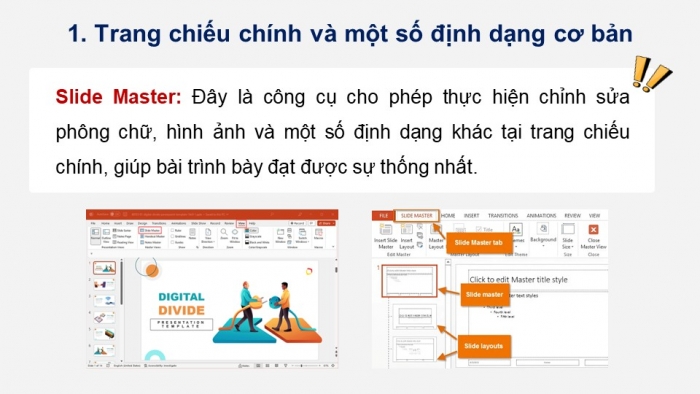
Slide Master: Đây là công cụ cho phép thực hiện chỉnh sửa phông chữ, hình ảnh và một số định dạng khác tại trang chiếu chính, giúp bài trình bày đạt được sự thống nhất.
Khi đã đặt ảnh trong chế độ Slide Master thì ở chế độ soạn thảo (xem bình thường), không thể chỉnh sửa được ảnh đó.
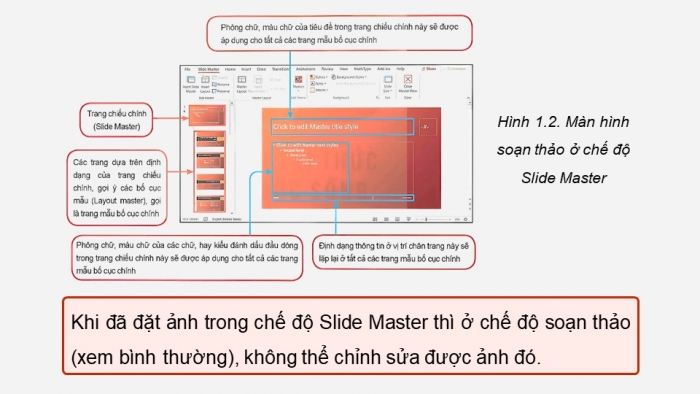
Hình 1.2. Màn hình soạn thảo ở chế độ Slide Master
Để tất cả các trang chiếu trong bài trình bày có cùng định dạng văn bản (phông chữ, màu chữ, kiểu đánh dấu dòng) hay hình ảnh nào đó, ta cần thực hiện những thay đổi này trên trang chiếu chính (Slide Master), chúng sẽ được áp dụng cho tất cả các trang trong bài trình bày.
GHI NHỚ
Làm thế nào để đặt biểu tượng của công ty du lịch trên tất cả các trang chiếu trong bài trình chiếu?
CÂU HỎI (SGK TR.57)
Đặt logo của công ty du lịch trong trang chiếu chính ở chế độ Slide Master.
MỘT SỐ ĐỊNH DẠNG TRANG CHIẾU
CHÍNH KHÁC
2
Quan sát Hình 1.3 SGK tr.57 và trả lời câu hỏi:
Hình 1.3. Các lệnh định dạng trang chiếu chính trong chế độ Slide Master
- Theo em, vì sao lệnh Tittle và Footer không khả dụng với trang chiếu chính?
- Lệnh nào có cả trong chế độ soạn thảo?
2. Một số định dạng trang chiếu chính khác
2. Một số định dạng trang chiếu chính khác
Hình 1.3. Các lệnh định dạng trang chiếu chính trong chế độ Slide Master
Lệnh Tittle và Footer không khả dụng với trang chiếu chính vì đây là các lệnh cho phép chọn có hiển thị tiêu đề và chân trang ở các trang chiếu áp dụng layout của trang chính hay không.
Lệnh Themes và Slide Size có cả trong chế độ soạn thảo.
Thay đổi định dạng trên Slide Master tương tự chỉnh sửa một mẫu Themes có sẵn, phần mềm soạn thảo cho phép lưu mẫu đó như một Themes mới, có thể xuất ra tệp, chia sẻ với máy tính khác để sử dụng.
2. Một số định dạng trang chiếu chính khác
• Trong chế độ Slide Master, ngoài việc chỉnh sửa phông và chèn hình ảnh, ta còn có thể thực hiện các định dạng khác cho trang chiếu như chủ đề, gam màu, hiệu ứng, kiểu nền, kích thước và một số hiển thị khác.
• Nên thực hiện các chỉnh sửa này trước khi bắt đầu tạo các trang chiếu trong bài trình chiếu và lưu lại chúng để áp dụng cho những lần tiếp theo.
GHI NHỚ
CÂU HỎI (SGK TR.58)
Quan sát Hình 1.4 và cho biết:
Trong chế độ Slide Master, nếu chỉnh phông chữ cho tiêu đề đang được chọn thì phông chữ này sẽ được áp dụng cho:
A. Tất cả các trang chiếu trong bài trình chiếu.
B. Chỉ riêng các trang chiếu được chọn.
C. Tất cả các trang chiếu trong bài trình chiếu áp dụng bố cục như trang đang được chọn.
Hình 1.4. Màn hình soạn thảo ở chế độ Slide Master
Để đáp án A là đáp án đúng, trang chiếu được chọn phải là trang chiếu nào?
Phải là trang chiếu chính.
THỰC HÀNH
3
Nhiệm vụ chung: Lên ý tưởng, thực hiện thiết kế cấu trúc, bố cục và định dạng của bài trình chiếu sẽ trình bày tại Hội chợ du lịch Ba miền, phân công nhiệm vụ trong nhóm.
Nhiệm vụ 1: Lên ý tưởng, phân công nhiệm vụ.
Nhiệm vụ 2: Chỉnh sửa phông chữ, cỡ chữ, màu chữ thống nhất trong chế độ Slide Master.
Nhiệm vụ 3: Lưu lại mẫu trang chiếu và chia sẻ cho các thành viên trong nhóm.
PHIẾU ĐÁNH GIÁ CÁ NHÂN
Tên nhóm: ...........................................................................................
Tên thành viên: ...................................................................................
| Tiêu chí đánh giá | Tối đa | Điểm |
| Hoàn thành nhiệm vụ được giao trong nhóm đúng hạn, đảm bảo chất lượng. | 30 | |
| Có tinh thần trách nhiệm, nhiệt tình. | 20 | |
| Có nhiều ý kiến đóng góp cho sản phẩm. | 20 | |
| Phối hợp tốt với các thành viên trong nhóm. | 20 | |
| Tham gia đầy đủ các buổi họp nhóm. | 10 | |
| Tổng điểm | 100 |
PHIẾU ĐÁNH GIÁ SẢN PHẨM
Tên nhóm: ...........................................................................................
Danh sách thành viên: .......................................................................
Tên địa danh: ......................................................................................
| Tiêu chí đánh giá | Mức đánh giá | Điểm | |||
| Giỏi (3đ) | Khá (2đ) | TB (1đ) | Chưa đạt (0đ) | ||
| Nội dung sản phẩm | Giới thiệu được đầy đủ thông tin như Cẩm nang du lịch | Giới thiệu được từ 5-6 thông tin trong Cẩm nang du lịch | Chỉ giới thiệu được 3-4 thông tin trong Cẩm nang du lịch | Chỉ giới thiệu được 1-2 thông tin trong Cẩm nang du lịch |
| Tiêu chí đánh giá | Mức đánh giá | Điểm | |||
| Giỏi (3đ) | Khá (2đ) | TB (1đ) | Chưa đạt (0đ) | ||
| Hình thức trình bày | Trình bày khoa học, có định dạng nhất quán, không có lỗi chính tả, có hình ảnh minh họa phù hợp, bố cục hợp lí | Có định dạng nhất quán, có hình ảnh minh họa phù hợp, bố cục hợp lí, không có lỗi chính tả | Chỉ có thông tin dạng văn bản, định dạng phù hợp, ít lỗi chính tả (dưới 5 lỗi) | Sơ sài, trình bày không đẹp, còn nhiều lỗi chính tả (trên 5 lỗi) |
| Tiêu chí đánh giá | Mức đánh giá | Điểm | |||
| Giỏi (3đ) | Khá (2đ) | TB (1đ) | Chưa đạt (0đ) | ||
| Tính tự động (không tính các slide tương tác) | Là một video clip hoàn chỉnh, chạy tự động hoàn toàn, có thuyết minh phù hợp, hấp dẫn | Là một video clip hoàn chỉnh, chạy tự động hoàn toàn, không có thuyết minh hoặc chưa hấp dẫn | Là một video clip, chạy tự động nhưng còn có lỗi | Chưa là một video clip có khả năng chạy tự động |
| Tiêu chí đánh giá | Mức đánh giá | Điểm | |||
| Giỏi (3đ) | Khá (2đ) | TB (1đ) | Chưa đạt (0đ) | ||
| Khả năng tương tác với khách hàng | Có trò chơi tương tác hấp dẫn | Có trò chơi tương tác nhưng chưa hấp dẫn hoặc khó sử dụng | Có trò chơi tương tác nhưng không hấp dẫn và khó sử dụng | Không có trò chơi tương tác | |
| Tính sáng tạo của sản phẩm | Có yếu tố sáng tạo, mới mẻ, đột phá trong cả nội dung lẫn hình thức | Có yếu tố sáng tạo, mới mẻ, độc đáo trong nội dung hoặc hình thức | Có tính sáng tạo nhưng không cao | Không có tính sáng tạo |
| Tiêu chí đánh giá | Mức đánh giá | Điểm | |||
| Giỏi (3đ) | Khá (2đ) | TB (1đ) | Chưa đạt (0đ) | ||
| Tính chuyên nghiệp của sản phẩm | Đạt mức độ hoàn thiện cao, thể hiện sự công phu, tỉ mỉ trong quá trình thực hiện | Đạt mức độ hoàn thiện khá, có thể hiện sự chăm chỉ trong quá trình thực hiện | Đạt mức độ hoàn thiện trung bình, không thể hiện được sự chăm chỉ trong quá trình thực hiện | Kém hoàn thiện, thể hiện sự cẩu thả trong quá trình thực hiện | |
| ... | ... | ... | ... | ... | |
| Tổng điểm |
Nhiệm vụ 1: Lên ý tưởng, phân công nhiệm vụ
Bước 1: Xác định mục tiêu của sản phẩm trình chiếu.
Bước 2: Xác định nội dung bài trình chiếu.
Bước 3: Phân công nhiệm vụ cho từng thành viên trong nhóm.
Nhiệm vụ 2: Chỉnh sửa phông chữ, cỡ chữ, màu chữ thống nhất trong chế độ Slide Master
- Bước 1: Khởi động phần mềm trình chiếu, tạo một tệp tin mới. Lưu với tên Trinhchieudulich. <Tên nhóm>. <ngày thực hiện>.pptx.
- Bước 2: Mở chế độ Slide Master bằng cách:
Hình 1.5. Các lệnh trong dải lệnh View
Nhiệm vụ 2: Chỉnh sửa phông chữ, cỡ chữ, màu chữ thống nhất trong chế độ Slide Master
--------------- Còn tiếp ---------------
Tài liệu cùng môn học
- Trắc nghiệm tin học 10 kết nối tri thức
- Giáo án word tin học 10 kết nối tri thức
- Giáo án ppt tin học 10 kết nối tri thức
- Giải tin học 10 kết nối tri thức
- Phiếu bài tập tin học 10 kết nối tri thức
- Giáo án chuyên đề tin học ứng dụng 10 kết nối tri thức
- Giáo án ppt chuyên đề tin học ứng dụng 10 kết nối tri thức
- Giáo án chuyên đề khoa học máy tính 10 kết nối tri thức
- Giáo án ppt chuyên đề khoa học máy tính 10 kết nối tri thức
- Bài tập củng cố Tin học 10 kết nối tri thức
- Trắc nghiệm trả lời ngắn tin học 10 kết nối tri thức
- Trắc nghiệm đúng sai tin học 10 kết nối tri thức
- Đề thi tin học 10 kết nối tri thức
- Giải chuyên đề khoa học máy tính 10 kết nối tri thức
- Giải chuyên đề tin học ứng dụng 10 kết nối tri thức
- Ppt trò chơi AI Tin học 10 Kết nối tri thức
- Video AI mở đầu Tin học 10 kết nối tri thức
Tài liệu khác
- Trắc nghiệm toán 10 kết nối tri thức
- Trắc nghiệm văn 10 kết nối tri thức
- Trắc nghiệm địa lí 10 kết nối tri thức
- Trắc nghiệm lịch sử 10 kết nối tri thức
- Trắc nghiệm KTPL 10 kết nối tri thức
- Trắc nghiệm hóa học 10 kết nối tri thức
- Trắc nghiệm sinh học 10 kết nối tri thức
- Trắc nghiệm quốc phòng 10 kết nối tri thức
- => Xem nhiều môn hơn