Giáo án ppt chuyên đề THUD 10 kết nối: Bài 2 Tạo biểu mẫu khách hàng với hộp kiểm
Giáo án ppt chuyên đề Tin học ứng dụng 10 kết nối tri thức: Bài 2 Tạo biểu mẫu khách hàng với hộp kiểm. Bài giảng thiết kế hiện đại, sáng tạo giúp tiết học thêm phần thú vị, giúp giáo viên tiết kiệm thời gian nhưng vẫn có thể ứng dụng công nghệ vào công tác giảng dạy.
Nội dung chi tiết




... Còn nữa ...
NHIỆT LIỆT CHÀO ĐÓN CÁC EM
ĐẾN BUỔI HỌC HÔM NAY!
KHỞI ĐỘNG
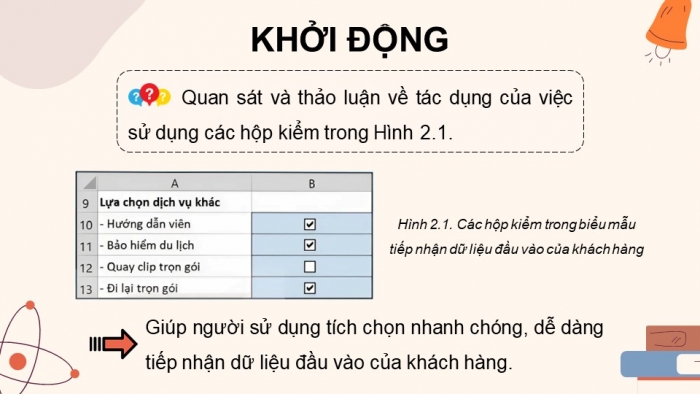
Hình 2.1. Các hộp kiểm trong biểu mẫu tiếp nhận dữ liệu đầu vào của khách hàng
Quan sát và thảo luận về tác dụng của việc sử dụng các hộp kiểm trong Hình 2.1.
Giúp người sử dụng tích chọn nhanh chóng, dễ dàng tiếp nhận dữ liệu đầu vào của khách hàng.
BÀI 2:
TẠO BIỂU MẪU KHÁCH HÀNG VỚI HỘP KIỂM
2
Thực hành
NỘI DUNG BÀI HỌC
Tạo hộp kiểm
1
TẠO HỘP KIỂM
PHẦN 1
- Thế nào là hộp kiểm?
- Công cụ tạo hộp kiểm nằm trong nhóm lệnh nào?
TẠO HỘP KIỂM
TẠO HỘP KIỂM
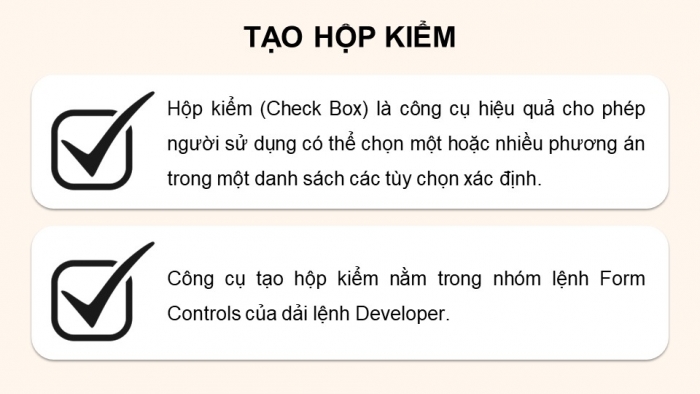
Hộp kiểm (Check Box) là công cụ hiệu quả cho phép người sử dụng có thể chọn một hoặc nhiều phương án trong một danh sách các tùy chọn xác định.
Công cụ tạo hộp kiểm nằm trong nhóm lệnh Form Controls của dải lệnh Developer.
TẠO HỘP KIỂM
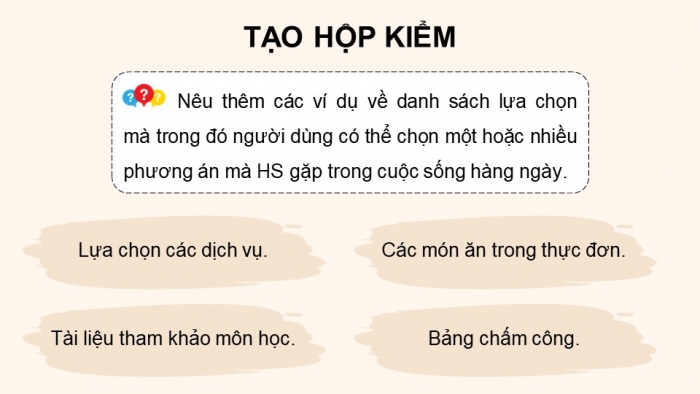
Nêu thêm các ví dụ về danh sách lựa chọn mà trong đó người dùng có thể chọn một hoặc nhiều phương án mà HS gặp trong cuộc sống hàng ngày.
Lựa chọn các dịch vụ.
Tài liệu tham khảo môn học.
Các món ăn trong thực đơn.
Bảng chấm công.
TẠO HỘP KIỂM
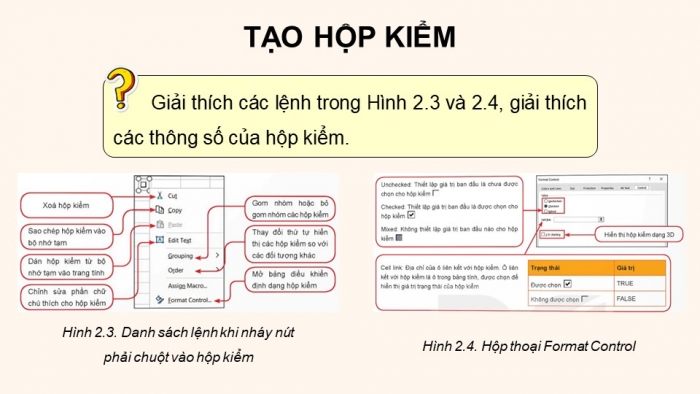
Giải thích các lệnh trong Hình 2.3 và 2.4, giải thích các thông số của hộp kiểm.
Hình 2.3. Danh sách lệnh khi nháy nút phải chuột vào hộp kiểm
Hình 2.4. Hộp thoại Format Control
TẠO HỘP KIỂM
Hình 2.3. Danh sách lệnh khi nháy nút phải chuột vào hộp kiểm
- Cut: Xóa hộp kiểm.
- Copy: Sao chép hộp kiểm vào bộ nhớ tạm.
- Paste: Dán hộp kiểm từ bộ nhớ tạm vào trang tính.
- Edit text: Chỉnh sửa phần chữ chú thích cho hộp kiểm.
- Grouping: Gom nhóm hoặc bỏ gom nhóm các hộp kiểm.
- Order: Thay đổi thứ tự hiển thị các hộp kiểm so với các đối tượng khác.
- Format Control: Mở bảng điều khiển định dạng hộp kiểm.
TẠO HỘP KIỂM
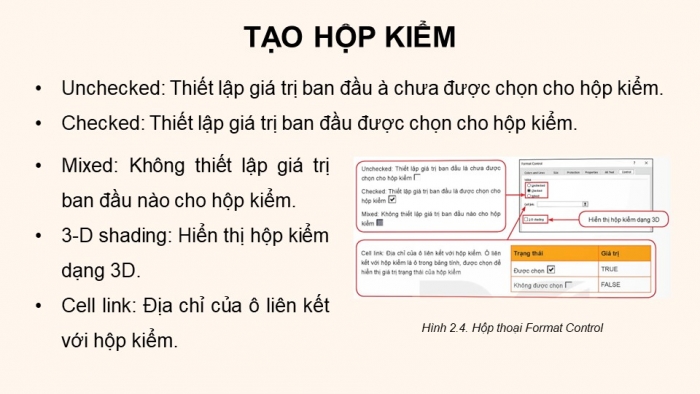
- Unchecked: Thiết lập giá trị ban đầu à chưa được chọn cho hộp kiểm.
- Checked: Thiết lập giá trị ban đầu được chọn cho hộp kiểm.
Hình 2.4. Hộp thoại Format Control
- Mixed: Không thiết lập giá trị ban đầu nào cho hộp kiểm.
- 3-D shading: Hiển thị hộp kiểm dạng 3D.
- Cell link: Địa chỉ của ô liên kết với hộp kiểm.
TẠO HỘP KIỂM
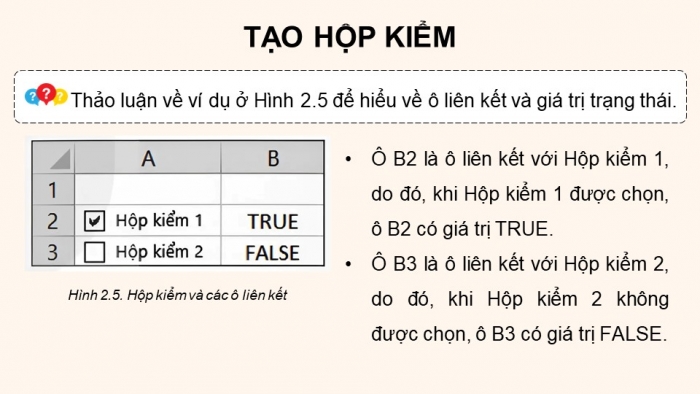
Thảo luận về ví dụ ở Hình 2.5 để hiểu về ô liên kết và giá trị trạng thái.
Hình 2.5. Hộp kiểm và các ô liên kết
- Ô B2 là ô liên kết với Hộp kiểm 1, do đó, khi Hộp kiểm 1 được chọn, ô B2 có giá trị TRUE.
- Ô B3 là ô liên kết với Hộp kiểm 2, do đó, khi Hộp kiểm 2 không được chọn, ô B3 có giá trị FALSE.
- Sử dụng Hộp kiểm là một trong những giải pháp hiệu quả khi có một danh sách các tùy chọn xác định mà người dùng được phép chọn một hoặc nhiều phương án trong danh sách đó.
- Hai thuộc tính cần thiết lập cho hộp kiểm tại Tab Control trong hộp thoại Format Control bao gồm:
- Giá trị ban đầu của hộp kiểm (được chọn, không được chọn hay không xác định).
- Địa chỉ ô liên kết với hộp kiểm để hiển thị giá trị của nó (nếu hộp kiểm được chọn thì ô liên kết có giá trị TRUE, ngược lại thì ô liên kết có giá trị FALSE).
GHI NHỚ
Câu hỏi củng cố (SGK tr.34)
Quan sát Hình 2.6 và chỉ ra các phát biểu đúng:
Hình 2.6. Hộp kiểm và các ô liên kết
A. Ô A2 là ô liên kết của Hộp kiểm 1.
B. Ô A3 là ô liên kết của Hộp kiểm 2.
C. Ô B2 là ô liên kết của Hộp kiểm 1.
D. Ô B3 là ô liên kết của Hộp kiểm 2.
THỰC HÀNH
PHẦN 2
- Tại sao cần thiết kế biểu mẫu tiếp nhận thông tin đầu vào cho Chương trình báo giá?
- Trong các thông tin đầu vào của Chương trình báo giá, đâu là các thông tin dạng danh sách và công cụ hiệu quả để hiển thị cũng như tiếp nhận danh sách đó là gì?
NHIỆM VỤ CHUNG
- Cần thiết kế biểu mẫu tiếp nhận thông tin đầu vào cho Chương trình báo giá để tích chọn các phương án một cách nhanh chóng, dễ dàng.
- Thông tin dạng danh sách là: Lựa chọn dịch vụ khác (hướng dẫn viên; bảo hiểm du lịch; quay, dựng clip trọn gói; đi lại trọn gói).
- Để hiển thị cũng như tiếp nhận danh sách hiệu quả, ta sử dụng công cụ Hộp kiểm (Check Box).
Nhiệm vụ 1: Tạo biểu mẫu nhập dữ liệu đầu vào và chèn công thức tính toán cần thiết
Nhiệm vụ 2: Tạo hộp kiểm tại ô B10 tương ứng với dịch vụ Hướng dẫn viên
Nhiệm vụ 1: Tạo biểu mẫu nhập dữ liệu đầu vào
và chèn công thức tính toán cần thiết
Hình 2.7. Biểu mẫu dành cho khách hàng nhập dữ liệu đầu vào
- Bước 1: Mở tệp Bảng tính chương trình báo giá, lưu với tên CT. Baogia. <Tên nhóm>. <Ngày tạo>. xlsx. Thêm mới một trang tính sau trang tính Bài 1, đặt tên là Bài 2.
Nhiệm vụ 1: Tạo biểu mẫu nhập dữ liệu đầu vào
và chèn công thức tính toán cần thiết
Hình 2.7. Biểu mẫu dành cho khách hàng nhập dữ liệu đầu vào
- Bước 2: Tạo một biểu mẫu có nội dung và cấu trúc như hình.
- Bước 3: Chèn công thức cho ô B5.
Nhiệm vụ 1: Tạo biểu mẫu nhập dữ liệu đầu vào
--------------- Còn tiếp ---------------
Tài liệu cùng môn học
- Trắc nghiệm tin học 10 kết nối tri thức
- Giáo án word tin học 10 kết nối tri thức
- Giáo án ppt tin học 10 kết nối tri thức
- Giải tin học 10 kết nối tri thức
- Phiếu bài tập tin học 10 kết nối tri thức
- Giáo án chuyên đề tin học ứng dụng 10 kết nối tri thức
- Giáo án ppt chuyên đề tin học ứng dụng 10 kết nối tri thức
- Giáo án chuyên đề khoa học máy tính 10 kết nối tri thức
- Giáo án ppt chuyên đề khoa học máy tính 10 kết nối tri thức
- Bài tập củng cố Tin học 10 kết nối tri thức
- Trắc nghiệm trả lời ngắn tin học 10 kết nối tri thức
- Trắc nghiệm đúng sai tin học 10 kết nối tri thức
- Đề thi tin học 10 kết nối tri thức
- Giải chuyên đề khoa học máy tính 10 kết nối tri thức
- Giải chuyên đề tin học ứng dụng 10 kết nối tri thức
- Ppt trò chơi AI Tin học 10 Kết nối tri thức
- Video AI mở đầu Tin học 10 kết nối tri thức
Tài liệu khác
- Trắc nghiệm toán 10 kết nối tri thức
- Trắc nghiệm văn 10 kết nối tri thức
- Trắc nghiệm địa lí 10 kết nối tri thức
- Trắc nghiệm lịch sử 10 kết nối tri thức
- Trắc nghiệm KTPL 10 kết nối tri thức
- Trắc nghiệm hóa học 10 kết nối tri thức
- Trắc nghiệm sinh học 10 kết nối tri thức
- Trắc nghiệm quốc phòng 10 kết nối tri thức
- => Xem nhiều môn hơn