Giáo án ppt chuyên đề THUD 10 kết nối: Bài 3 Thu hút khách hàng với trò chơi tương tác
Giáo án ppt chuyên đề Tin học ứng dụng 10 kết nối tri thức: Bài 3 Thu hút khách hàng với trò chơi tương tác. Bài giảng thiết kế hiện đại, sáng tạo giúp tiết học thêm phần thú vị, giúp giáo viên tiết kiệm thời gian nhưng vẫn có thể ứng dụng công nghệ vào công tác giảng dạy.
Nội dung chi tiết



... Còn nữa ...
CHÀO MỪNG CÁC EM ĐẾN BÀI HỌC MỚI!
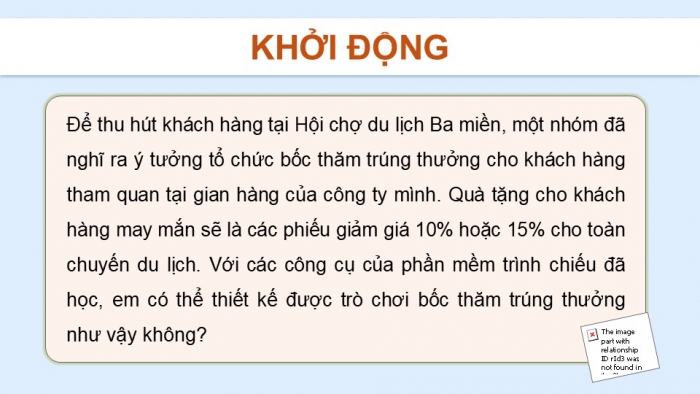
KHỞI ĐỘNG
Để thu hút khách hàng tại Hội chợ du lịch Ba miền, một nhóm đã nghĩ ra ý tưởng tổ chức bốc thăm trúng thưởng cho khách hàng tham quan tại gian hàng của công ty mình. Quà tặng cho khách hàng may mắn sẽ là các phiếu giảm giá 10% hoặc 15% cho toàn chuyến du lịch. Với các công cụ của phần mềm trình chiếu đã học, em có thể thiết kế được trò chơi bốc thăm trúng thưởng như vậy không?
BÀI 3
THU HÚT KHÁCH HÀNG
VỚI TRÒ CHƠI TƯƠNG TÁC
NỘI DUNG BÀI HỌC
Các thiết lập nâng cao cho hiệu ứng hoạt hình
1
Chọn công cụ kích hoạt hiệu ứng
2
Thực hành
3
1
CÁC THIẾT LẬP
NÂNG CAO CHO
HIỆU ỨNG HOẠT HÌNH
1. Các thiết lập nâng cao cho hiệu ứng hoạt hình
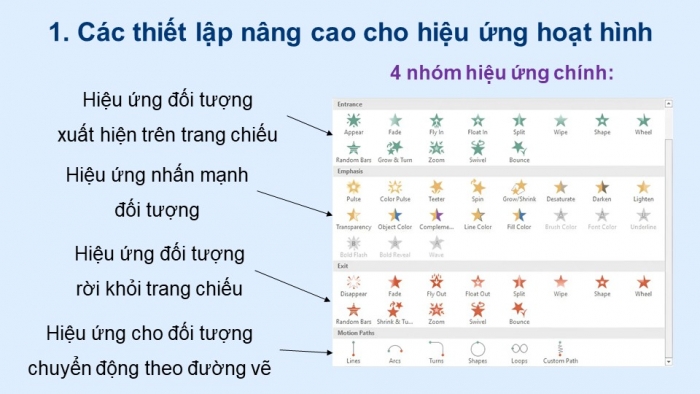
4 nhóm hiệu ứng chính:
Hiệu ứng đối tượng
xuất hiện trên trang chiếu
Hiệu ứng nhấn mạnh
đối tượng
Hiệu ứng đối tượng rời khỏi trang chiếu
Hiệu ứng cho đối tượng chuyển động theo đường vẽ
1. Các thiết lập nâng cao cho hiệu ứng hoạt hình
a) Thiết lập tính năng nâng cao cho hiệu ứng
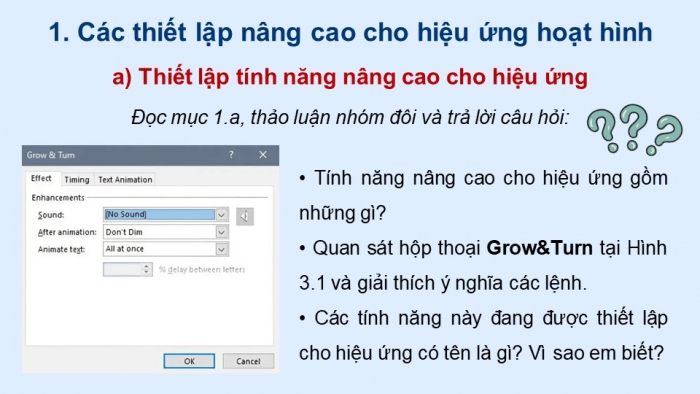
• Tính năng nâng cao cho hiệu ứng gồm những gì?
• Quan sát hộp thoại Grow Turn tại Hình 3.1 và giải thích ý nghĩa các lệnh.
• Các tính năng này đang được thiết lập cho hiệu ứng có tên là gì? Vì sao em biết?
Đọc mục 1.a, thảo luận nhóm đôi và trả lời câu hỏi:
1. Các thiết lập nâng cao cho hiệu ứng hoạt hình
a) Thiết lập tính năng nâng cao cho hiệu ứng
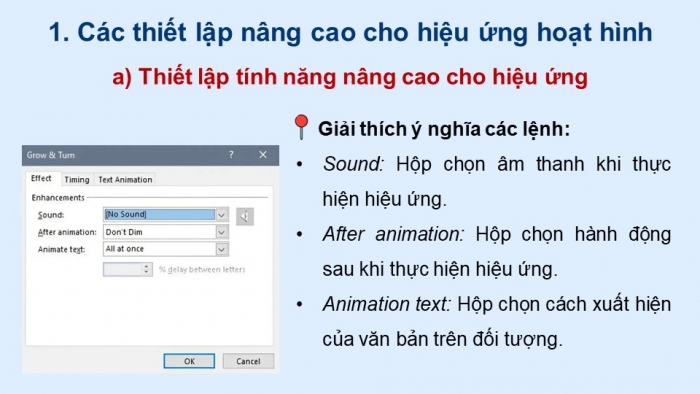
Tính năng nâng cao cho hiệu ứng bao gồm: chèn âm thanh, thiết lập đối tượng tiếp tục ở lại trang chiếu, hoặc ẩn đi hay đổi màu sang màu sắc khác sau khi thực hiện hiệu ứng,…
1. Các thiết lập nâng cao cho hiệu ứng hoạt hình
a) Thiết lập tính năng nâng cao cho hiệu ứng
Giải thích ý nghĩa các lệnh:
- Sound: Hộp chọn âm thanh khi thực hiện hiệu ứng.
- After animation: Hộp chọn hành động sau khi thực hiện hiệu ứng.
- Animation text: Hộp chọn cách xuất hiện của văn bản trên đối tượng.
1. Các thiết lập nâng cao cho hiệu ứng hoạt hình
b) Thiết lập thời gian cho hiệu ứng
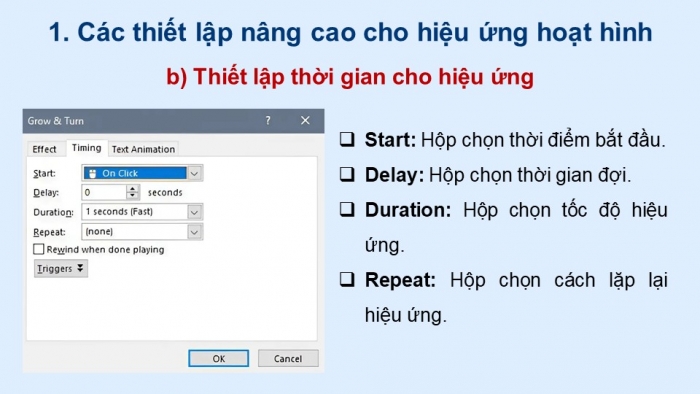
Giải thích các lệnh trong hộp thoại tại Hình 3.2.
1. Các thiết lập nâng cao cho hiệu ứng hoạt hình
b) Thiết lập thời gian cho hiệu ứng
- Start: Hộp chọn thời điểm bắt đầu.
- Delay: Hộp chọn thời gian đợi.
- Duration: Hộp chọn tốc độ hiệu ứng.
- Repeat: Hộp chọn cách lặp lại hiệu ứng.
Sau khi tạo hiệu ứng cho đối tượng trang chiếu, có thể thiết lập thêm các tính năng nâng cao cho hiệu ứng.
GHI NHỚ
CÂU HỎI (SGK TR.69)
Hình bên là hộp thoại thiết lập tính năng nâng cao cho hiệu ứng có tên là Fade. Em hãy mô tả và giải thích ý nghĩa các thiết lập đó.
Hình 3.3. Hộp thoại thiết lập tính năng nâng cao cho hiệu ứng Fade
CÂU HỎI (SGK TR.69)
Hình 3.3. Hộp thoại thiết lập tính năng nâng cao cho hiệu ứng Fade
Giải thích ý nghĩa các lệnh trong hộp thoại thiết lập tính năng nâng cao cho hiệu ứng Fade:
- Thời điểm bắt đầu hiệu ứng: Khi nháy chuột.
- Thời gian đợi: 1 giây.
- Tốc độ hiệu ứng: Trung bình.
- Số lần lặp lại: 5.
CÂU HỎI (SGK TR.69)
Hình 3.3. Hộp thoại thiết lập tính năng nâng cao cho hiệu ứng Fade
Khi thiết lập các thông số như trên, hiệu ứng Fade sẽ thực hiện: Sau khi nháy chuột 1 giây, hiệu ứng Fade sẽ bắt đầu với tốc độ trung bình và lặp lại 5 lần trên trang chiếu.
2
CHỌN CÔNG CỤ
KÍCH HOẠT HIỆU ỨNG
2. Chọn công cụ kích hoạt hiệu ứng
Quan sát hình soạn thảo trang chiếu (Hình 3.4) và thảo luận cách thực hiện để:
a) Khi nháy chuột vào ngôi sao màu xanh, thì hộp văn bản “Giảm 10%” hiện ra.
b) Khi nháy chuột vào ngôi sao màu vàng, thì hộp văn bản “Giảm 15%” hiện ra.
c) Khi nháy chuột vào ngôi sao màu tím thì hộp văn bản “Chúc bạn may mắn lần sau” hiện ra.
Đọc mục 2, thảo luận và thực hiện Hoạt động SGK tr.69:
Hình 3.4. Màn hình soạn thảo trò chơi tương tác
2. Chọn công cụ kích hoạt hiệu ứng
Hình 3.5. Công cụ Trigger
- Phần mềm trình chiếu cho phép chọn một đối tượng bất kì trên trang chiếu dùng làm công cụ kích hoạt hiệu ứng của một đối tượng khác, đó là công cụ Trigger.
2. Chọn công cụ kích hoạt hiệu ứng
Hình 3.5. Công cụ Trigger
Lưu ý
Trước khi chọn công cụ kích hoạt, cần phải thiết lập hiệu ứng cho đối tượng cần kích hoạt.
Dùng công cụ Trigger để chọn đối tượng kích hoạt hiệu ứng cho một đối tượng khác.
GHI NHỚ
CÂU HỎI (SGK TR.70, 71)
Cần thực hiện những thao tác nào để khi nháy chuột vào ngôi sao màu tím trên Hình 3.4 thì hộp văn bản "Chúc may mắn lần sau!" xuất hiện?
(1): Tạo hiệu ứng xuất hiện (appear) cho hộp văn bản "Chúc may mắn lần sau!"
(2): Chọn Ngôi sao màu tím là công cụ kích hoạt hiệu ứng cho hộp văn bản "Chúc may mắn lần sau!"
(3) Tạo hiệu ứng xuất hiện (appear) cho ngôi sao màu tím.
A. Cả (1), (2) và (3) B. (1) và (2)
C. (1) và (3) D. (2) và (3)
3
THỰC HÀNH
Nhiệm vụ chung: Thiết kế trò chơi bốc thăm trúng thưởng cho khách hàng may mắn tại Hội chợ du lịch Ba miền theo mô tả tại Hoạt động trong Mục 2 và Hình 3.4.
Nhiệm vụ 1: Chèn các đối tượng vào trang chiếu.
Nhiệm vụ 2: Thiết lập hiệu ứng để khi người dùng nhấn chọn ngôi sao màu xanh, hộp văn bản “Giảm 10%” hiện ra.
Nhiệm vụ 3: Tiếp tục thiết lập hiệu ứng các ngôi sao và hộp văn bản còn lại theo thiết kế của trò chơi.
Nhiệm vụ 1: Chèn các đối tượng vào trang chiếu
--------------- Còn tiếp ---------------
Tài liệu cùng môn học
- Trắc nghiệm tin học 10 kết nối tri thức
- Giáo án word tin học 10 kết nối tri thức
- Giáo án ppt tin học 10 kết nối tri thức
- Giải tin học 10 kết nối tri thức
- Phiếu bài tập tin học 10 kết nối tri thức
- Giáo án chuyên đề tin học ứng dụng 10 kết nối tri thức
- Giáo án ppt chuyên đề tin học ứng dụng 10 kết nối tri thức
- Giáo án chuyên đề khoa học máy tính 10 kết nối tri thức
- Giáo án ppt chuyên đề khoa học máy tính 10 kết nối tri thức
- Bài tập củng cố Tin học 10 kết nối tri thức
- Trắc nghiệm trả lời ngắn tin học 10 kết nối tri thức
- Trắc nghiệm đúng sai tin học 10 kết nối tri thức
- Đề thi tin học 10 kết nối tri thức
- Giải chuyên đề khoa học máy tính 10 kết nối tri thức
- Giải chuyên đề tin học ứng dụng 10 kết nối tri thức
- Ppt trò chơi AI Tin học 10 Kết nối tri thức
- Video AI mở đầu Tin học 10 kết nối tri thức
Tài liệu khác
- Trắc nghiệm toán 10 kết nối tri thức
- Trắc nghiệm văn 10 kết nối tri thức
- Trắc nghiệm địa lí 10 kết nối tri thức
- Trắc nghiệm lịch sử 10 kết nối tri thức
- Trắc nghiệm KTPL 10 kết nối tri thức
- Trắc nghiệm hóa học 10 kết nối tri thức
- Trắc nghiệm sinh học 10 kết nối tri thức
- Trắc nghiệm quốc phòng 10 kết nối tri thức
- => Xem nhiều môn hơn