Giải chuyên đề Tin học ứng dụng 12 kết nối: Bài 12 Mô tả số liệu bằng PivotTable
Hướng dẫn giải Chuyên đề Tin học ứng dụng 12 kết nối tri thức: Giải bài 12 Mô tả số liệu bằng PivotTable. Bài được giải chi tiết, rõ ràng, dễ hiểu. Bài giải giúp học sinh nắm vững kiến thức trong sách giáo khoa, rèn kĩ năng giải bài tập và có phương pháp học tập hiệu quả.
Nội dung chi tiết
Khởi động
Từ dữ liệu sinh viên trúng tuyển ở Hình 11.1, Hình 12.1 là bảng tổng hợp cho biết trung bình Tổng điểm theo giới tính, Hình 12.2 là bảng tổng hợp cho biết tỉ lệ phần trăm (tần suất) của sinh viên theo giới tính và ngảnh học.
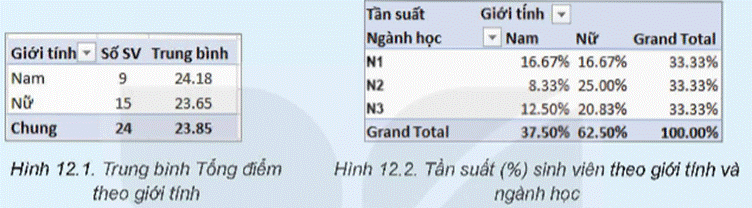
Em có thể sử dụng công cụ nào của phần mềm bảng tính để tạo các bảng này?
Giải chi tiết:
Em có thể sử dụng công cụ PivotTable của phần mềm bảng tính để tạo các bảng nêu trên.
1. MÔ TẢ SỐ LIỆU BẰNG PIVOTTABLE
Hoạt động
Hãy mô tả một số bảng thống kê tổng hợp em đã được học trong môn Toán.
Giải chi tiết:
- Bảng tổng hợp tần suất: Đây là bảng được sắp xếp theo thứ tự tăng dần hoặc giảm dần của các giá trị dữ liệu, kèm theo số lần xuất hiện (tần suất) của mỗi giá trị.
- Bảng tổng hợp thống kê mô tả: Bảng này thường bao gồm các thống kê cơ bản như trung bình, trung vị, độ lệch chuẩn, phương sai, tối đa, tối thiểu của một tập dữ liệu.
- Bảng tổng hợp tỉ lệ phần trăm: Bảng này thể hiện tỉ lệ phần trăm của từng nhóm dữ liệu so với tổng số dữ liệu.
Câu hỏi 1: Có thể chọn biến định tính đồng thời vừa là biến dòng/cột và vừa là biến tính toán được không?
Giải chi tiết:
Có, bạn có thể chọn một biến định tính để làm biến dòng/cột và đồng thời có thể tính toán các thông tin thống kê về biến này trong bảng tính.
Câu hỏi 2: Mỗi câu sau đây là đúng hay sai?
a) Các biến định tính có thể được chọn làm các biến dòng/cột với mục đích chia nhóm theo dấu hiệu, mỗi biến chỉ chọn một lần vào một trong hai vùng 2 và 3.
b) Hàm duy nhất có nghĩa với biến định tính khi dùng làm biến tính toán (vùng 4) là hàm Count.
c) Đa số các nhãn đầu ra có thể sửa trực tiếp trên bảng hoặc trong khi chọn hàm cho mỗi biến.
Giải chi tiết:
a) Đúng
b) Sai
c) Sai
Luyện tập
1. Em có thể chọn một biến định tính đưa vào ô 4 (Values) của bảng khai báo biến khi lập PivotTable và chọn hàm Average hay không? Nếu Excel cho phép thì kết quả là gì?
Giải chi tiết:
Không, không thể chọn một biến định tính và đưa nó vào ô 4 (Values) của bảng khai báo biến khi lập PivotTable và chọn hàm Average trong Excel. Khi cố gắng làm điều này, Excel sẽ hiển thị một thông báo lỗi.
Lý do là vì hàm Average (trung bình) là một hàm thống kê dành cho các biến số để tính trung bình các giá trị số. Các biến định tính không thể tính trung bình được vì chúng chỉ đại diện cho các nhóm hoặc các loại không có giá trị số để tính toán trung bình.
2. Em có thể chỉnh sửa tiêu đề ngay trong bảng chọn hàm cho biến tính toán hay không? Nếu có thì nhập tiêu đề vào đâu? Kết quả của thao tác này là gì?
Giải chi tiết:
Bạn có thể chỉnh sửa tiêu đề ngay trong bảng chọn hàm cho biến tính toán.
Để nhập tiêu đề mới cho một biến tính toán trong PivotTable, bạn sử dụng tính năng "Field Settings" (Cài đặt trường) của PivotTable, bạn có thể thay đổi "Name" (Tên) thành tiêu đề mới cho trường này.
Kết quả của thao tác này là tiêu đề của trường trong PivotTable sẽ được thay đổi ngay lập tức để phản ánh tiêu đề mới mà bạn đã nhập.
Vận dụng
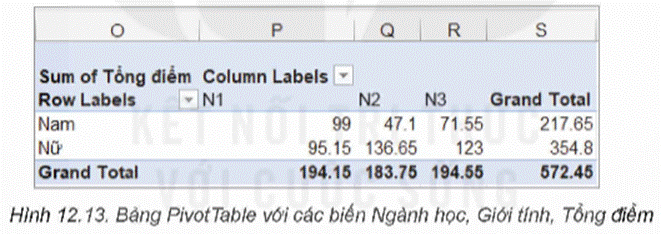
1. Lập PivotTable Hình 12.13 với tất cả các giá trị là tỉ lệ % so với tổng chung (% of Grand Total).
Giải chi tiết:
Gợi ý:
Bước 1: Tạo bảng PivotTable với các trường:
- Kéo trường Nam/Nữ vào vùng Nhãn hàng.
- Kéo trường Tổng điểm vào vùng Giá trị.
Bước 2: Thay đổi cách hiển thị giá trị:
- Bấm chuột phải vào bất kỳ ô nào trong vùng Giá trị.
- Nhấp vào Hiển thị giá trị như.
- Trong hộp thoại Hiển thị giá trị như, hãy chọn % của Tổng hàng mẹ.
- Nhấp vào OK.
Bước 3: Định dạng PivotTable theo ý muốn.
2. Tạo PivotTable ghép nhóm Tổng điểm thành bốn nhóm.
Giải chi tiết:
Gợi ý:
Bước 1: Tạo bảng PivotTable với các trường:
- Kéo trường Tổng điểm vào vùng Giá trị.
Bước 2: Ghép nhóm “Tổng điểm”
- Nhấp chuột phải vào vùng Giá trị và chọn Phân nhóm trường.
- Trong hộp thoại Phân nhóm trường, chọn trường "Tổng điểm".
- Chọn Sử dụng tùy chỉnh.
- Nhập các điểm cắt nhóm mong muốn vào các ô Giá trị từ và Giá trị đến.
Ví dụ: để tạo bốn nhóm điểm:
Nhóm 1: 0 đến 25
Nhóm 2: 26 đến 50
Nhóm 3: 51 đến 75
Nhóm 4: 76 đến 100
- Nhấp OK.
Bước 3: Định dạng PivotTable theo ý muốn.
3. Sử dụng PivotTable lập các bảng tần số điểm môn Toán tương ứng với các biểu đồ Hình 11.2.
Giải chi tiết:
Gợi ý:
Tạo bảng PivotTable với các trường:
- Kéo trường "Điểm số" vào vùng Nhãn hàng.
- Kéo trường “Tần số” vào vùng Giá trị.
Sau đó định dạng PivotTable theo ý muốn.
Tài liệu cùng môn học
- Trắc nghiệm tin học ứng dụng 12 kết nối tri thức
- Giáo án word tin học ứng dụng 12 kết nối tri thức
- Giáo án ppt tin học ứng dụng 12 kết nối tri thức
- Giáo án chuyên đề tin học ứng dụng 12 kết nối tri thức
- Giáo án ppt chuyên đề tin học ứng dụng 12 kết nối tri thức
- Giải tin học ứng dụng 12 kết nối tri thức
- Phiếu bài tập tin học ứng dụng 12 kết nối tri thức
- Giải chuyên đề tin học ứng dụng 12 kết nối tri thức
- Lý thuyết tin học ứng dụng 12 kết nối tri thức
- Bài tập củng cố Tin học ứng dụng 12 kết nối tri thức
- Trắc nghiệm đúng sai tin học ứng dụng 12 kết nối tri thức
- Trắc nghiệm trả lời ngắn tin học ứng dụng 12 kết nối tri thức
- Đề thi tin học ứng dụng 12 kết nối tri thức
- Ppt trò chơi AI Tin học 12 Tin học ứng dụng Kết nối tri thức
- Video AI mở đầu Tin học 12 Tin học ứng dụng kết nối tri thức
- GA tích hợp NLS và AI Tin học 12 TH ứng dụng - Trọn bộ cả năm
Tài liệu khác
- Trắc nghiệm văn 12 kết nối tri thức
- Trắc nghiệm địa lí 12 kết nối tri thức
- Trắc nghiệm hóa học 12 kết nối tri thức
- Trắc nghiệm KTPL 12 kết nối tri thức
- Trắc nghiệm lịch sử 12 kết nối tri thức
- Trắc nghiệm sinh học 12 kết nối tri thức
- Trắc nghiệm toán 12 kết nối tri thức
- Trắc nghiệm quốc phòng 12 kết nối tri thức
- => Xem nhiều môn hơn