Giải chuyên đề Tin học ứng dụng 12 kết nối: Bài 3 Phân bổ nhân lực và kinh phí dự án
Hướng dẫn giải Chuyên đề Tin học ứng dụng 12 kết nối tri thức: Giải bài 3 Phân bổ nhân lực và kinh phí dự án. Bài được giải chi tiết, rõ ràng, dễ hiểu. Bài giải giúp học sinh nắm vững kiến thức trong sách giáo khoa, rèn kĩ năng giải bài tập và có phương pháp học tập hiệu quả.
Nội dung chi tiết
Khởi động
Có nhiều công việc cần phải chuẩn bị cho lễ bế giảng, vì vậy lớp 12A1 chỉ có 6 bạn học sinh tham gia và dự án xây dựng video kỉ yếu. Bên cạnh đó, dự án cũng chỉ có một lượng kinh phí nhất định để thực hiện. Căn cứ danh sách nhiệm vụ và tiến độ dự kiến, hãy cùng trao đổi để phân bổ nhân lực và kinh phí cho từng nhiệm vụ của dự án.
Giải chi tiết:
- Viết kịch bản (Ngày 1-2): 1 bạn.
- Thu thập dữ liệu ảnh và video (Ngày 3-7): 2 bạn (1 bạn thu thập dữ liệu ảnh và 1 bạn thu thập dữ liệu video)
- Dựng phim (Ngày 8-15): 3 bạn
- Biên tập (Ngày 16-18): 2 bạn
- Phát hành (Ngày 19-20): 1 bạn
Để phân bổ kinh phí, nên ước tính chi phí cụ thể cho mỗi nhiệm vụ như thuê thiết bị (nếu cần), in ấn, các chi phí kỹ thuật, và bất kỳ chi phí khác liên quan đến dự án. Hãy đảm bảo rằng ngân sách được phân chia hợp lý để đảm bảo mỗi giai đoạn của dự án được hoàn thành một cách chất lượng mà không gây căng thẳng về tài chính.
Câu hỏi: Quan sát Hình 3.1 và cho biết:
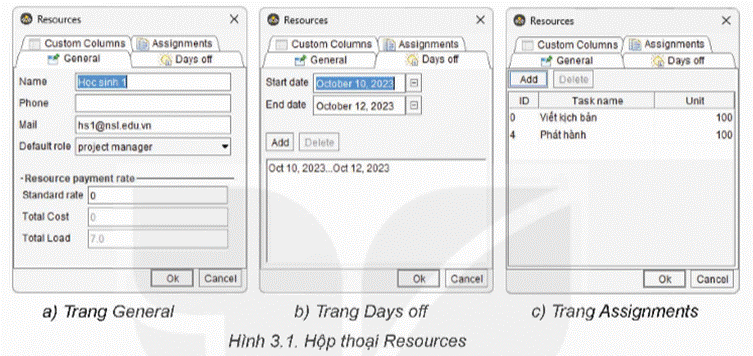
- Vai trò của Học sinh 1 trong dự án là gì?
- Tổng số ngày công Học sinh 1 đang được giao là bao nhiêu?
Giải chi tiết:
- Vai trò của Học sinh 1 là: Viết kịch bản và Phát hành.
- Tổng số ngày công là: 3 ngày (từ 10/12 đến 12/12)
Luyện tập
1. Bổ sung nhân sự mới là Học sinh 6 cho dự án.
Giải chi tiết:
Bước 1: Mở dự án trong GanttProject.
Bước 2: Chọn tab "Resource" (Nhân sự) trên thanh công cụ chính của GanttProject.
Bước 3: Click vào biểu tượng “Add” trong giao diện "Resource".
Bước 4: Nhập thông tin nhân sự mới. Name điền “Học sinh 6”.
Bước 5: Lưu thông tin nhân sự bằng cách nhấn “Ok” hoặc “Save”.
2. Bố trí Học sinh 6 vào thực hiện nhiệm vụ Phát hành.
Yêu cầu: Tìm hiểu để thực hiện bằng tính năng giao nhiệm vụ tại trang Assignments của hộp thoại Resources. Chia sẻ với bạn bè cách làm em tìm hiểu được.
Giải chi tiết:
Bước 1: Sau khi đã thêm Học sinh 6 vào danh sách nhân sự, chọn tab Assignments (Giao nhiệm vụ) ở bên dưới.
Bước 2: Trên danh sách công việc (Tasks) trong dư án, tìm và chọn công việc có tên “Phát hành”
Bước 3: Sau đó tìm kiếm tên Học sinh 6 trong danh sách nhân sự và chọn checkbox tương ứng với “Phát hành” để gán công việc cho Học sinh 6.
Bước 4: Nhấn "OK" hoặc "Save" để lưu các thay đổi.
3. Giả sử dự án được tài trợ thêm 1 000 000 đồng để thực hiện quay các video trong nhiệm vụ Thu thập tư liệu video. Hãy cập nhật kinh phí cho nhiệm vụ này.
Giải chi tiết:
Bước 1: Mở hộp thoại Properties for Thu thập tư liệu video.
Bước 2: Truy cập vào tab "Resource" (Nhân sự) trên thanh công cụ chính của GanttProject.
Bước 3: Cập nhật thông tin về kinh phí, bạn có thể cập nhật thông tin về kinh phí của nhiệm vụ này bằng cách thêm số tiền đã được tài trợ vào số tiền hiện có của nhiệm vụ này. Ví dụ, nếu nhiệm vụ này đã có kinh phí là 2,000,000 đồng và được tài trợ thêm 1,000,000 đồng, bạn có thể cập nhật kinh phí mới là 3,000,000 đồng ở mục Task cost.
Bước 5: Lưu các thay đổi nhấn Ok.
Vận dụng
Thực hiện các việc sau đối với dự án Thiết lập website của lớp:
1. Ước tính số nhân sự và kinh phí cần thiết cho dự án.
2. Cập nhật danh sách nhân sự vào phần mềm.
3. Bố trí nhân sự phân bổ kinh phí cho các nhiệm vụ của dự án.
Giải chi tiết:
1. Ước tính số nhân sự và kinh phí cần thiết cho dự án.
Học sinh tự thực hiện.
2. Cập nhật danh sách nhân sự vào phần mềm.
Bước 1: Khởi động phần mềm GanttProject.
Bước 2: Mở tệp dự án Thiết lập website.
Bước 3: Chọn giao diện Biểu đồ nguồn lực.
Bước 4: Thiết lập các cột thông tin cần hiển thị về nhân sự: Name, Mail, Total Load. Sau đó ấn Apply.
Bước 5: Thêm nhân sự mới bằng cách chọn lệnh Resources/New Resources hoặc chọn biểu tượng  trên thanh công cụ để mở hộp thoại Resources. Sau đó nhập các thông tin của các nhân sự mới vào.
Bước 6: Kiểm tra danh sách nhân sự vừa tạo, chỉnh sửa nếu cần.
3. Bố trí nhân sự phân bổ kinh phí cho các nhiệm vụ của dự án.
Bước 1: Chuyển sang giao diện Biểu đồ Gantt.
Bước 2: Mở hộp toại Task Properties của từng nhiệm vụ trong danh sách. Mở trang Resources, thực hiện các thao tác như sau:
- Chọn Add.
- Chọn ô Resource Name rồi chọn nhân sự được phân công nhiệm vụ.
- Giữ nguyên tỉ lệ tham gia 100%
- Tích chọn nếu muốn nhân sự đó là điều phối viên của nhóm ở cột Coordinator
- Chọn Set explicity và nhập kinh phí được phân bổ cho nhiệm vụ và ấn Ok để lưu.
Bước 3: Kiểm tra lại kết quả hiển thị tại cả hai giao diện Biểu đồ Gantt và Biểu đồ nguồn lực, chỉnh sửa nếu cần.
Tài liệu cùng môn học
- Trắc nghiệm tin học ứng dụng 12 kết nối tri thức
- Giáo án word tin học ứng dụng 12 kết nối tri thức
- Giáo án ppt tin học ứng dụng 12 kết nối tri thức
- Giáo án chuyên đề tin học ứng dụng 12 kết nối tri thức
- Giáo án ppt chuyên đề tin học ứng dụng 12 kết nối tri thức
- Giải tin học ứng dụng 12 kết nối tri thức
- Phiếu bài tập tin học ứng dụng 12 kết nối tri thức
- Giải chuyên đề tin học ứng dụng 12 kết nối tri thức
- Lý thuyết tin học ứng dụng 12 kết nối tri thức
- Bài tập củng cố Tin học ứng dụng 12 kết nối tri thức
- Trắc nghiệm đúng sai tin học ứng dụng 12 kết nối tri thức
- Trắc nghiệm trả lời ngắn tin học ứng dụng 12 kết nối tri thức
- Đề thi tin học ứng dụng 12 kết nối tri thức
- Ppt trò chơi AI Tin học 12 Tin học ứng dụng Kết nối tri thức
- Video AI mở đầu Tin học 12 Tin học ứng dụng kết nối tri thức
- GA tích hợp NLS và AI Tin học 12 TH ứng dụng - Trọn bộ cả năm
Tài liệu khác
- Trắc nghiệm văn 12 kết nối tri thức
- Trắc nghiệm địa lí 12 kết nối tri thức
- Trắc nghiệm hóa học 12 kết nối tri thức
- Trắc nghiệm KTPL 12 kết nối tri thức
- Trắc nghiệm lịch sử 12 kết nối tri thức
- Trắc nghiệm sinh học 12 kết nối tri thức
- Trắc nghiệm toán 12 kết nối tri thức
- Trắc nghiệm quốc phòng 12 kết nối tri thức
- => Xem nhiều môn hơn