Giáo án ppt chuyên đề THUD 12 kết nối: Bài 12 Mô tả số liệu bằng PivotTable
Giáo án ppt chuyên đề Tin học ứng dụng 12 kết nối tri thức: Bài 12 Mô tả số liệu bằng PivotTable. Bài giảng thiết kế hiện đại, sáng tạo giúp tiết học thêm phần thú vị, giúp giáo viên tiết kiệm thời gian nhưng vẫn có thể ứng dụng công nghệ vào công tác giảng dạy.
Nội dung chi tiết

... Còn nữa ...
NHIỆT LIỆT CHÀO MỪNG CÁC EM ĐẾN VỚI BÀI HỌC MỚI!
KHỞI ĐỘNG
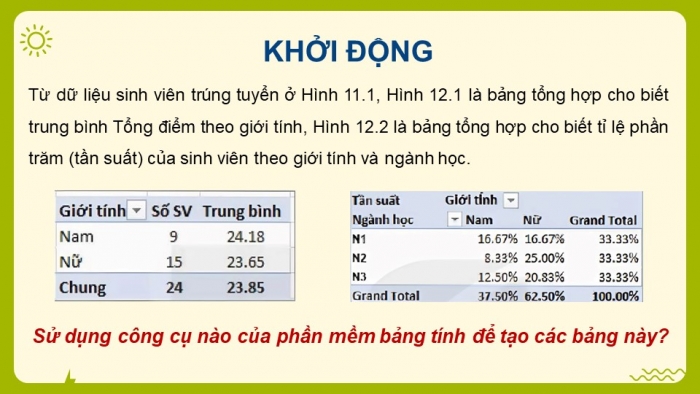
Từ dữ liệu sinh viên trúng tuyển ở Hình 11.1, Hình 12.1 là bảng tổng hợp cho biết trung bình Tổng điểm theo giới tính, Hình 12.2 là bảng tổng hợp cho biết tỉ lệ phần trăm (tần suất) của sinh viên theo giới tính và ngành học.
Sử dụng công cụ nào của phần mềm bảng tính để tạo các bảng này?
CHUYÊN ĐỀ 3: THỰC HÀNH PHÂN TÍCH DỮ LIỆU VỚI PHẦN MỀM BẢNG TÍNH BÀI 12: MÔ TẢ SỐ LIỆU BẰNG PIVOTTABLE
NỘI DUNG BÀI HỌC
Mô tả số liệu
bằng PivotTable
Thực hành
01
02
MÔ TẢ SỐ LIỆU
BẰNG PIVOTTABLE
01.
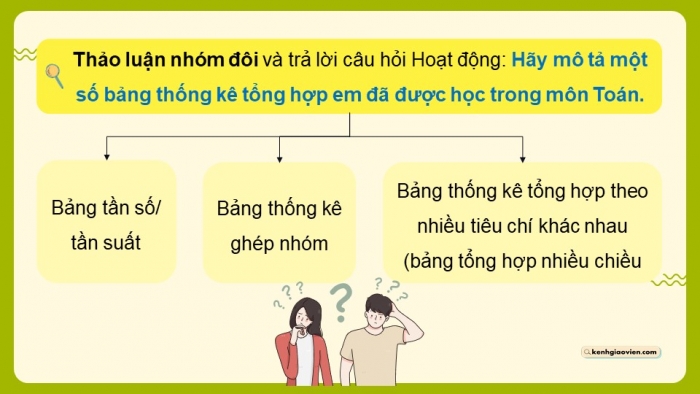
Thảo luận nhóm đôi và trả lời câu hỏi Hoạt động: Hãy mô tả một số bảng thống kê tổng hợp em đã được học trong môn Toán.
Bảng tần số/ tần suất
Bảng thống kê ghép nhóm
Bảng thống kê tổng hợp theo nhiều tiêu chí khác nhau
(bảng tổng hợp nhiều chiều
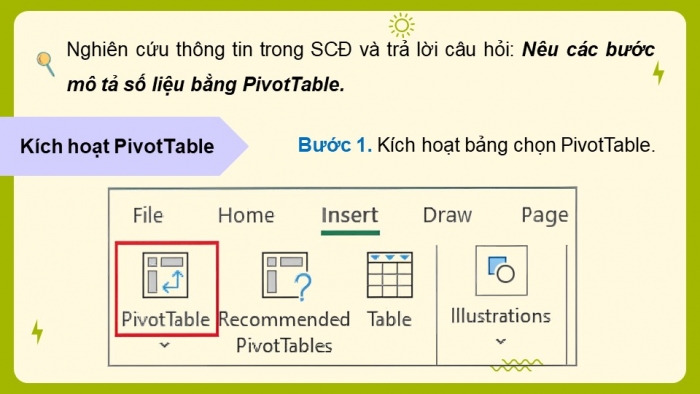
Nghiên cứu thông tin trong SCĐ và trả lời câu hỏi: Nêu các bước mô tả số liệu bằng PivotTable.
Kích hoạt PivotTable
Bước 1. Kích hoạt bảng chọn PivotTable.
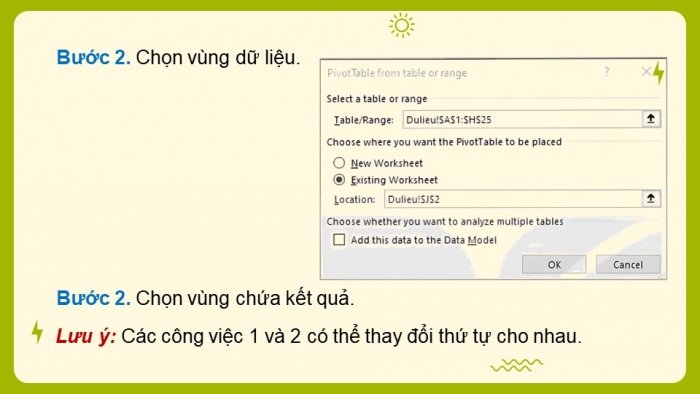
Bước 2. Chọn vùng dữ liệu.
Bước 2. Chọn vùng chứa kết quả.
Lưu ý: Các công việc 1 và 2 có thể thay đổi thứ tự cho nhau.
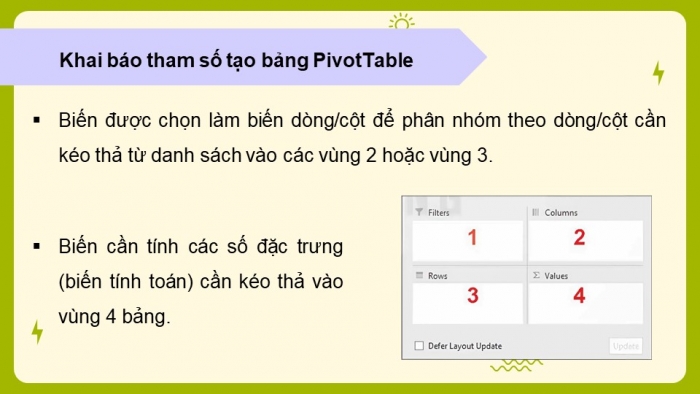
Khai báo tham số tạo bảng PivotTable
- Biến được chọn làm biến dòng/cột để phân nhóm theo dòng/cột cần kéo thả từ danh sách vào các vùng 2 hoặc vùng 3.
- Biến cần tính các số đặc trưng (biến tính toán) cần kéo thả vào vùng 4 bảng.
Lựa chọn hàm và cách thức hiển thị
- Một biến tính toán có thể sử dụng nhiều lần để tính các số đặc trưng khác nhau (tổng số, số quan sát, trung bình, độ lệch chuẩn, phương sai,…) và có thể chọn hiển thị các số đặc trưng dạng tỉ lệ hay tỉ lệ % trong một PivotTable.
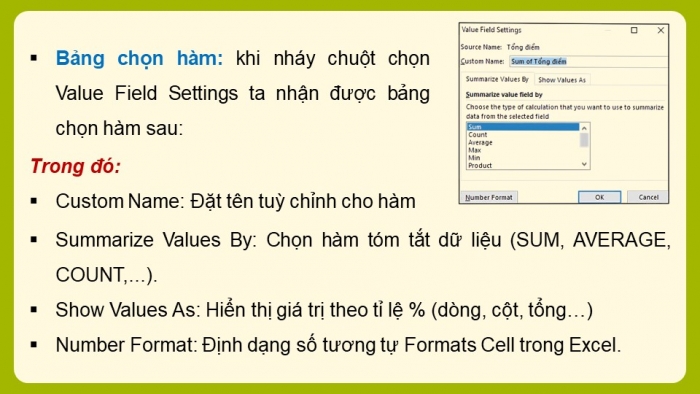
- Bảng chọn hàm: khi nháy chuột chọn Value Field Settings ta nhận được bảng chọn hàm sau:
Trong đó:
- Custom Name: Đặt tên tuỳ chỉnh cho hàm
- Summarize Values By: Chọn hàm tóm tắt dữ liệu (SUM, AVERAGE, COUNT,...).
- Show Values As: Hiển thị giá trị theo tỉ lệ % (dòng, cột, tổng…)
- Number Format: Định dạng số tương tự Formats Cell trong Excel.
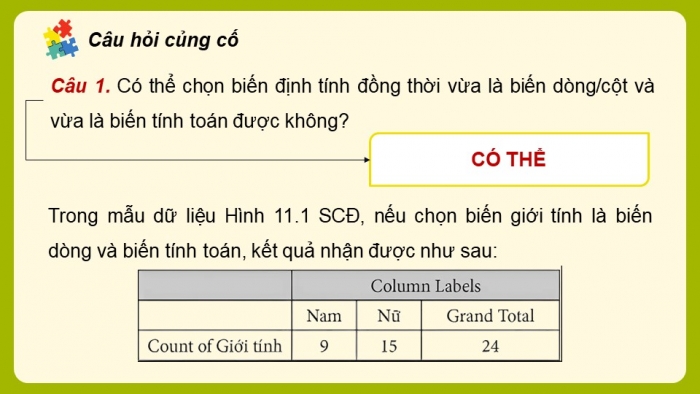
Câu 1. Có thể chọn biến định tính đồng thời vừa là biến dòng/cột và vừa là biến tính toán được không?
Câu hỏi củng cố
CÓ THỂ
Trong mẫu dữ liệu Hình 11.1 SCĐ, nếu chọn biến giới tính là biến dòng và biến tính toán, kết quả nhận được như sau:
Câu 2. Mỗi câu sau đây là đúng hay sai?
- Các biến định tính có thể được chọn làm các biến dòng/cột với mục đích chia nhóm theo dấu hiệu, mỗi biến chỉ chọn một lần vào một trong hai vùng 2 và 3.
- Hàm duy nhất có nghĩa với biến định tính khi dùng làm biến tính toán (vùng 4) là hàm Count.
- Đa số các nhãn đầu ra có thể sửa trực tiếp trên bảng hoặc trong khi chọn hàm cho mỗi biến.
Excel chỉ chấp nhận một biến dùng làm biến dòng hoặc cột một lần
Một biến định tính sử dụng làm biến tính toán có thể dùng các hàm Count và Distinct Count.
02
THỰC HÀNH
NHIỆM VỤ 1: LẬP BẢNG TẦN SỐ/ TẦN SUẤT MỘT, HAI CHIỀU
Theo dữ liệu trong Hình 11.1, em hãy so sánh:
- Số lượng và tỉ lệ sinh viên theo giới tính khác nhau như thế nào?
- Số lượng và tỉ lệ sinh viên theo giới tính và ngành học khác nhau như thế nào?
a) Số lượng và tỉ lệ sinh viên theo giới tính khác nhau như thế nào?
HƯỚNG DẪN
Bước 1. Tạo cột dữ liệu theo giới tính.
- Kích hoạt PivotTable với dữ liệu Hình 11.1.
- Kéo thả biến Giới tính vào vùng 2. Giới tính trở thành biến cột.
- Kéo thả biến Giới tính và vùng 4.
- Trong vùng 4, nháy chuột vào Count of Giới tính, chọn Value Field Settings. Trong hộp thoại Value Field Settings, sửa Custom Name thành Tần số.
KẾT QUẢ
⇒ Số lượng học sinh nữ nhiều học học sinh nam
b) Số lượng và tỉ lệ sinh viên theo giới tính và ngành học khác nhau như thế nào?
HƯỚNG DẪN
⇒ Với ngành học N1, số sinh viên nam và nữ bằng nhau. Ngành học N2 và N3 số sinh viên nữ nhiều hơn hẳn số sinh viên nam.
NHIỆM VỤ 2: LẬP BẢNG THỐNG KÊ THEO SỐ LIỆU GHÉP NHÓM
Theo số liệu ở Hình 11.1, Thầy giáo cần chia điểm Hoá học thành 4 nhóm thấp, trung bình thấp, trung bình cao và cao; đồng thời thống kê số lượng sinh viên nam và sinh viên nữ theo từng nhóm. Từ kết quả nhận được, em hãy cho biết sinh viên nữ hay nam có nhiều hơn trong nhóm điểm cao nhất.
HƯỚNG DẪN
Bước 1. Kích hoạt PivotTable với dữ liệu Hình 11.1.
- Kéo thả biến Giới tính vào vùng 2. Tiếp tục kéo thả biến Giới tính vào vùng 4.
Bước 2. Kéo thả biến Hóa học vào vùng 3, thu được kết quả:
Bước 2.
Nháy chuột vào ô bất kì trong Row labels → Group… → Nhập 1.625 vào ô By → Enter.
⇒ Có 5 sinh viên nữ nhưng chỉ có 1 sinh viên nam trong nhóm đạt điểm Hóa học cao nhất.
NHIỆM VỤ 3: LẬP BẢNG TỔNG HỢP NHIỀU CHIỀU
Từ dữ liệu Hình 11.1, em hãy cho biết ở ngành nào của các sinh viên Nam, Nữ có trung bình Tổng điểm cao nhất; ở ngành học nào, các sinh viên này có mức phân tán Tổng điểm lớn nhất.
HƯỚNG DẪN
Bước 1. Kích hoạt PivotTable với dữ liệu Hình 11.1.
- Kéo thả biến Ngành học vào vùng 2.
- Kéo thả biến Giới tính vào vùng 3.
- Kéo thả biến Tổng điểm vào vùng 4.
Kết quả:
Bước 2. Chọn Sum of Tổng điểm trong vùng 4 → Value Field Settings… → Average → Đặt lại nhãn Trung bình của Tổng điểm tại ô Custom Name → OK.
Bước 3. Thêm hàm: Kéo thả biến Tổng điểm vào vùng 4. Thực hiện thao tác tương tự bước 2 nhưng chọn hàm stdDev cho biến Tổng điểm, đặt lại nhãn là Độ lệch chuẩn của Tổng điểm.
⇒ Đối với các sinh viên nam: Trung bình của Tổng điểm theo ngành N1 là cao nhất, ngành N3 có độ phân tán của Tổng điểm là lớn nhất.
- Đối với các sinh viên nữ: Trung bình của Tổng điểm theo ngành N3 là cao nhất, ngành N2 có độ phân tán của Tổng điểm là lớn nhất.
LUYỆN TẬP
(câu hỏi trắc nghiệm)
Câu 1. Để khởi tạo PivotTable, em chọn lệnh
A. Home.
B. Draw.
C. Design.
D. Insert.
D. Insert.
Câu 2. Ưu điểm của PivotTable là
A. giúp tính nhanh các bài toán khó, các bài toán có nhiều biến mà không tốn dung lượng máy tính.
B. tự động cập nhật những thay đổi của máy tính.
C. ngăn chặn người lạ truy cập.
D. giúp tổ chức và phân loại dữ liệu một cách linh hoạt, cho phép thực hiện các phân tích thống kê và tổng hợp dữ liệu thuận tiện.
D. giúp tổ chức và phân loại dữ liệu một cách linh hoạt, cho phép thực hiện các phân tích thống kê và tổng hợp dữ liệu thuận tiện.
Câu 3. Biến lọc được kéo thả từ danh sách biến vào vùng
A. 4.
B. 2.
C. 1.
D. 3.
C. 1.
Câu 4. Vùng 4 chứa
A. biến tính toán.
B. biến lọc.
C. biến cột.
D. biến dòng.
A. biến tính toán.
Câu 5. Hàm mặc định với biến định lượng là
A. Sum.
B. Count.
C. Average.
D. Value.
A. Sum.
LUYỆN TẬP
(câu hỏi tự luận)
--------------- Còn tiếp ---------------
Tài liệu cùng môn học
- Trắc nghiệm tin học ứng dụng 12 kết nối tri thức
- Giáo án word tin học ứng dụng 12 kết nối tri thức
- Giáo án ppt tin học ứng dụng 12 kết nối tri thức
- Giáo án chuyên đề tin học ứng dụng 12 kết nối tri thức
- Giáo án ppt chuyên đề tin học ứng dụng 12 kết nối tri thức
- Giải tin học ứng dụng 12 kết nối tri thức
- Phiếu bài tập tin học ứng dụng 12 kết nối tri thức
- Giải chuyên đề tin học ứng dụng 12 kết nối tri thức
- Lý thuyết tin học ứng dụng 12 kết nối tri thức
- Bài tập củng cố Tin học ứng dụng 12 kết nối tri thức
- Trắc nghiệm đúng sai tin học ứng dụng 12 kết nối tri thức
- Trắc nghiệm trả lời ngắn tin học ứng dụng 12 kết nối tri thức
- Đề thi tin học ứng dụng 12 kết nối tri thức
- Ppt trò chơi AI Tin học 12 Tin học ứng dụng Kết nối tri thức
- Video AI mở đầu Tin học 12 Tin học ứng dụng kết nối tri thức
- GA tích hợp NLS và AI Tin học 12 TH ứng dụng - Trọn bộ cả năm
Tài liệu khác
- Trắc nghiệm văn 12 kết nối tri thức
- Trắc nghiệm địa lí 12 kết nối tri thức
- Trắc nghiệm hóa học 12 kết nối tri thức
- Trắc nghiệm KTPL 12 kết nối tri thức
- Trắc nghiệm lịch sử 12 kết nối tri thức
- Trắc nghiệm sinh học 12 kết nối tri thức
- Trắc nghiệm toán 12 kết nối tri thức
- Trắc nghiệm quốc phòng 12 kết nối tri thức
- => Xem nhiều môn hơn