Giáo án ppt chuyên đề THUD 12 kết nối: Bài 6 Cài đặt và gỡ bỏ phần mềm
Giáo án ppt chuyên đề Tin học ứng dụng 12 kết nối tri thức: Bài 6 Cài đặt và gỡ bỏ phần mềm. Bài giảng thiết kế hiện đại, sáng tạo giúp tiết học thêm phần thú vị, giúp giáo viên tiết kiệm thời gian nhưng vẫn có thể ứng dụng công nghệ vào công tác giảng dạy.
Nội dung chi tiết
... Còn nữa ...
VUI MỪNG CHÀO ĐÓN CÁC EM TỚI BUỔI HỌC NGÀY HÔM NAY
KHỞI ĐỘNG
Hãy trao đổi để nhận biết các tình huống dẫn tới việc phải cài đặt, cài đặt lại hoặc gỡ bỏ một vài phần mềm trên máy tính và thiết bị di động.
Gợi ý đáp án
Một số tình huống dẫn đến việc phải cài đặt, cài đặt lại hoặc gỡ bỏ một vài phần mềm trên máy tính và thiết bị di động:
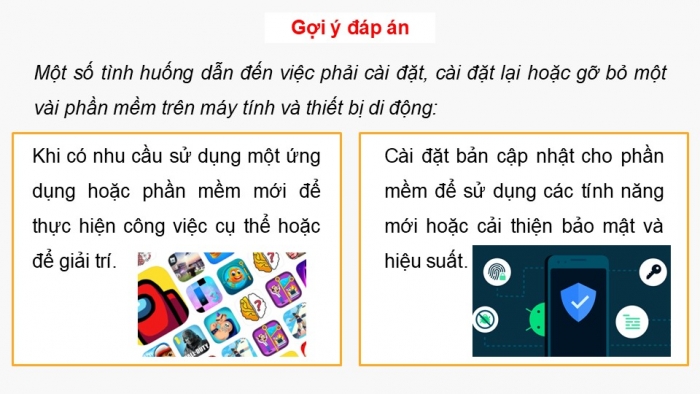
Khi có nhu cầu sử dụng một ứng dụng hoặc phần mềm mới để thực hiện công việc cụ thể hoặc để giải trí.
Cài đặt bản cập nhật cho phần mềm để sử dụng các tính năng mới hoặc cải thiện bảo mật và hiệu suất.
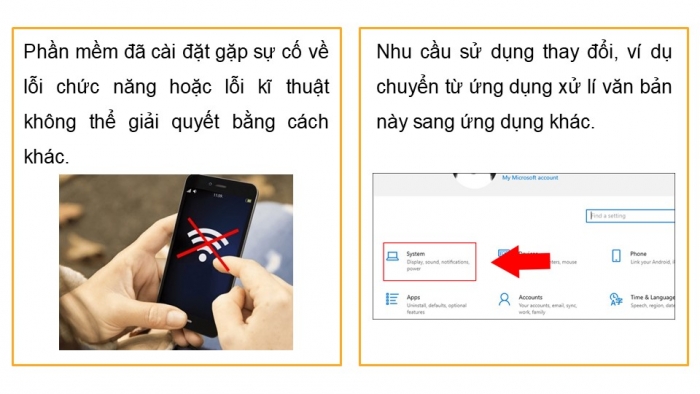
Phần mềm đã cài đặt gặp sự cố về lỗi chức năng hoặc lỗi kĩ thuật không thể giải quyết bằng cách khác.
Nhu cầu sử dụng thay đổi, ví dụ chuyển từ ứng dụng xử lí văn bản này sang ứng dụng khác.
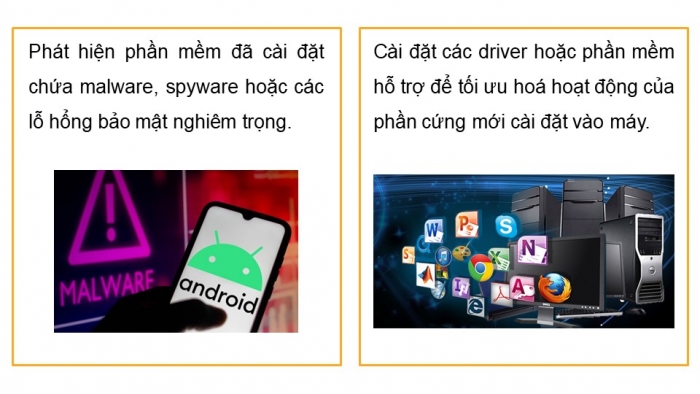
Phát hiện phần mềm đã cài đặt chứa malware, spyware hoặc các lỗ hổng bảo mật nghiêm trọng.
Cài đặt các driver hoặc phần mềm hỗ trợ để tối ưu hoá hoạt động của phần cứng mới cài đặt vào máy.
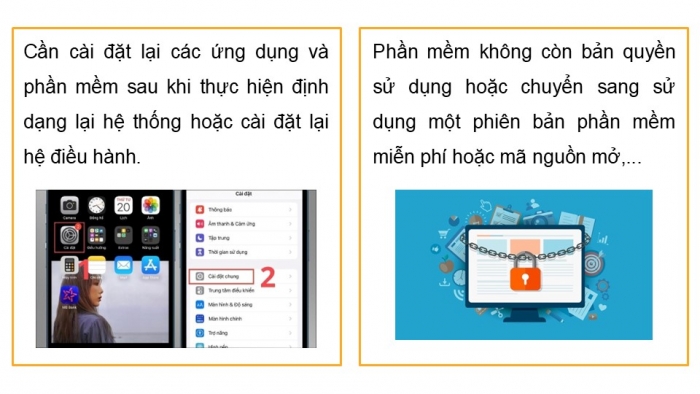
Cần cài đặt lại các ứng dụng và phần mềm sau khi thực hiện định dạng lại hệ thống hoặc cài đặt lại hệ điều hành.
Phần mềm không còn bản quyền sử dụng hoặc chuyển sang sử dụng một phiên bản phần mềm miễn phí hoặc mã nguồn mở,...
BÀI 6:
CÀI ĐẶT VÀ GỠ BỎ PHẦN MỀM
CHUYÊN ĐỀ 2: THỰC HÀNH CÀI ĐẶT, GỠ BỎ PHẦN MỀM VÀ BẢO VỆ DỮ LIỆU
NỘI DUNG BÀI HỌC
Cài đặt và gỡ bỏ phần mềm trên máy tính
1
Cài đặt và gỡ bỏ ứng dung trên hệ điều hành android
2
Cài đặt và gỡ bỏ ứng dung trên hệ điều hành iOS
3
CMS
WWW
PHẦN 1. CÀI ĐẶT VÀ GỠ BỎ PHẦN MỀM TRÊN MÁY TÍNH
Hoạt động 1 SGK/tr.31
Em đã từng thực hiện việc cài đặt hay gỡ bỏ phần mềm nào chưa? Hãy nêu các bước chung cần thực hiện để cài đặt hay gỡ bỏ phần mềm nói chung.
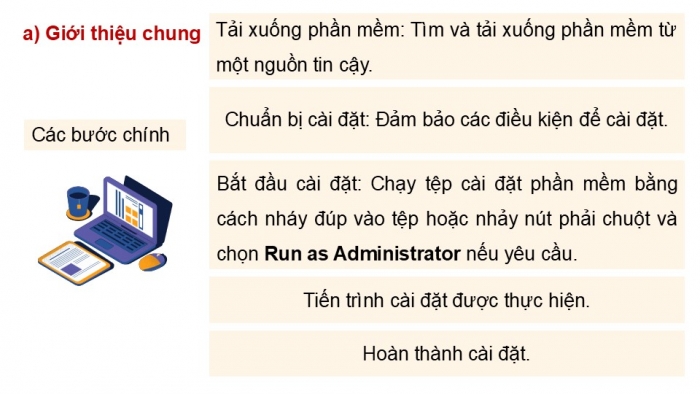
a) Giới thiệu chung
Các bước chính
Tải xuống phần mềm: Tìm và tải xuống phần mềm từ một nguồn tin cậy.
Chuẩn bị cài đặt: Đảm bảo các điều kiện để cài đặt.
Bắt đầu cài đặt: Chạy tệp cài đặt phần mềm bằng cách nháy đúp vào tệp hoặc nhảy nút phải chuột và chọn Run as Administrator nếu yêu cầu.
Tiến trình cài đặt được thực hiện.
Hoàn thành cài đặt.
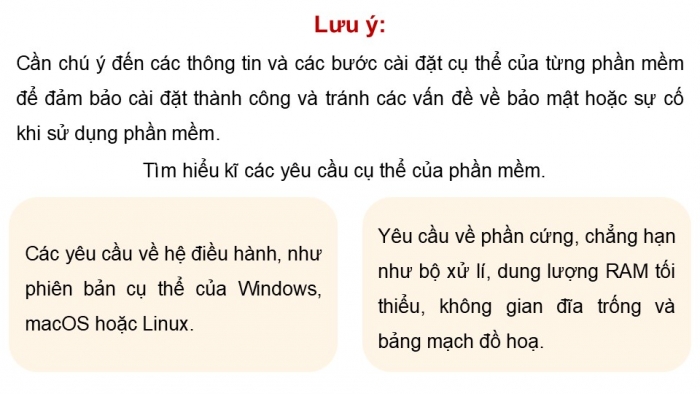
Lưu ý:
Cần chú ý đến các thông tin và các bước cài đặt cụ thể của từng phần mềm để đảm bảo cài đặt thành công và tránh các vấn đề về bảo mật hoặc sự cố khi sử dụng phần mềm.
Tìm hiểu kĩ các yêu cầu cụ thể của phần mềm.
Các yêu cầu về hệ điều hành, như phiên bản cụ thể của Windows, macOS hoặc Linux.
Yêu cầu về phần cứng, chẳng hạn như bộ xử lí, dung lượng RAM tối thiểu, không gian đĩa trống và bảng mạch đồ hoạ.
Yêu cầu quyền quản trị viên để cài đặt hoặc gỡ bỏ phần mềm.
Cần kết nối Internet để tải các tệp cài đặt, cập nhật hoặc kích hoạt phần mềm.
Yêu cầu mã bản quyền, mã kích hoạt hoặc thực hiện đăng kí trực tuyến.
Cần cài đặt thêm các phần mềm hỗ trợ hoặc thư viện, như .NET Framework, Java Runtime Environment hoặc các thư viện phụ trợ khác.
Yêu cầu cấu hình tuỳ chỉnh, như thiết lập các tuỳ chọn bảo mật, mạng hoặc cấu hình giao diện người dùng.
Yêu cầu kiểm tra và đảm bảo tương thích với các phần mềm khác đã cài đặt trên hệ thống.
Đôi khi, phần mềm đòi hỏi phải tắt hoặc điều chỉnh cài đặt bảo mật nhất định, như tường lửa hoặc phần mềm chống virus.
Để gỡ bỏ một phần mềm trên máy tính cá nhân chạy hệ điều hành Windows, có thể thực hiện như sau:
• Mở bảng chọn Control Panel từ nút Start.
• Nháy chuột chọn Programs and Features (chương trình và tính năng).
• Tìm và chọn phần mềm muốn gỡ bỏ.
• Nháy chuột vào Uninstall (gỡ bỏ) và làm theo hướng dẫn.
• Sau khi hoàn tất, khởi động lại máy tính nếu được yêu cầu.
Nêu cách gỡ bỏ một phần mềm trên máy tính cá nhân chạy hệ điều hành Windows.
b) Thực hành
Nhiệm vụ 1: Cài đặt phần mềm
Yêu cầu: Biết cài đặt một phần mềm trên hệ điều hành Windows thông qua ví dụ cài phần mềm phòng chống virus Avast.
Hướng dẫn:
Bước 1
Bước 2
Tải phần mềm
Cài đặt
- Vào thư mục chứa bản cài phần mềm đã tải về và chạy. Chọn Yes để bắt đầu cài đặt
- Khi cài đặt xong, phần mềm Avast chuyển sang giao diện làm việc. Avast tiến hành quét mã độc lần đầu
Nhiệm vụ 2: Gỡ bỏ phần mềm
Yêu cầu: Biết cách gỡ một phần mềm trong hệ điều hành Windows thông qua ví dụ gỡ phần mềm chống virus Avast được cài đặt theo Nhiệm vụ 1.
Hướng dẫn:
Bước 1
Truy cập vào chức năng gỡ bỏ phần mềm.
Control Panel Programs → Program and Features → Uninstall
Bước 2
Gỡ bỏ phần mềm
- Tìm ứng dụng cần gỡ bỏ và nhay nút phải chuột vào tên phần mềm rồi nháy chuột vào Uninstall trong bảng chọn hiện ra
- Chọn nút Yes để gỡ phần mềm.
Kết luận
Việc cài đặt hay gỡ bỏ phần mềm có thể khác nhau tuỳ vào hệ điều hành, phiên bản phần mềm. Cần tìm hiểu các tài liệu hướng dẫn liên quan để tránh những sự cố xảy ra trong quá trình cài đặt hay gỡ bỏ phần mềm.
CMS
WWW
PHẦN 2.
CÀI ĐẶT VÀ GỠ BỎ ỨNG DỤNG TRÊN HỆ ĐIỀU HÀNH ANDROID
Nhiệm vụ 1: Thực hành cài đặt ứng dụng
Yêu cầu: Biết cách cài đặt một ứng dụng từ chợ ứng dụng Cửa hàng Play (CH Play) trên hệ điều hành Android (gọi tắt là Android).
Hướng dẫn:
Bước 1
Bước 2
Bước 3
Bước 4
Bước 5
Bước 1
Tìm và chạy ứng dụng Cửa hàng Play.
Trên thiết bị Android, mở ứng dụng Cửa hàng Play/CH Play.
Bước 2
Tìm ứng dụng
Sử dụng thanh tìm kiếm để tìm ứng dụng muốn cài đặt.
Bước 3
Chọn ứng dụng cài đặt
Khi tìm thấy ứng dụng, chọn để xem thông tin chi tiết và các đánh giá.
Bước 4
Cài đặt ứng dụng
- Chọn “Cài đặt/Install” để bắt đầu quá trình cài đặt. Đối với ứng dụng trả phí, sẽ cần phải mua trước khi cài đặt.
- Một số ứng dụng sẽ yêu cầu quyền truy cập vào các chức năng hoặc dữ liệu trên thiết bị. Cần đọc kĩ và chấp nhận nếu cảm thấy an toàn.
Ứng dụng sẽ tự động tải về và cài đặt. Sau khi cài đặt, có thể mở ứng dụng ngay từ Cửa hàng Play hoặc từ màn hình chính của thiết bị.
Bước 5
Mở ứng dụng
Nhiệm vụ 2: Gỡ bỏ một ứng dụng trên hệ điều hành Android
Yêu cầu: Biết gỡ một ứng dụng trên hệ điều hành Android.
Hướng dẫn:
Bước 1
Bước 2
Tìm ứng dụng
Gỡ ứng dụng
Lưu ý: Với ứng dụng ở màn hình chính, ngoài nút "Gỡ cài đặt” còn có nút "Xoá". Nút “Xoá" không gỡ ứng dụng mà chỉ xoá biểu tượng ở màn hình chính, còn ứng dụng vẫn tồn tại trong thư viện ứng dụng.
Bước 1
Tìm ứng dụng
- Mở ứng dụng “Cài đặt” (Settings) trên thiết bị Android.
- Tìm mục liên quan đến ứng dụng, thường là “Ứng dụng” (Apps) hoặc “Quản lí ứng dụng" (Application Manager).
- Tìm và chọn ứng dụng muốn gỡ bỏ từ danh sách.
Bước 2
Gỡ ứng dụng
- Chọn “Gỡ bỏ" (thể yêu cầu xác nhận trước khi tiến hành.
- Nếu có thông báo xác nhận, chọn “OK” hoặc Uninstall). Một số hệ thống có “Gỡ bỏ” để tiếp tục. Quá trình gỡ bỏ sẽ diễn ra tự động.
- Sau khi gỡ bỏ, ứng dụng sẽ không còn xuất hiện trong danh sách ứng dụng hoặc trên màn hình chính.
------------------------------
----------------- Còn tiếp ------------------
Tài liệu cùng môn học
- Trắc nghiệm tin học ứng dụng 12 kết nối tri thức
- Giáo án word tin học ứng dụng 12 kết nối tri thức
- Giáo án ppt tin học ứng dụng 12 kết nối tri thức
- Giáo án chuyên đề tin học ứng dụng 12 kết nối tri thức
- Giáo án ppt chuyên đề tin học ứng dụng 12 kết nối tri thức
- Giải tin học ứng dụng 12 kết nối tri thức
- Phiếu bài tập tin học ứng dụng 12 kết nối tri thức
- Giải chuyên đề tin học ứng dụng 12 kết nối tri thức
- Lý thuyết tin học ứng dụng 12 kết nối tri thức
- Bài tập củng cố Tin học ứng dụng 12 kết nối tri thức
- Trắc nghiệm đúng sai tin học ứng dụng 12 kết nối tri thức
- Trắc nghiệm trả lời ngắn tin học ứng dụng 12 kết nối tri thức
- Đề thi tin học ứng dụng 12 kết nối tri thức
- Ppt trò chơi AI Tin học 12 Tin học ứng dụng Kết nối tri thức
- Video AI mở đầu Tin học 12 Tin học ứng dụng kết nối tri thức
- GA tích hợp NLS và AI Tin học 12 TH ứng dụng - Trọn bộ cả năm
Tài liệu khác
- Trắc nghiệm văn 12 kết nối tri thức
- Trắc nghiệm địa lí 12 kết nối tri thức
- Trắc nghiệm hóa học 12 kết nối tri thức
- Trắc nghiệm KTPL 12 kết nối tri thức
- Trắc nghiệm lịch sử 12 kết nối tri thức
- Trắc nghiệm sinh học 12 kết nối tri thức
- Trắc nghiệm toán 12 kết nối tri thức
- Trắc nghiệm quốc phòng 12 kết nối tri thức
- => Xem nhiều môn hơn