Giáo án ppt chuyên đề THUD 12 kết nối: Bài 13 Mô tả thống kê bằng biểu đồ
Giáo án ppt chuyên đề Tin học ứng dụng 12 kết nối tri thức: Bài 13 Mô tả thống kê bằng biểu đồ. Bài giảng thiết kế hiện đại, sáng tạo giúp tiết học thêm phần thú vị, giúp giáo viên tiết kiệm thời gian nhưng vẫn có thể ứng dụng công nghệ vào công tác giảng dạy.
Nội dung chi tiết








... Còn nữa ...
THÂN CHÀO CÁC EM ĐẾN VỚI BÀI HỌC MỚI NGÀY HÔM NAY!
KHỞI ĐỘNG
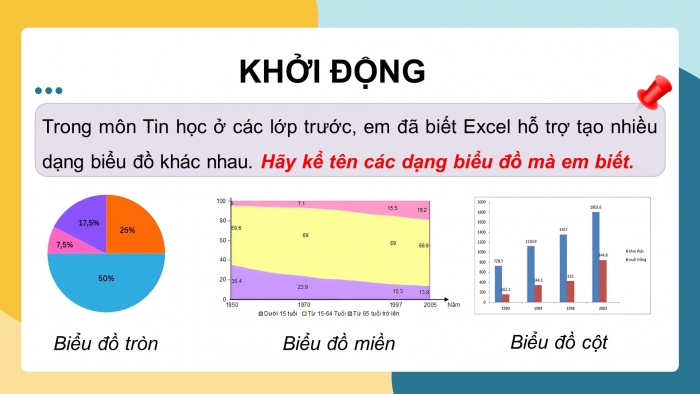
Trong môn Tin học ở các lớp trước, em đã biết Excel hỗ trợ tạo nhiều dạng biểu đồ khác nhau. Hãy kể tên các dạng biểu đồ mà em biết.
Biểu đồ tròn
Biểu đồ miền
Biểu đồ cột
CHUYÊN ĐỀ 3: THỰC HÀNH PHÂN TÍCH DỮ LIỆU VỚI PHẦN MỀM BẢNG TÍNH
BÀI 13: MÔ TẢ THỐNG KÊ
BẰNG BIỂU ĐỒ
NỘI DUNG BÀI HỌC
Hoạt động 1: Sử dụng biểu đồ trong Excel
Hoạt động 2: Thực Hành tạo biểu đồ trong Excel
HOẠT ĐỘNG 1: SỬ DỤNG BIỂU ĐỒ TRONG EXCEL
Excel có nhiều dạng biểu đồ khác nhau. Các khẳng định sau là đúng hay sai?
- Mỗi dạng biểu đồ chỉ phù hợp để biểu diễn một số dạng dữ liệu nhất định.
- Có thể dùng một số dạng biểu đồ để biểu diễn một dạng số liệu.
- Có thể dùng mọi dạng biểu đồ để biểu diễn cho một dạng số liệu bất kì.
- Có thể chuyển đổi dạng biểu đồ trong cùng một nhóm khi biểu diễn trực quan một dạng số liệu cụ thể.
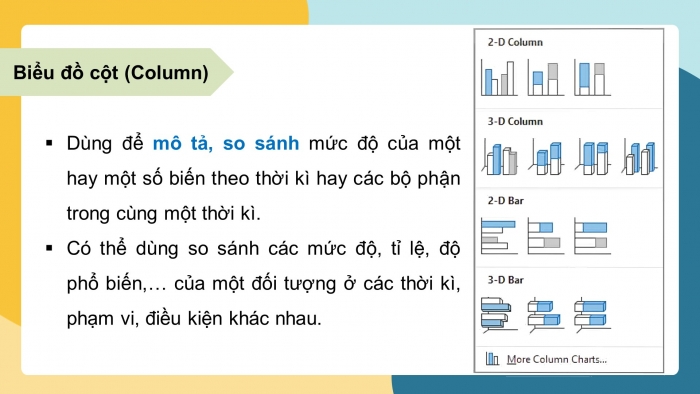
Nghiên cứu thông tin trong SCĐ, trả lời câu hỏi: Mô tả ngắn gọn ý nghĩa của từng biểu đồ.
Biểu đồ cột (Column)
- Dùng để mô tả, so sánh mức độ của một hay một số biến theo thời kì hay các bộ phận trong cùng một thời kì.
- Có thể dùng so sánh các mức độ, tỉ lệ, độ phổ biến,… của một đối tượng ở các thời kì, phạm vi, điều kiện khác nhau.
Biểu đồ hình tròn (Pie)
Thường dùng để mô tả cơ cấu (mức độ, tỉ lệ % các bộ phận) của một tổng thể (một loại đối tượng) theo các dấu hiệu khác nhau.
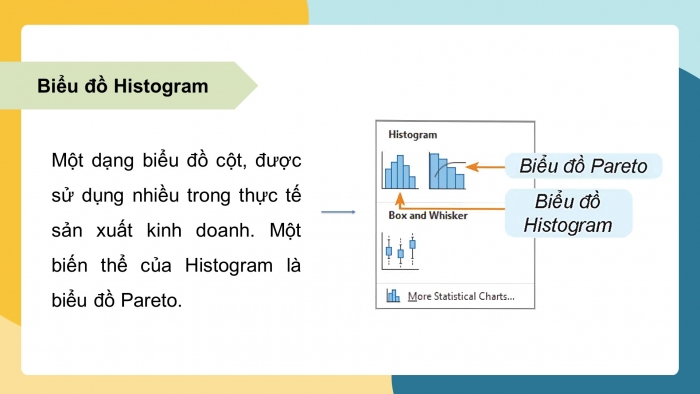
Biểu đồ Histogram
Một dạng biểu đồ cột, được sử dụng nhiều trong thực tế sản xuất kinh doanh. Một biến thể của Histogram là biểu đồ Pareto.
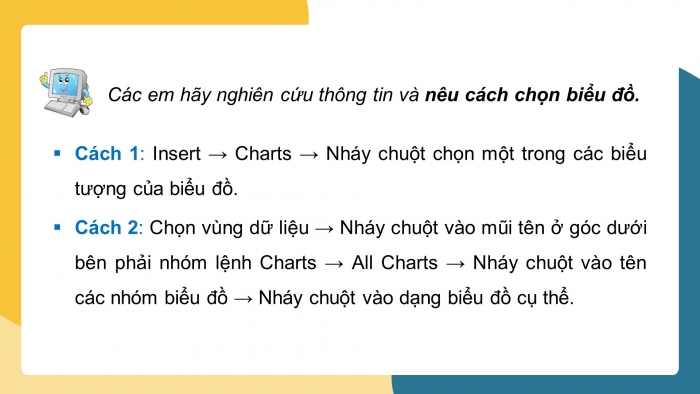
Các em hãy nghiên cứu thông tin và nêu cách chọn biểu đồ.
- Cách 1: Insert → Charts → Nháy chuột chọn một trong các biểu tượng của biểu đồ.
- Cách 2: Chọn vùng dữ liệu → Nháy chuột vào mũi tên ở góc dưới bên phải nhóm lệnh Charts → All Charts → Nháy chuột vào tên các nhóm biểu đồ → Nháy chuột vào dạng biểu đồ cụ thể.
Vận dụng kiến thức vừa học để hoàn thành mục Câu hỏi
Câu 1. Em sẽ chọn biểu đồ nào để mô tả số giờ tự học trung bình mỗi tuần dành cho các môn trong năm học lớp 11?
Lựa chọn phù hợp nhất là biểu đồ hình tròn với các số tuyệt đối và tương đối từ bảng mô tả trung bình số giờ học các môn học.
Câu 2. Độ dài đường đi từ nhà đến trường của học sinh lớp em được phân loại như sau: Rất gần, Gần, Trung bình, Xa và Rất xa. Em sẽ sử dụng loại biểu đồ nào để mô tả số lượng và tỉ lệ các bạn trong lớp theo cách phân loại này?
Có thể chọn một trong các biểu đồ cột, hình tròn hoặc Pareto.
Câu 3. Em chọn biểu đồ nào mô tả cơ cấu doanh thu theo mặt hàng trong tháng của một cửa hàng?
Biểu đồ hình tròn.
HOẠT ĐỘNG 2: THỰC HÀNH TẠO BIỂU ĐỒ TRONG EXCEL
NHIỆM VỤ 1: MÔ TẢ BẢNG SỐ LIỆU TỔNG HỢP BẰNG BIỂU ĐỒ CỘT
Lập biểu đồ cột so sánh Tổng điểm của sinh viên theo giới thiệu và ngành học với dữ liệu ở Hình 11.1
HƯỚNG DẪN
Bước 1. Chuẩn bị dữ liệu:
- Tạo PivotTable bằng cách chọn biến Giới tính làm biến cột, biến Ngành học làm biến dòng, biến Tổng điểm làm biến tính toán. Chọn hàm Average cho biến Tổng điểm. Sửa nhãn các ô J2, J3 và K2.
- Chọn vùng dữ liệu và hàng tiêu đề J3:L6
Bước 2. Chọn dạng biểu đồ: Nháy chọn biểu đồ cột.
Bước 3. Hoàn chỉnh biểu đồ.
- Thêm/bớt thay đổi các thành phần của biểu đồ: Nháy chuột vào vùng biểu đồ, chọn bên phải để mở bảng chọn Chart Elements. Chỉnh sửa các thành phần của biểu đồ theo chú thích trên Hình 13.8.
- Tích chọn Data Labels để ghi giá trị độ lớn các cột trên biểu đồ.
- Tích chọn Chart Title, nhập tiên biểu đồ Trung bình Tổng điểm vào vùng Chart Title.
Kết quả thu được như sau
Nhận xét: Ngành N1 và N2 trung bình Tổng điểm của Nam đều cao hơn Nữ, ngành N3 thì ngược lại.
NHIỆM VỤ 2: MÔ TẢ BẢNG SỐ LIỆU TỔNG HỢP BẰNG BIỂU ĐỒ HÌNH TRÒN
Hãy vẽ biểu đồ thể hiện cơ cấu (số lượng/ tỉ lệ) sinh viên nữ của các ngành từ dữ liệu ở Hình 11.1
HƯỚNG DẪN
Bước 1. Chuẩn bị số liệu và vùng vẽ biểu đồ.
- Tạo bảng PivotTable như hình.
Bước 1. Chuẩn bị số liệu và vùng vẽ biểu đồ.
- Nháy chuột vào mũi tên chỉ xuống ở ô Column Labels và bỏ chọn Nam để thu được kết quả như sau:
- Chọn vùng vẽ biểu đồ J3:K6.
Bước 2. Chọn dạng biểu đồ. Chọn nhóm biểu đồ hình tròn và dạng biểu đồ.
Bước 3. Hoàn thiện biểu đồ.
- Chọn Chart Title trong Chart Elements, nhập tên biểu đồ.
- Nháy nút phải chuột vào biểu đồ và chọn Add data labels để hiển thị giá trị tần số.
- Nháy nút phải chuột vào biểu đồ và chọn Format Data Labels, chọn Percentage.
Kết quả thu được như sau
Nhận xét: Số sinh viên nữ ngành N2 ứng với quạt lớn nhất (40%), quạt nhỏ nhất ứng với số sinh viên nữ ngành N3 (27%)
NHIỆM VỤ 3: VẼ BIỂU ĐỒ HISTOGRAM
Vẽ biểu đồ biểu diễn số sinh viên theo các khoảng giá trị của điểm Toán trong dữ liệu ở Hình 11.1
HƯỚNG DẪN
Bước 1. Chuẩn bị số liệu. Sử dụng số liệu ở Hình 1.1. Chọn vùng ô Điểm Toán E2:E25.
Bước 2. Chọn và vẽ biểu đồ. Chọn biểu đồ Histogram.
Bước 3. Hiệu chỉnh, hoàn thiện biểu đồ.
- Nhập tên biểu đồ Biểu đồ tần số điểm Toán. Thay đổi khoảng chia nhóm/số nhóm:
Bước 3. Hiệu chỉnh, hoàn thiện biểu đồ.
- Chuyển dạng biểu đồ thành Pareto:
+ Nháy nút phải chuột vào vùng trống của biểu đồ, chọn Change Chart Type…
+ Chọn Pareto.
Kết quả thu được như sau
Nhận xét: Cả hai dạng biểu đồ đều mô tả trực quan tần số sinh viên theo nhóm điểm Toán. Biểu đồ Pareto hiển thị các nhóm theo tần số giảm dần và có thêm đường tần số tích lũy.
LUYỆN TẬP
(Câu hỏi trắc nghiệm)
Câu 1: Biểu đồ cột dùng để
A. lưu trữ dữ liệu nhanh chóng, dễ dàng, ít tốn dung lượng bộ nhớ.
C. mô tả, so sánh mức độ của 1 hay một số biến theo thời kì hay các bộ phận trong cùng một thời kì.
B. mô tả cách thức khởi động máy chính xác.
D. hiệu chỉnh số liệu.
C. mô tả, so sánh mức độ của 1 hay một số biến theo thời kì hay các bộ phận trong cùng một thời kì.
Câu 2: Loại biểu đồ dùng để biểu thị tần số hoặc tần suất của biến theo mục hoặc khoảng giá trị là
A. Biểu đồ tròn.
B. Biểu đồ Histogram.
C. Biểu đồ cột.
D. Biểu đồ hỗn hợp.
B. Biểu đồ Histogram.
Câu 3: Có mấy cách tạo biểu đồ trong Excel?
A. 3.
B. 4.
C. 1.
D. 2.
D. 2.
Câu 4: Nhóm lệnh tạo biểu đồ là
A. Charts.
C. McAfee.
B. WinRAR.
D. Universal Extractor.
A. Charts.
Câu 5: Dạng biểu đồ trong hình là
A. Pie.
B. Pareto.
C. Histogram.
D. Column.
C. Histogram.
LUYỆN TẬP
(Câu hỏi tự luận)
Bài 1: Em chọn dạng biểu đồ mô tả cơ cấu nhóm tuổi của lao động trong một doanh nghiệp. Nêu một ví dụ bằng số và thực hiện vẽ biểu đồ của em đã chọn trong Excel.
Sử dụng biểu đồ hình tròn.
--------------- Còn tiếp ---------------
Tài liệu cùng môn học
- Trắc nghiệm tin học ứng dụng 12 kết nối tri thức
- Giáo án word tin học ứng dụng 12 kết nối tri thức
- Giáo án ppt tin học ứng dụng 12 kết nối tri thức
- Giáo án chuyên đề tin học ứng dụng 12 kết nối tri thức
- Giáo án ppt chuyên đề tin học ứng dụng 12 kết nối tri thức
- Giải tin học ứng dụng 12 kết nối tri thức
- Phiếu bài tập tin học ứng dụng 12 kết nối tri thức
- Giải chuyên đề tin học ứng dụng 12 kết nối tri thức
- Lý thuyết tin học ứng dụng 12 kết nối tri thức
- Bài tập củng cố Tin học ứng dụng 12 kết nối tri thức
- Trắc nghiệm đúng sai tin học ứng dụng 12 kết nối tri thức
- Trắc nghiệm trả lời ngắn tin học ứng dụng 12 kết nối tri thức
- Đề thi tin học ứng dụng 12 kết nối tri thức
- Ppt trò chơi AI Tin học 12 Tin học ứng dụng Kết nối tri thức
- Video AI mở đầu Tin học 12 Tin học ứng dụng kết nối tri thức
- GA tích hợp NLS và AI Tin học 12 TH ứng dụng - Trọn bộ cả năm
Tài liệu khác
- Trắc nghiệm văn 12 kết nối tri thức
- Trắc nghiệm địa lí 12 kết nối tri thức
- Trắc nghiệm hóa học 12 kết nối tri thức
- Trắc nghiệm KTPL 12 kết nối tri thức
- Trắc nghiệm lịch sử 12 kết nối tri thức
- Trắc nghiệm sinh học 12 kết nối tri thức
- Trắc nghiệm toán 12 kết nối tri thức
- Trắc nghiệm quốc phòng 12 kết nối tri thức
- => Xem nhiều môn hơn