Giải chuyên đề Tin học ứng dụng 12 kết nối: Bài 4 Quản lí tiến độ dự án
Hướng dẫn giải Chuyên đề Tin học ứng dụng 12 kết nối tri thức: Giải bài 4 Quản lí tiến độ dự án. Bài được giải chi tiết, rõ ràng, dễ hiểu. Bài giải giúp học sinh nắm vững kiến thức trong sách giáo khoa, rèn kĩ năng giải bài tập và có phương pháp học tập hiệu quả.
Nội dung chi tiết
Khởi động
Tiến độ dự án Xây dựng video kỉ yếu lớp 12A1 sẽ thế nào nếu gần đến ngày dựng phim, mà nhiệm vụ quay phim, chụp ảnh vẫn chưa hoàn tất?
Giải chi tiết:
Tiến độ dự án Xây dựng video kỉ yếu lớp 12A1 sẽ bị chậm lại nếu như gần đến ngày dựng phim mà nhiệm vụ quay phim, chụp ảnh vẫn chưa hoàn tất. Vì sẽ cần thêm thời gian để hoàn tất nhiệm vụ quay phim và chụp ảnh nên việc dựng phim sẽ bị lùi lại sau đó.
Câu hỏi: Quan sát Biểu đồ Gantt của dự án Xây dựng Video kỉ yếu lớp 12A1 tại Hình 4.1 và cho biết:
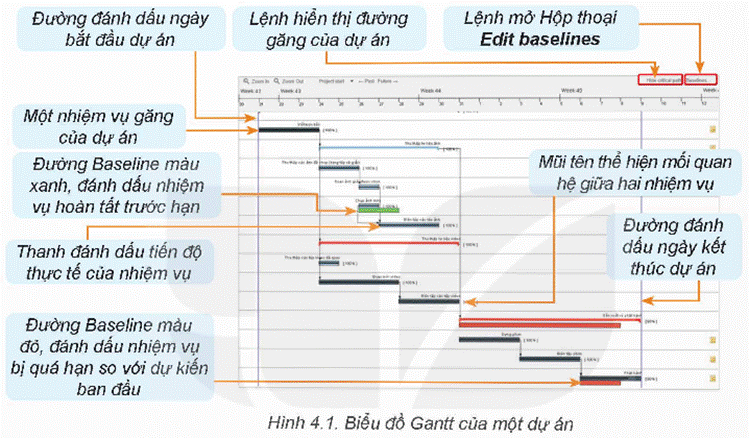
- Nhiệm vụ nào có số ngày dự kiến cần thiết để thực hiện ít nhất?
- Tỉ lệ hoàn thành của nhiệm vụ Viết kịch bản là bao nhiêu phần trăm?
- Nhiệm vụ đã hoàn thành trước so với dự kiến?
- Nhiệm vụ đang có ngày kết thúc muộn hơn so với dự kiến?
- Nhiệm vụ đang có ngày bắt đầu muộn hơn so với dự kiến?
Giải chi tiết:
- Tỉ lệ hoàn thành của nhiệm vụ Viết kịch bản là 100%.
- Nhiệm vụ Chụp ảnh đã hoàn thành trước so với dự kiến.
- Nhiệm vụ Phát hành đang có ngày kết thúc muộn hơn so với dự kiến.
Luyện tập
1. Khám phá cách cập nhật tiến độ thực hiện nhiệm vụ thực tế tại ô Completion trong trang General của hộp thoại Task Properties.
Giải chi tiết:
Bước 1: Mở Task Properties của nhiệm vụ, chọn trang General.
Bước 2: Chọn ô “Completion”
Bước 3: Nhập giá trị phần trăm tiến độ thực tế vào ô Completion. Ví dụ, nếu nhiệm vụ đã hoàn thành 50%, bạn nhập số 50 vào ô này.
Bước 4: Lưu lại các thay đổi bằng cách nhấn “Ok”.
2. Cập nhật tiến độ cho nhiệm vụ Thu thập tư liệu ảnh (50%) và Thu thập tư liệu video (65%), mỗi việc bằng một cách khác nhau.
Giải chi tiết:
Cập nhật tiến độ cho nhiệm vụ Thu thập tư liệu ảnh (50%):
Đưa con trỏ tới phía bên phải đường màu đen trong thanh nhiệm vụ Thu thập tư liệu ảnh, khi con trỏ có dạng hình mũi tên có dấu % thì kéo thả chuột về giữa thanh sao cho vừa đúng 50% thì dừng lại.
Cập nhật tiến độ cho nhiệm vụ Thu thập tư liệu video (65%):
Bước 1: Mở Task Properties của nhiệm vụ Thu thập tư liệu video, chọn trang General.
Bước 2: Chọn ô “Completion”
Bước 3: Nhập giá trị phần trăm tiến độ là 65 vào ô Completion.
Bước 4: Lưu lại các thay đổi bằng cách nhấn “Ok”.
Vận dụng
Thực hiện các việc sau đối với dự án Thiết lập website của lớp:
1. Thiết lập các thông số trên Biểu đồ Gantt như Nhiệm vụ 1.
2. Cập nhật tiến độ thực tế cho các nhiệm vụ như sau:
Thu thập yêu cầu: 100%; Thiết kế giao diện: 100%; Phát triển trang web: 80%
3. Nhiệm vụ Kiểm thử và đánh giá cần bắt đầu chậm hơn 2 ngày so với dự kiến, số ngày thực hiện không đổi. Vì vậy, việc tiếp theo là Triển khai và duy trì cũng phải bắt đầu chậm hơn 2 ngày, nhưng không được thay đổi ngày kết của dự án. Hãy cập nhật những thay đổi đó trên phần mềm.
Giải chi tiết:
1. Thiết lập các thông số trên Biểu đồ Gantt như Nhiệm vụ 1.
Bước 1: Khởi động GanttProject.
Bước 2: Mở tệp dữ án Thiết lập website của lớp.
Bước 3: Mở giao diện biểu đồ Gantt
Bước 4: Nháy nút chuột phải vào màn hình bên phải chứa biểu đồ Gantt, trong bảng chọn hiện ra, chọn Chart Options. Thực hiện các thao tác trên hộp thoại Gantt Chart Settings và điều chỉnh theo ý muốn.
Bước 5: Kiểm tra kết quả.
2. Cập nhật tiến độ thực tế cho các nhiệm vụ như sau:
Thu thập yêu cầu: 100%; Thiết kế giao diện: 100%; Phát triển trang web: 80%
Cập nhật tiến độ cho nhiệm vụ Thu thập yêu cầu (100%):
Đưa con trỏ tới phía bên phải đường màu đen trong thanh nhiệm vụ Thu thập yêu cầu, khi con trỏ có dạng hình mũi tên có dấu % thì kéo thả chuột về cuối thanh sao cho vừa đúng 100% thì dừng lại.
Thực hiện tương tự với các nhiệm vụ Thiết kế giao diện và Phát triển trang web.
3. Nhiệm vụ Kiểm thử và đánh giá cần bắt đầu chậm hơn 2 ngày so với dự kiến, số ngày thực hiện không đổi. Vì vậy, việc tiếp theo là Triển khai và duy trì cũng phải bắt đầu chậm hơn 2 ngày, nhưng không được thay đổi ngày kết của dự án. Hãy cập nhật những thay đổi đó trên phần mềm.
Bước 1: Chọn nhiệm vụ “Kiểm thử và đánh giá” trên biểu đồ Gantt.
Bước 2: Dời ngày bắt đầu nhiệm vụ này muộn hơn 2 ngày bằng cách kéo cạnh bắt đầu của nhiệm vụ sang phải 2 ngày trên biểu đồ.
Bước 3: Chọn nhiệm vụ “Triển khai và duy trì” trên biểu đồ Gantt
Bước 4: Dời ngày bắt đầu của nhiệm vụ này muộn hơn 2 ngày giống với nhiệm vụ “Kiểm thử và đánh giá”.
Bước 5: Kiểm tra lại ngày kết thúc dự án để đảm bảo rằng ngày kết thúc dự án không bị thay đổi.
Bước 6: Lưu lại các thay đổi.
Tài liệu cùng môn học
- Trắc nghiệm tin học ứng dụng 12 kết nối tri thức
- Giáo án word tin học ứng dụng 12 kết nối tri thức
- Giáo án ppt tin học ứng dụng 12 kết nối tri thức
- Giáo án chuyên đề tin học ứng dụng 12 kết nối tri thức
- Giáo án ppt chuyên đề tin học ứng dụng 12 kết nối tri thức
- Giải tin học ứng dụng 12 kết nối tri thức
- Phiếu bài tập tin học ứng dụng 12 kết nối tri thức
- Giải chuyên đề tin học ứng dụng 12 kết nối tri thức
- Lý thuyết tin học ứng dụng 12 kết nối tri thức
- Bài tập củng cố Tin học ứng dụng 12 kết nối tri thức
- Trắc nghiệm đúng sai tin học ứng dụng 12 kết nối tri thức
- Trắc nghiệm trả lời ngắn tin học ứng dụng 12 kết nối tri thức
- Đề thi tin học ứng dụng 12 kết nối tri thức
- Ppt trò chơi AI Tin học 12 Tin học ứng dụng Kết nối tri thức
- Video AI mở đầu Tin học 12 Tin học ứng dụng kết nối tri thức
- GA tích hợp NLS và AI Tin học 12 TH ứng dụng - Trọn bộ cả năm
Tài liệu khác
- Trắc nghiệm văn 12 kết nối tri thức
- Trắc nghiệm địa lí 12 kết nối tri thức
- Trắc nghiệm hóa học 12 kết nối tri thức
- Trắc nghiệm KTPL 12 kết nối tri thức
- Trắc nghiệm lịch sử 12 kết nối tri thức
- Trắc nghiệm sinh học 12 kết nối tri thức
- Trắc nghiệm toán 12 kết nối tri thức
- Trắc nghiệm quốc phòng 12 kết nối tri thức
- => Xem nhiều môn hơn