Giải chuyên đề Tin học ứng dụng 12 kết nối: Bài 7 Cài đặt hệ điều hành máy tính
Hướng dẫn giải Chuyên đề Tin học ứng dụng 12 kết nối tri thức: Giải bài 7 Cài đặt hệ điều hành máy tính. Bài được giải chi tiết, rõ ràng, dễ hiểu. Bài giải giúp học sinh nắm vững kiến thức trong sách giáo khoa, rèn kĩ năng giải bài tập và có phương pháp học tập hiệu quả.
Nội dung chi tiết
Khởi động
Hệ điều hành là một phần mềm đặt biết điều phối toàn bộ phần cứng và phần mềm hoạt động trên máy tính. Do vậy, việc cài đặt/cài đặt lại hệ điều hành cần cân nhắc và cẩn trọng. Theo em, những rắc rối nào sau đây có thể xảy ra khi cài đặt lại hệ điều hành?
A. Mất dữ liệu trên ổ đĩa cứng.
B. Một số chức năng cần có của hệ điều hành như quản lí tệp không còn làm việc.
C. Giao diện hệ điều hành thay đổi.
D. Máy tính không còn hoạt động một cách bình thường như trước.
Giải chi tiết:
Cả 4 rắc rối nêu trên đều có thể xảy ra khi cài đặt lại hệ điều hành.
1. GIỚI THIỆU CHUNG
Hoạt động 1
Cần cài đặt lại hệ điều hành trong các trường hợp nào?
Giải chi tiết:
Bạn cần phải cài đặt lại hệ điều hành trong các trường hợp sau:
- Hệ điều hành gặp lỗi nghiêm trọng ví dụ như không khởi động được, xuất hiện các lỗi thường xuyên, các ứng dụng không hoạt động,…
- Máy tính chậm, không ổn định hoặc có thể bị giật, lag thường xuyên khi sử dụng.
- Nâng cấp hệ điều hành lên phiên bản mới hơn.
- Đổi máy tính mới.
- Xóa sạch dữ liệu và cài đặt lại từ đầu.
Luyện tập
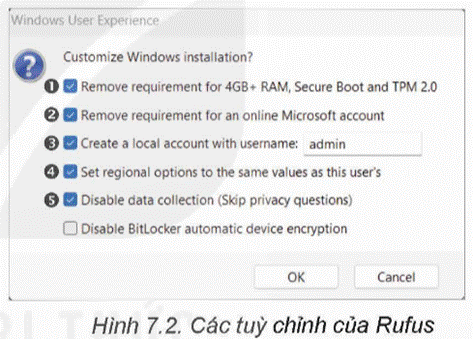
Hãy tạo thêm hai bản cài đặt hệ điều hành: bản thứ nhất chỉ đánh dấu các lựa chọn 1, 2, 4, 5; bản thứ hai chỉ đánh dấu các lựa chọn 1, 2, 3, 5 (Hình 7.2). Quan sát quá trình cài đặt hệ điều hành của từng bản để thấy sự thay đổi khi cấu hình cài đặt khác nhau.
Giải chi tiết:
Bản thứ nhất có những đặc điểm sau:
- Không yêu cầu một số chức năng về bộ nhớ và chế độ bảo mật.
- Không yêu cầu thiết lập tài khoản trực tuyến của Microsoft.
- Thiết lập dữ liệu về quốc gia, múi giờ,… như đang được người dùng sử dụng.
- Không yêu cầu khai báo thông tin riêng tư.
Bản thứ hai có những đặc điểm sau:
- Không yêu cầu một số chức năng về bộ nhớ và chế độ bảo mật.
- Không yêu cầu thiết lập tài khoản trực tuyến của Microsoft.
- Có thể thay đổi tên tài khoản quản trị hệ điều hành mặc định là tài khoản người dùng, thành tên khác, ví dụ admin.
- Không yêu cầu khai báo thông tin riêng tư.
Sự khác nhau giữa 2 bản:
- Bản thứ nhất người dùng không cần phải đặt lại ngày giờ, quốc gia sao cho đúng mà hệ điều hành có thể tự điều chỉnh đúng với thời gian thực. Nhưng bản thứ hai cần phải đặt lại ngày giờ và quốc gia thủ công.
- Bản thứ nhất không thể thay đổi tên tài khoản quản trị hệ điều hành mặc định theo ý muốn nhưng bản thứ hai thì có thể làm điều đó.
Vận dụng
Các em đã được giới thiệu hệ điều hành Linux với biến thể Ubuntu ở lớp 11. Linux là hệ điều hành nguồn mở được sử dụng rộng rãi chỉ sau Windows và MacOS.
Quy trình cài đặt tương tự như hệ điều hành Windows. Trước hết hãy tải tệp ISO của bản cài đặt Ubuntu từ địa chỉ ubuntu.com/download/desktop rồi dùng công cụ Rufus để tạo bản cài đặt vào thẻ nhớ USB.
Khi khởi động nếu chọn chế độ thử nghiệm thì có thể làm việc chỉ dùng thẻ nhớ, không cài đặt lên đĩa C:. Nếu chọn cài đặt thì hệ điều hành được cài đặt lên đĩa C:, tiến trình cài đặt tương tự như cài hệ điều hành Windows.
Hãy cài đặt Ubuntu.
Giải chi tiết:
Bước 1: Tải tệp ISO của Ubuntu.
- Truy cập vào trang web ubuntu.com/download/desktop.
- Tải xuống tệp ISO của phiên bản Ubuntu mà bạn muốn cài đặt.
Bước 2: Chuẩn bị USB cài đặt.
- Tải xuống và cài đặt công cụ Rufus từ rufus.ie.
- Cắm USB vào máy tính của bạn.
- Mở Rufus và chọn USB làm thiết bị khởi động.
- Nhấn vào biểu tượng ổ đĩa cạnh "Chọn" và chọn tệp ISO Ubuntu mà bạn đã tải về.
- Đảm bảo các cài đặt trong Rufus là đúng: Hệ điều hành là "FreeDOS", loại ghi là "ISO Image", hệ tạo USB là "MBR" nếu bạn sử dụng chuẩn BIOS, hoặc "GPT" nếu bạn sử dụng chuẩn UEFI.
- Nhấn "Start" để bắt đầu tạo USB cài đặt Ubuntu.
Bước 3: Cài đặt Ubuntu.
- Khởi động lại máy tính của bạn và nhấn vào phím tương ứng (thường là F2, F12, hoặc Del) để vào BIOS/UEFI và thay đổi thứ tự khởi động để máy tính khởi động từ USB.
- Chọn "Try Ubuntu without installing" để khởi động Ubuntu trực tiếp từ USB và kiểm tra hệ điều hành trước khi cài đặt, hoặc chọn "Install Ubuntu" để bắt đầu quá trình cài đặt.
- Theo hướng dẫn trên màn hình để cài đặt Ubuntu. Bạn sẽ được yêu cầu chọn ngôn ngữ, kiểm tra yêu cầu hệ thống, kết nối internet và chọn cách cài đặt.
- Chọn vùng lưu trữ cho Ubuntu (thường là ổ đĩa C: hoặc ổ đĩa chính của bạn).
- Nhập thông tin người dùng (tên, tên máy tính, tên người dùng và mật khẩu) khi được yêu cầu.
- Khi quá trình cài đặt hoàn tất, khởi động lại máy tính và tháo USB.
Tài liệu cùng môn học
- Trắc nghiệm tin học ứng dụng 12 kết nối tri thức
- Giáo án word tin học ứng dụng 12 kết nối tri thức
- Giáo án ppt tin học ứng dụng 12 kết nối tri thức
- Giáo án chuyên đề tin học ứng dụng 12 kết nối tri thức
- Giáo án ppt chuyên đề tin học ứng dụng 12 kết nối tri thức
- Giải tin học ứng dụng 12 kết nối tri thức
- Phiếu bài tập tin học ứng dụng 12 kết nối tri thức
- Giải chuyên đề tin học ứng dụng 12 kết nối tri thức
- Lý thuyết tin học ứng dụng 12 kết nối tri thức
- Bài tập củng cố Tin học ứng dụng 12 kết nối tri thức
- Trắc nghiệm đúng sai tin học ứng dụng 12 kết nối tri thức
- Trắc nghiệm trả lời ngắn tin học ứng dụng 12 kết nối tri thức
- Đề thi tin học ứng dụng 12 kết nối tri thức
- Ppt trò chơi AI Tin học 12 Tin học ứng dụng Kết nối tri thức
- Video AI mở đầu Tin học 12 Tin học ứng dụng kết nối tri thức
- GA tích hợp NLS và AI Tin học 12 TH ứng dụng - Trọn bộ cả năm
Tài liệu khác
- Trắc nghiệm văn 12 kết nối tri thức
- Trắc nghiệm địa lí 12 kết nối tri thức
- Trắc nghiệm hóa học 12 kết nối tri thức
- Trắc nghiệm KTPL 12 kết nối tri thức
- Trắc nghiệm lịch sử 12 kết nối tri thức
- Trắc nghiệm sinh học 12 kết nối tri thức
- Trắc nghiệm toán 12 kết nối tri thức
- Trắc nghiệm quốc phòng 12 kết nối tri thức
- => Xem nhiều môn hơn